


발신 알림 관리하기
4 분
페이지 메뉴
- 알림 확인하기
- 발신 알림 관리하기
- 자주 묻는 질문
발신 알림 페이지에서는 고객에게 알림을 발송하는 모든 방법을 추적할 수 있습니다. 알림을 활성화 또는 비활성화하고, 자동 알림을 편집하고, 통계를 확인해 커뮤니케이션의 효율성을 평가하세요.
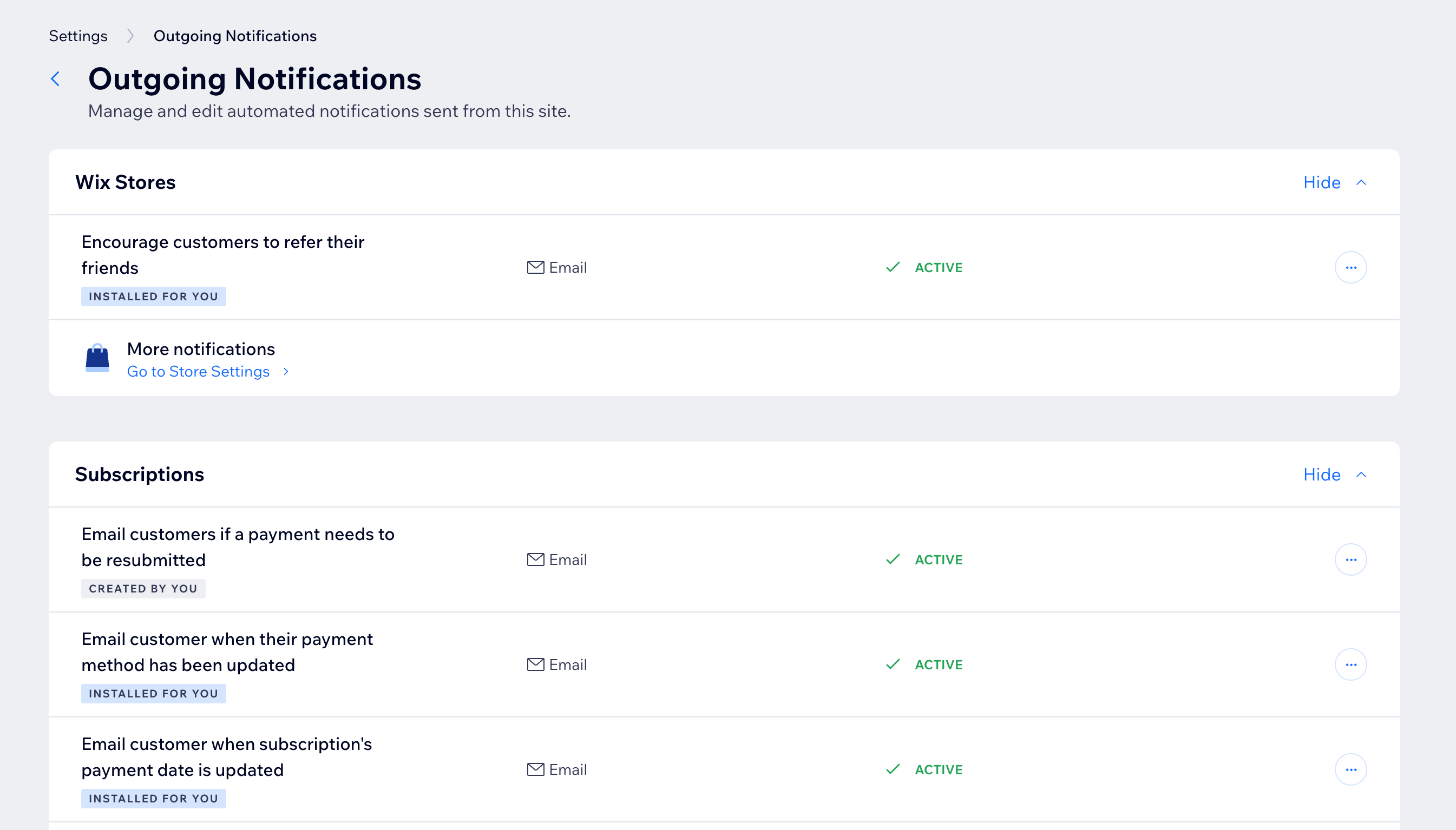
알림 확인하기
발신 알림 페이지에서는 모든 앱에 대한 모든 활성 및 비활성 알림을 확인할 수 있습니다. 알림은 보다 정확하게 제어하기 위해 설치한 Wix 앱별로 구분됩니다.
또한, 오토메이션을 사용해 생성한 알림과 기본적으로 설치된 알림을 확인할 수 있습니다.
도움말:
또한, 트리거된 총 횟수와 마지막으로 트리거된 날짜를 포함해 모든 알림에 대한 요약을 확인할 수도 있습니다. 이는 오토메이션이 작동하는지 및 얼마나 효과적인지 확인하는 데 도움이 될 수 있습니다. 예를 들어, 오토메이션이 0회 트리거된 경우 올바르게 작동하지 않을 수 있습니다.
발신 알림을 확인하려면:
- 사이트 대시보드의 설정으로 이동합니다.
- 발신 알림을 클릭합니다.
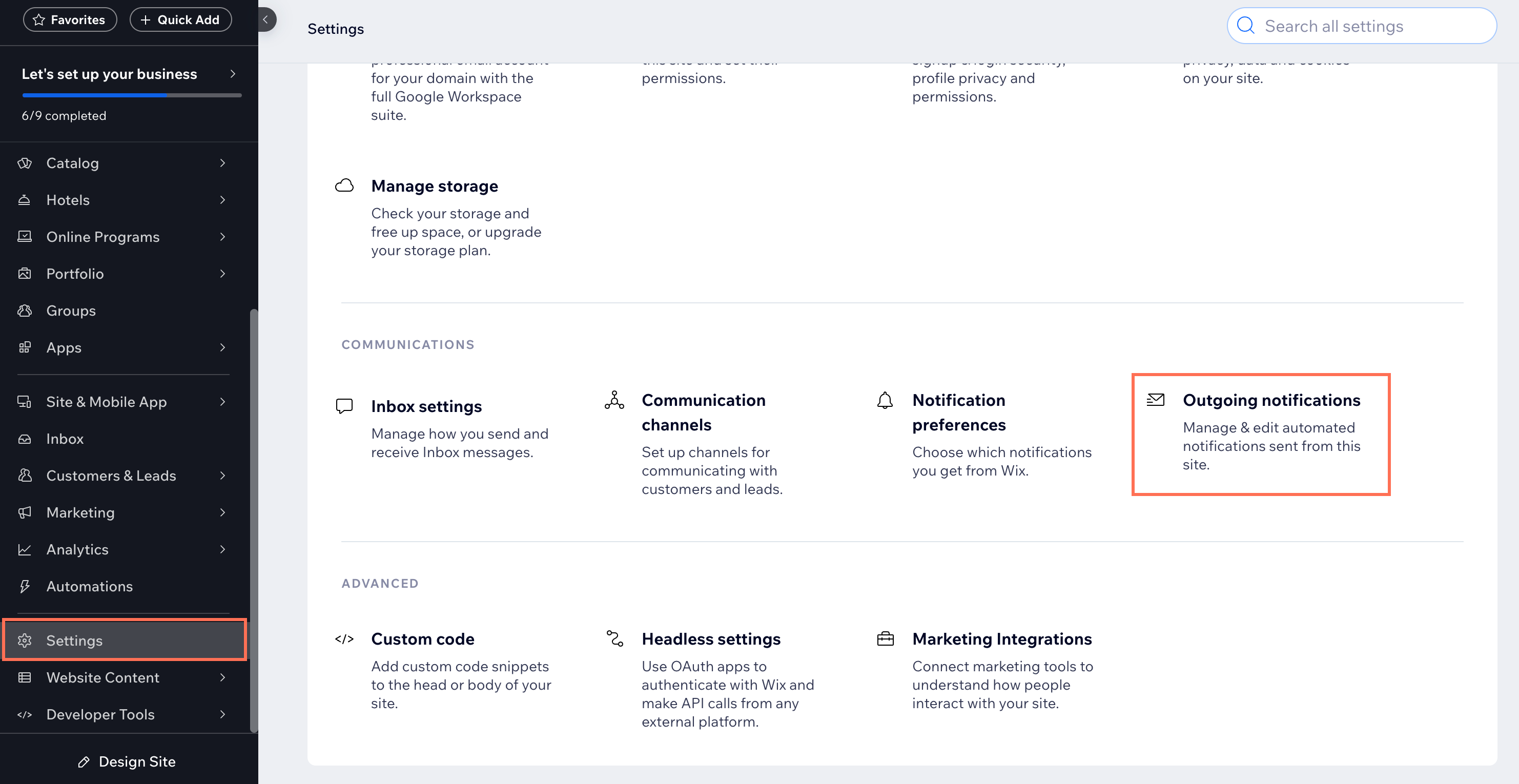
발신 알림 관리하기
사이트에서 고객에게 발송된 알림(예: 이메일 및 모바일 푸시 알림)을 관리 및 편집하세요. 알림을 활성화 또는 비활성화하고, 활동 요약을 확인하고, 오토메이션에 액세스해 필요한 사항을 변경할 수 있습니다.
참고:
발신 알림은 Wix 오토메이션을 통해 관리됩니다. 사이트 대시보드의 오토메이션 페이지에서 모든 오토메이션을 확인하고 관리할 수 있습니다.
발신 알림을 관리하려면:
- 사이트 대시보드의 설정으로 이동합니다.
- 발신 알림을 클릭합니다.
- 해당 알림에 마우스오버한 후 요약 보기를 클릭합니다.
- 다음에 수행할 작업을 선택합니다.
언제든지 발신 알림 페이지로 돌아가려면, 뒤로 화살표를 클릭하세요.
알림 편집하기
 아이콘을 클릭합니다.
알림 복제하기
알림 이름 변경하기
이메일 오토메이션 통계 보기
알림 비활성화하기

알림 삭제하기
자주 묻는 질문
아래 질문을 클릭해 알림에 대해 자세히 알아보세요.
알림이 발송되지 않는 이유는 무엇인가요?
수신한 알림은 어디에서 관리할 수 있나요?
앱 오토메이션은 월간 이메일 한도에 포함되나요?