


メールマーケティング:手動でメールキャンペーンを作成する
9分
この記事内
- ステップ 1 | テンプレートを選択するか最初から作成する
- ステップ 2 | メールキャンペーンをカスタマイズする
- (オプション)ステップ 3 | プレビューしてテストメールを送信する
- ステップ 4 | メールキャンペーンの送信先を選択する
- ステップ 5 | メールキャンペーンを公開して送信する
Wix では、本格的なメールキャンペーンを簡単に作成できます。テンプレートを選択するか、ゼロから始めてキャンペーンをカスタマイズしましょう。必要に応じてメールキャンペーンをプレビュー・テストし、送信先を選択して、公開・送信します。その後、キャンペーンのコンプライアンスが確認され、購読者に送信されます。
ステップ 1 | テンプレートを選択するか最初から作成する
幅広いテンプレートから選択するか、白紙テンプレートからメールキャンペーンを始めます。
始めるには:
- サイトダッシュボードの「メールマーケティング」にアクセスします。
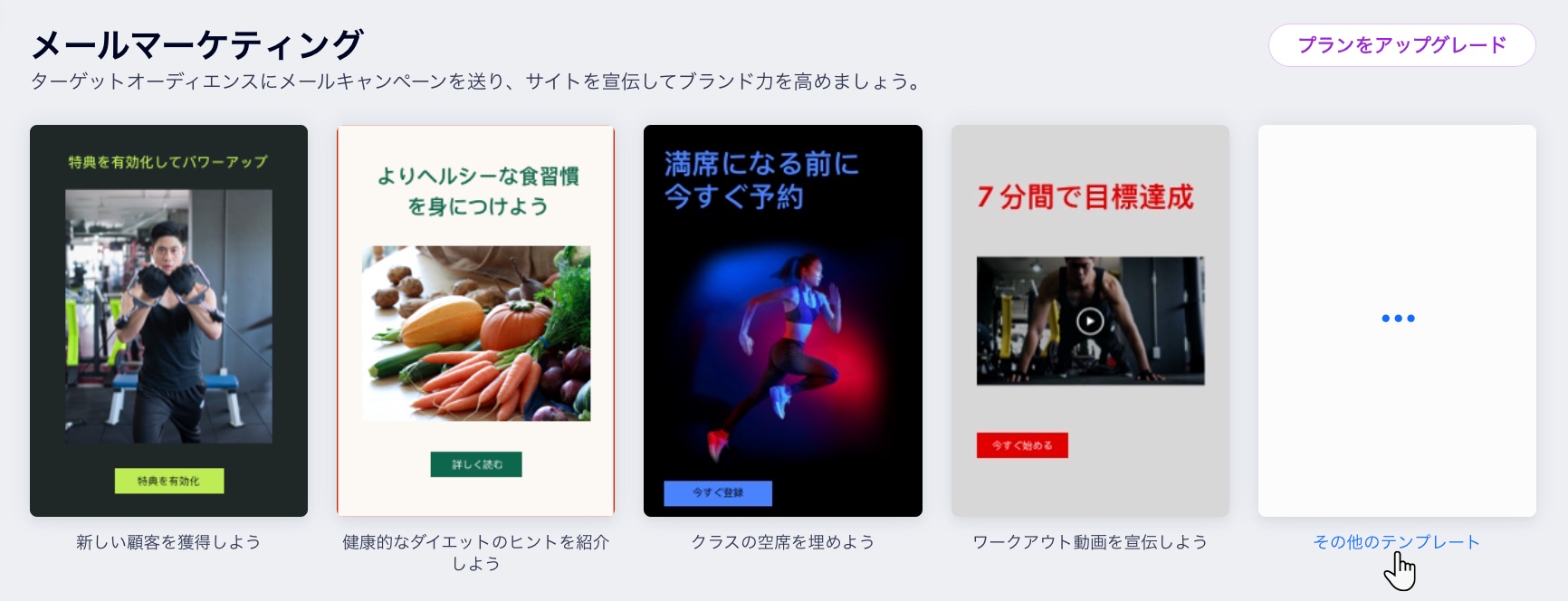
- 「すべてのテンプレートを表示する」をクリックします。
- 実行する内容を選択します:
- テンプレートを使用する:使用したいテンプレートを選択します。
- 白紙から作成する:「+メールを作成する」をクリックします。
- 「メールビルダーを使用」をクリックします。
ステップ 2 | メールキャンペーンをカスタマイズする
メールキャンペーンエディタを使用して、購読者の受信トレイで目立つ視覚的で魅力的なニュースレターをデザインしましょう。左側のパネルからパーツを追加し、メールキャンペーン内のパーツを選択して編集します。色やテキストのスタイルを選択したり、背景などをカスタマイズしたりすることもできます。
AI メールビルダーを使用している場合:
実行する内容を選択します:
パーツを追加する
 をクリックします。
パーツを管理する
 をクリックし、
 をクリックし、パーツのコピーを作成します。
 をクリックし、「削除を決定」を選択してパーツを完全に削除します。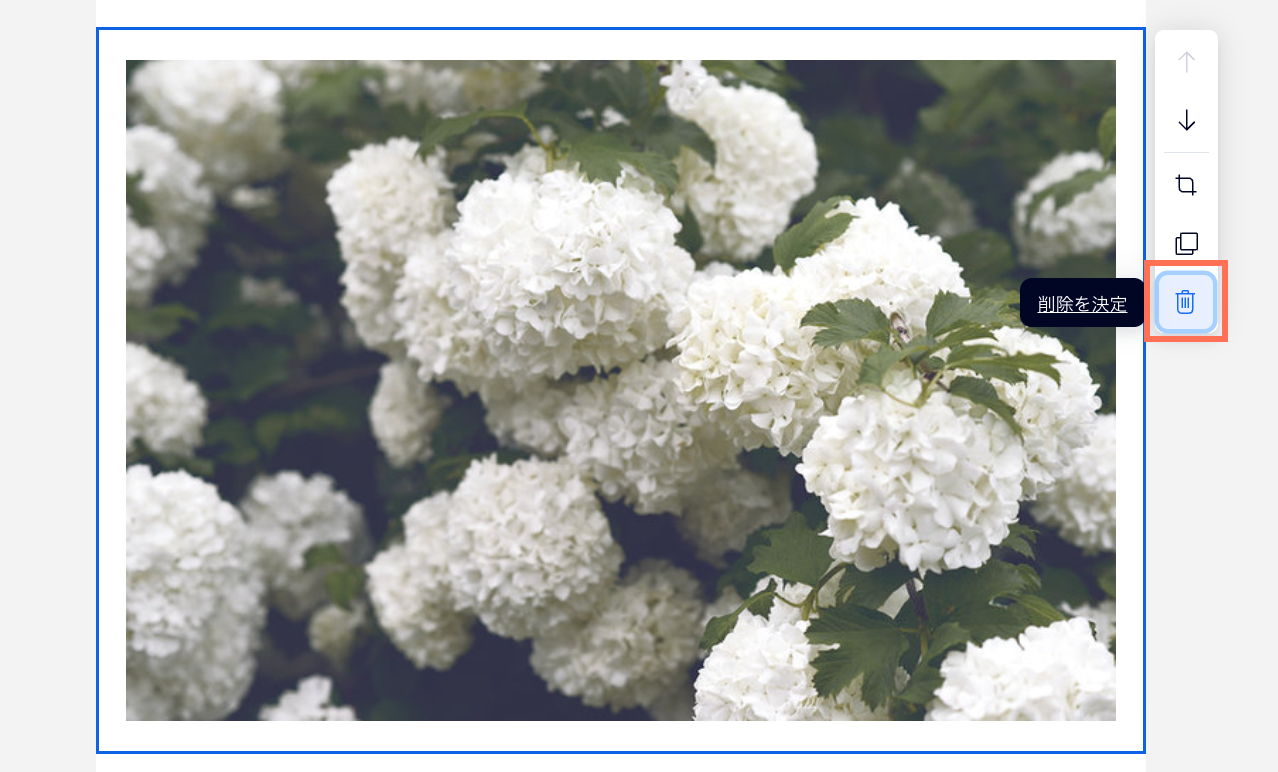
スタイルを変更する
 をクリックします。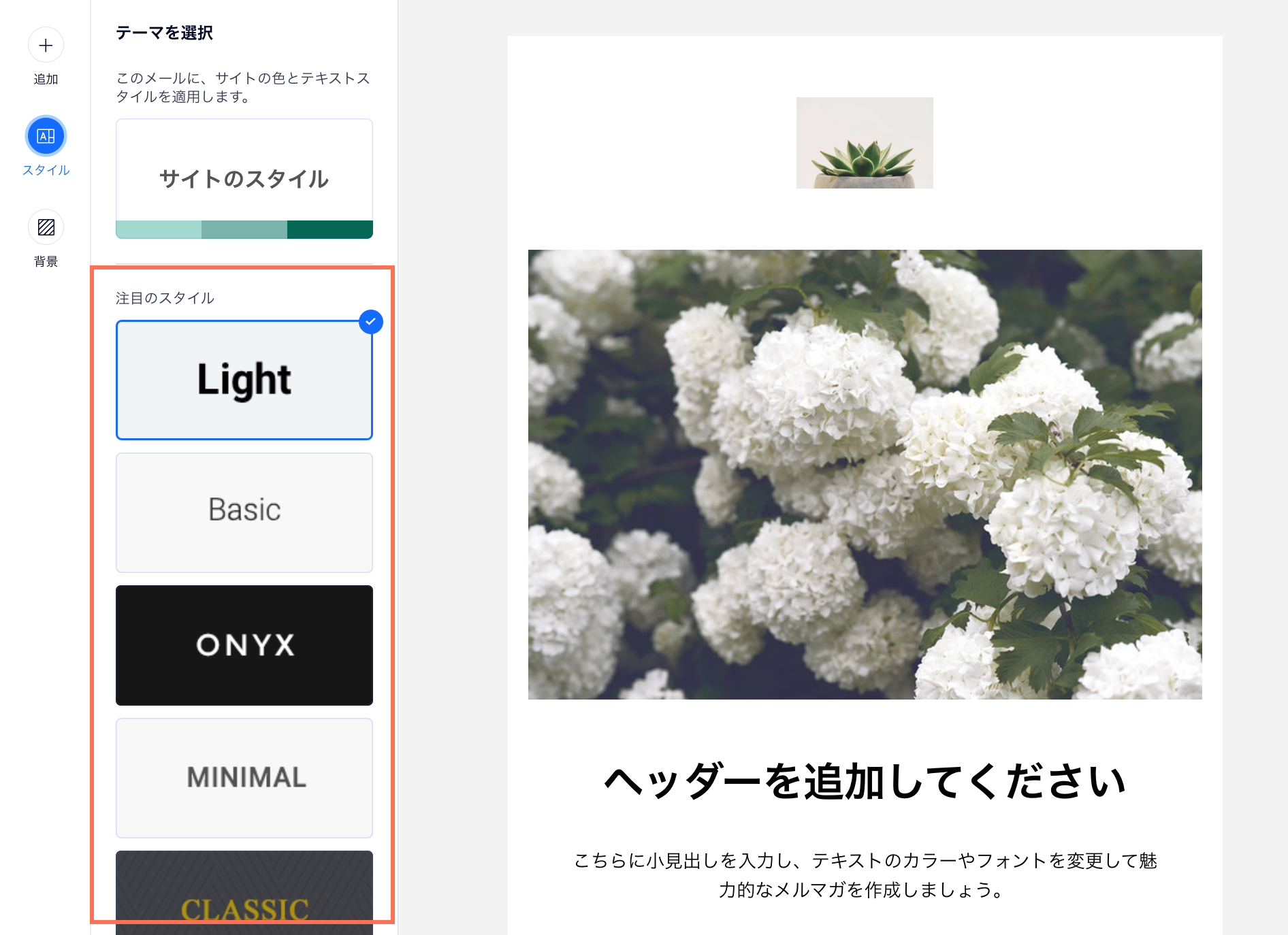
背景をカスタマイズする
 をクリックします。
 をクリックしてカスタムカラーを選択します。
 をクリックし、画像に背景色を追加するか、背景に画像を繰り返し表示するかを選択します。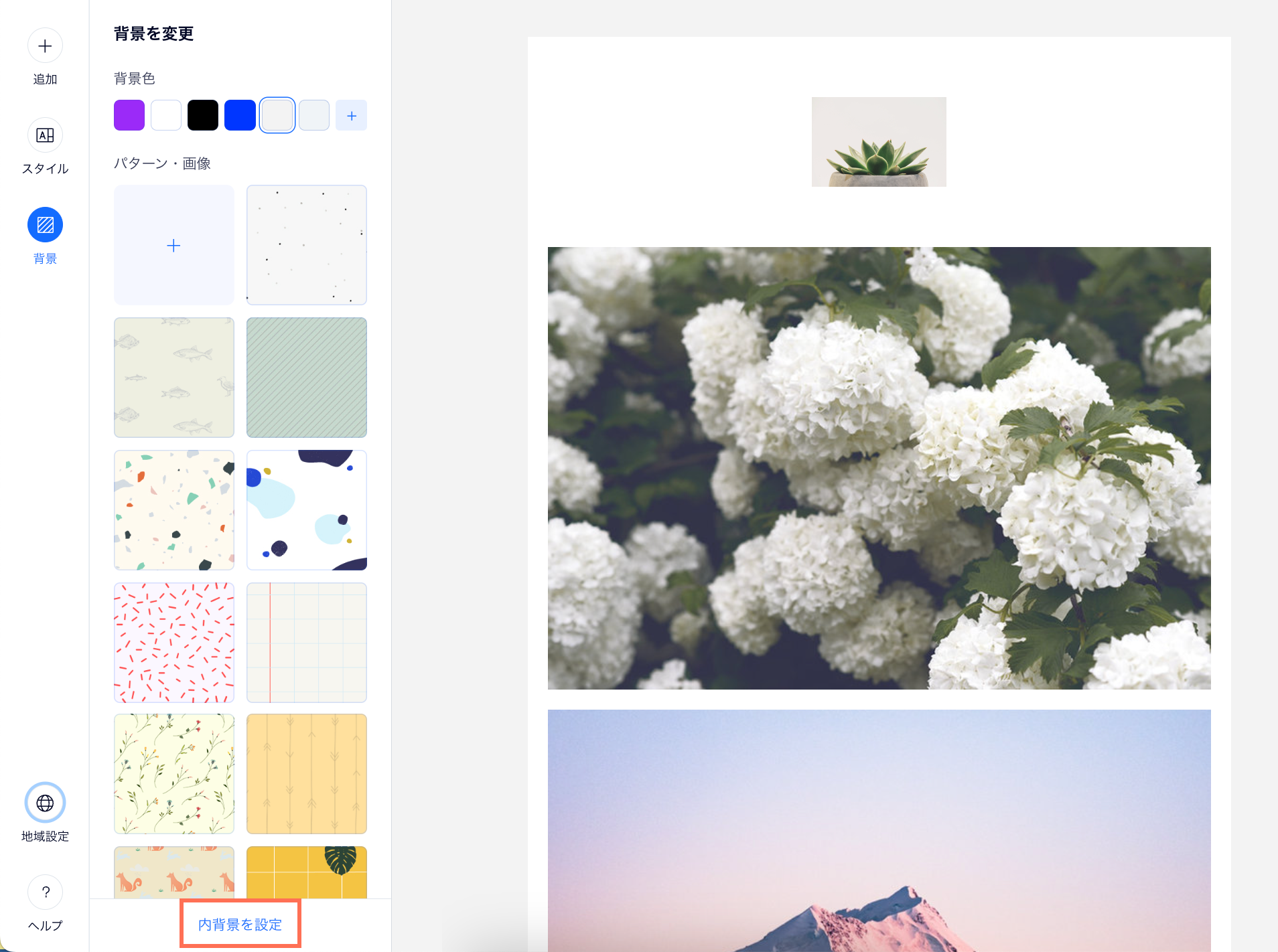
テキストの方向を変更する

ヒント:
メールキャンペーンに文字数の制限はありませんが、テキストが多すぎると、スパムの苦情につながる可能性があります。より良い結果を得るために、1~3つの短い段落にまとめるようにしてください。
(オプション)ステップ 3 | プレビューしてテストメールを送信する
メールを送信する前に、どのように表示されるかをプレビューすることをおすすめします。デスクトップとモバイルの両方で見た目を確認し、必要に応じて編集画面に戻って調整することができます。自分宛にテストメールを送信して、メールキャンペーンの外観と機能を確認しましょう。
注意:
メールキャンペーンをプレビュー・テストしても、キャンペーンの利用回数は減りません。
メールキャンペーンをプレビューしてテストする方法:
- 右上の「プレビュー / テスト送信」をクリックします。
- 実行する内容を選択します:
- 「モバイル」アイコン
 をクリックして、メールキャンペーンがモバイル端末でどのように表示されるかを確認します。
 - 「デスクトップ」アイコン
 をクリックして、メールキャンペーンが PC でどのように表示されるかを確認します。
 - 「エディタに戻る」をクリックして、メールキャンペーン編集画面に戻ります。
- 「モバイル」アイコン
- テストメールを送信します:
- 上部の「テストメールを送信」をクリックします。
- テストメールの送信先メールアドレス(自分のアドレス)を入力します。
- (オプション)「返信先アドレス」、「送信者名」、「件名」の各項目を編集します。
- 「送信」をクリックします。
- 「完了」をクリックします。
- 右上の「エディタに戻る」をクリックして、メールキャンペーン編集画面に戻ります。
作業内容を保存する:
エディタ上部にある「自動保存」アイコン  をクリックすると、いつでも手動で作業内容を保存することができます。メールキャンペーンエディタには自動保存機能も搭載されているので、保存し忘れたり、インターネットが切断された場合でも、貴重な情報が失われるのを防ぐことができます。
をクリックすると、いつでも手動で作業内容を保存することができます。メールキャンペーンエディタには自動保存機能も搭載されているので、保存し忘れたり、インターネットが切断された場合でも、貴重な情報が失われるのを防ぐことができます。ステップ 4 | メールキャンペーンの送信先を選択する
次に、メールの送信先を追加します。連絡先は個別に選択することも、ラベルやセグメントを選択して連絡先グループをまとめて追加することもできます。追加したい購読者のリストはあるが、まだ連絡先に登録していない場合は、Google または CSV ファイルから購読者をインポートすることができます。
重要:
- 送信先を追加する際は、Wix メールマーケティングのベストプラクティスの内容に従ってください。
- 各受信者は自分のメールアドレスのみを閲覧でき、メーリングリストは非公開です。
送信先を追加する方法:
- メールキャンペーンエディタで、右上の「次へ」をクリックします。
- (オプション)CSV ファイルまたは Gmail アカウントから連絡先をインポートします:
- 右下の「連絡先をインポート」をクリックします。
- ポップアップ画面で「連絡先をインポート」をクリックして確定します。
- 「CSV ファイル」または「Gmail アカウント」から選択し、画面の手順に従います。
- 準備ができたら、上部の「メールマーケティングに戻る」をクリックします。
- このメールの送信先を選択します:
- 右上の「次へ」をクリックします。
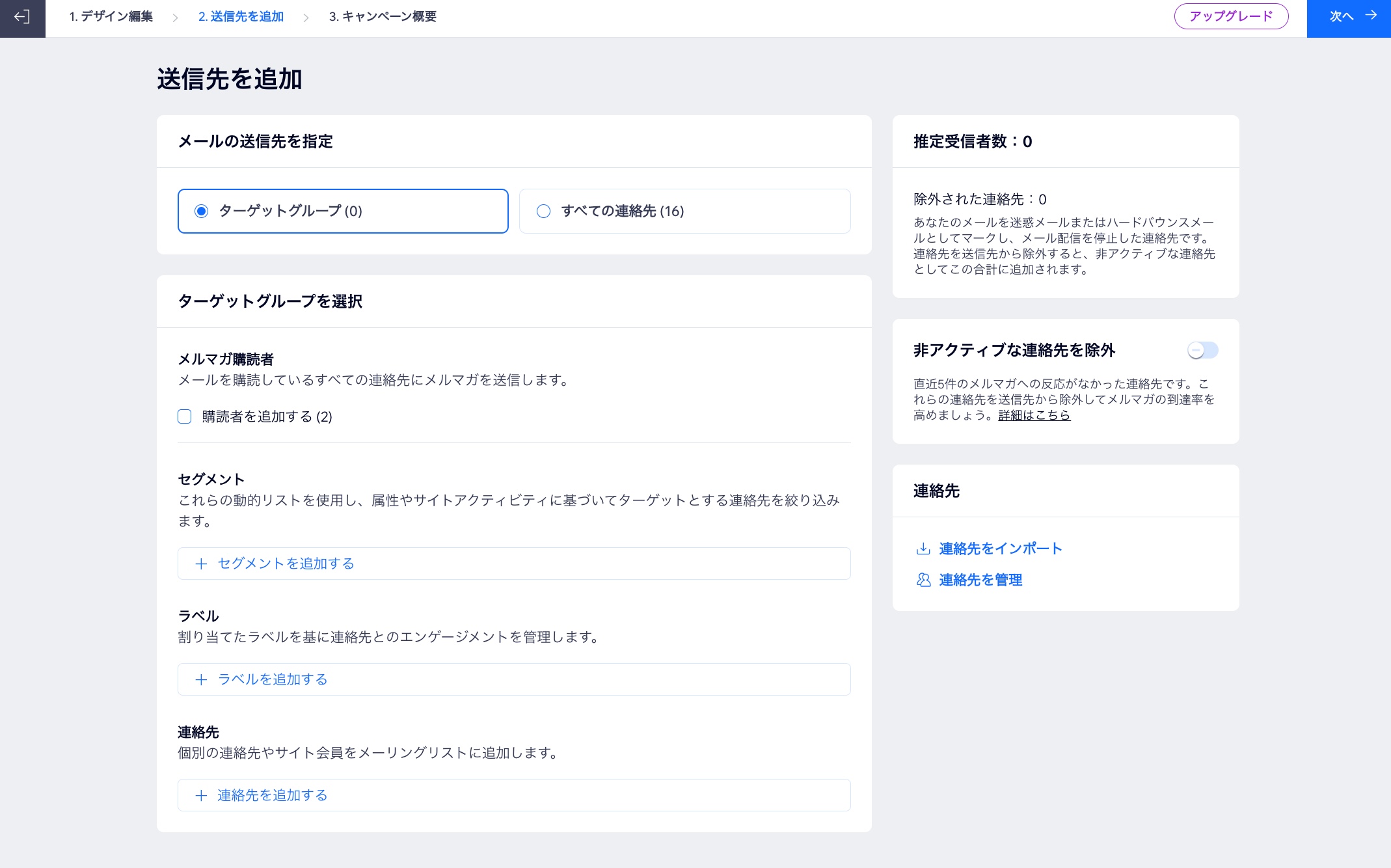
- 右上の「次へ」をクリックします。
注意:
「非アクティブな連絡先を除外」トグルを有効にすると、リストから非アクティブな連絡先を除外することができます。非アクティブな連絡先にメールキャンペーンを送信することはおすすめしません。これは、バウンス率が上昇したり、メールがスパムとしてマークされたり、メールの到達率が低下したりする恐れがあるためです。
ステップ 5 | メールキャンペーンを公開して送信する
件名を作成し、メールの送信者として表示される名前を入力します。次に、メールキャンペーンを今すぐを送信するか、将来の日付に自動的に送信されるように配信予約を設定するかを選択します。
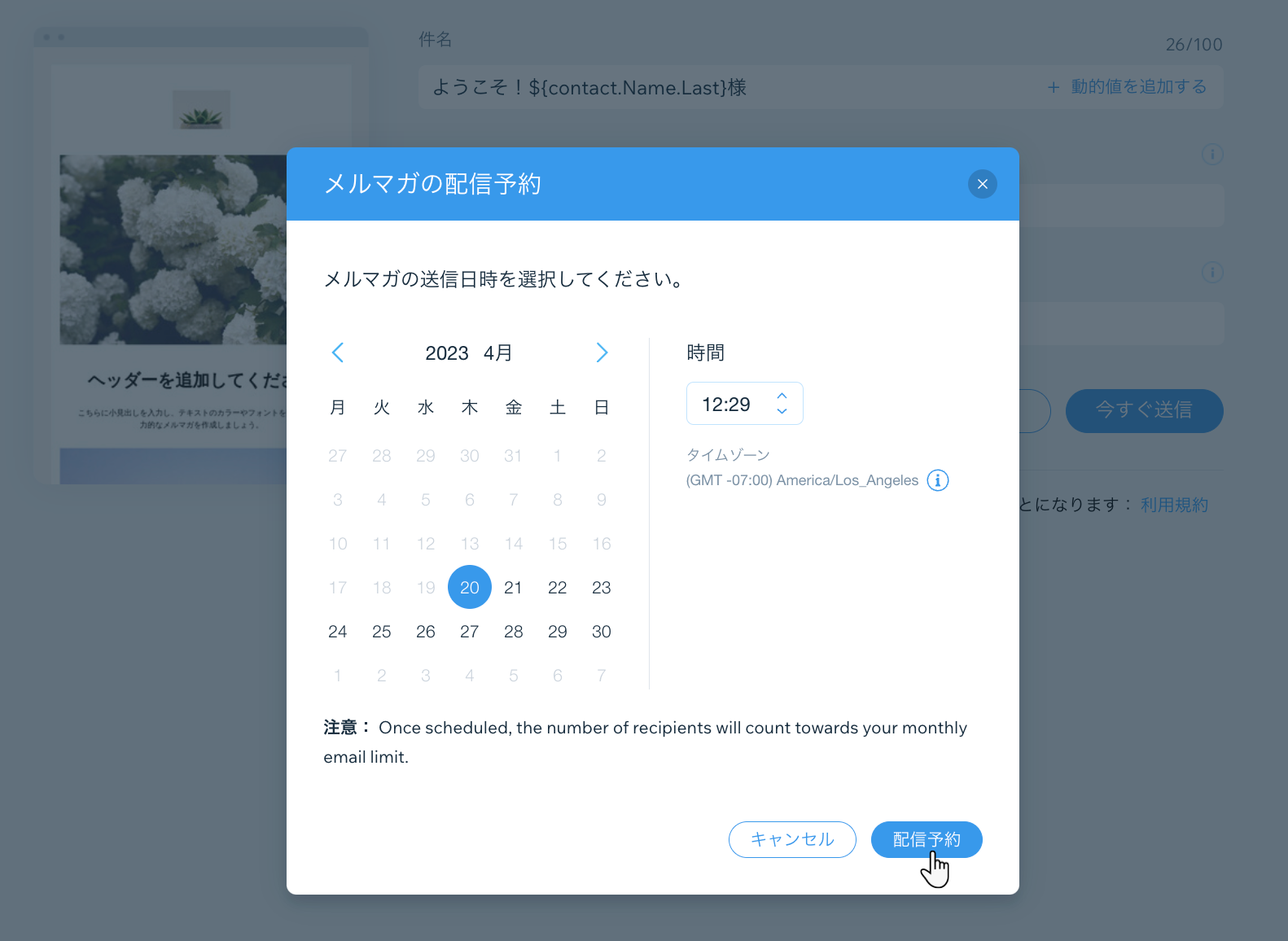
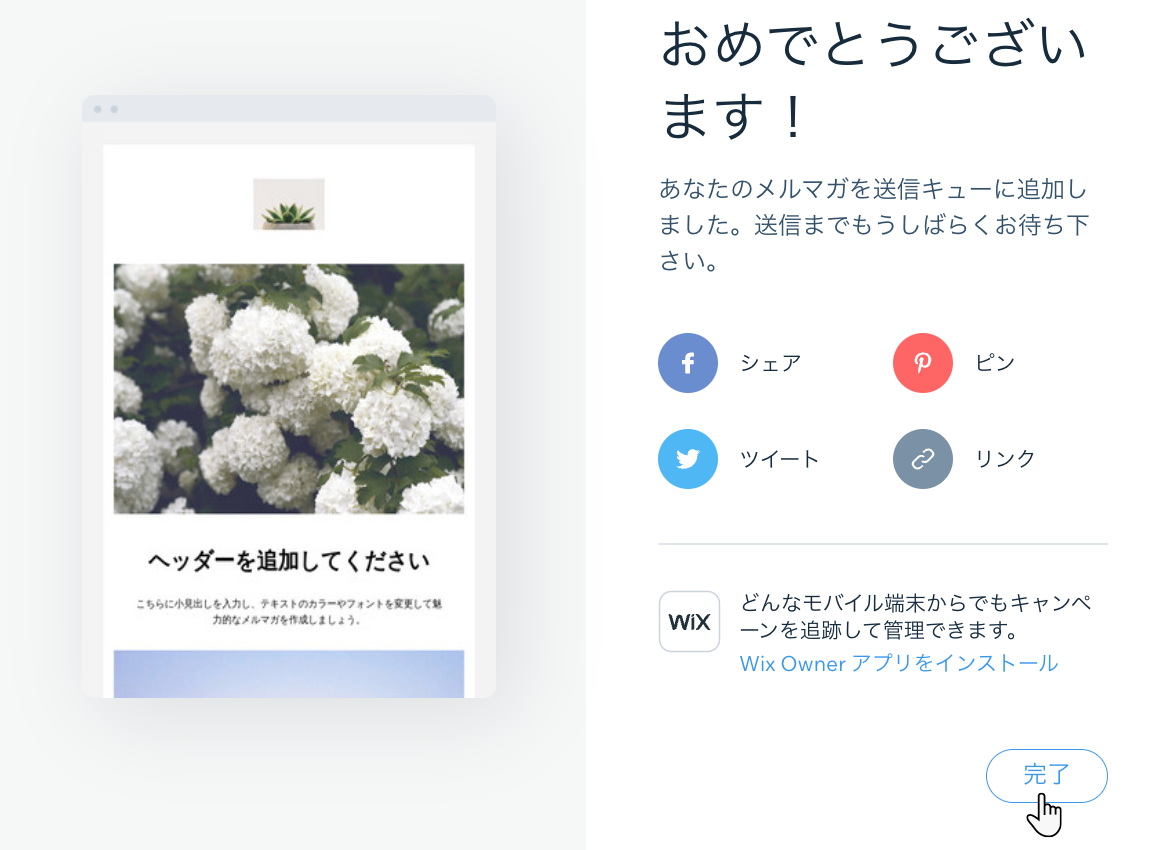
メールキャンペーンの配信を予約するか送信が完了すると、キューに入ります。その後、キャンペーンがメールマーケティング利用規約に準拠していることを確認するために審査されます。すべてが完了したら、メールが送信され、SNS やダイレクトリンクでメールキャンペーンを共有できます。
メールキャンペーンを公開して送信する方法:
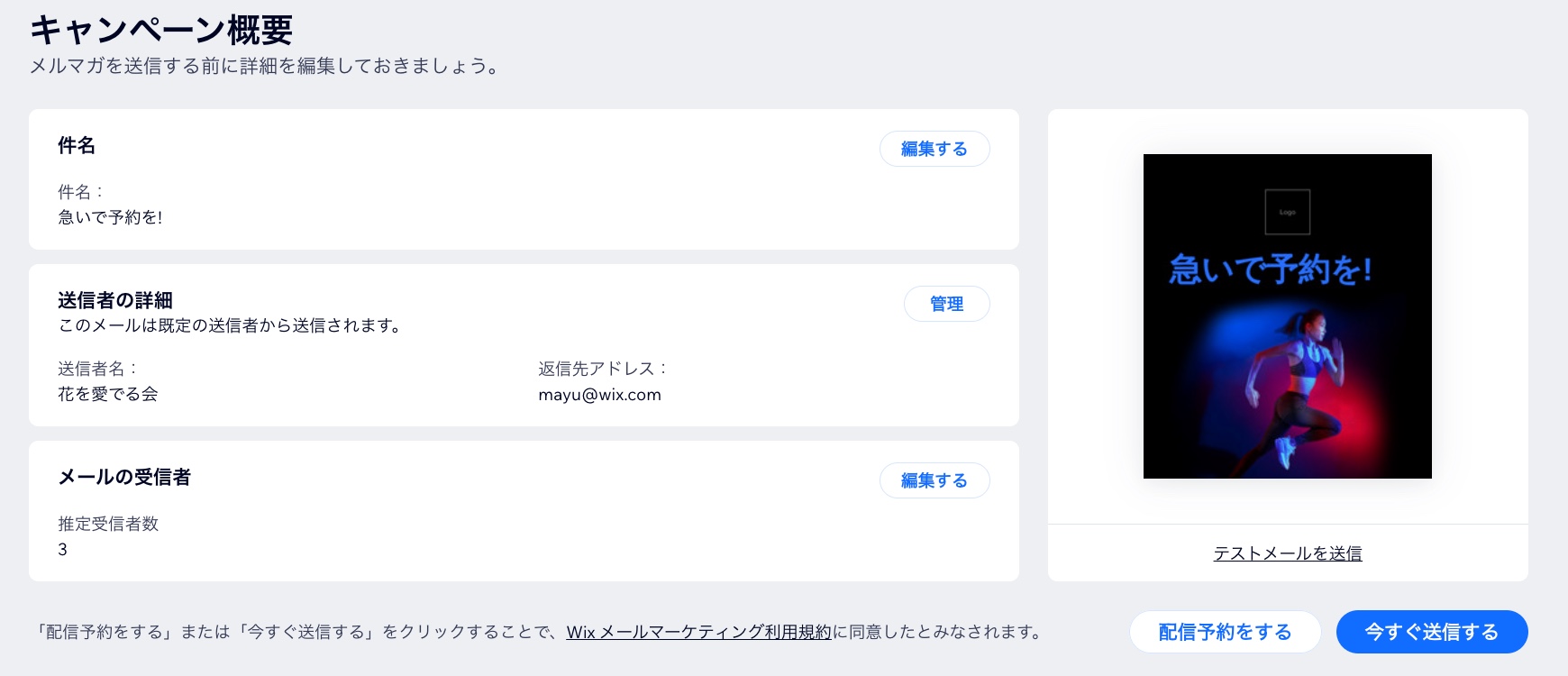
- 「キャンペーン概要」ページで、内容を確認して必要に応じて編集します:
- 件名:メールの件名を入力します。「+パーソナライズ」をクリックしてオプションを選択すると、連絡先の詳細やサイトの URL に合わせて動的に表示されるコンテンツを追加することができます。
- 送信者の詳細:メールの送信元の名前を入力します。これには、会社名や個人名を記載できます。
- メールの受信者:受信者がメールを受信した際に返信できるメールアドレスを入力します。メールアドレスの確認をまだ行っていない場合は、「Confirm Now(今すぐ確認する)」をクリックします。
- メールキャンペーンを送信するタイミングを選択します:
メールキャンペーンが後で送信されるように配信予約を設定する
今すぐメールキャンペーンを送信する
次のステップ: