


サイト会員:会員エリアを追加・設定
4分
この記事内
- ステップ 1 | マイアカウントページを設定する
- ステップ 2 | サイト会員プロフィールカードを設定する
- ステップ 3 | サイト会員用メニューを設定する
- (オプション)ステップ 4 | 会員エリアをさらにカスタマイズする
この記事では、以前のバージョンの会員エリアアプリについて説明します。新しいバージョンを使用している場合は、こちらをクリックしてください。使用しているバージョンを確認する
会員エリアを追加して、訪問者がサイトで自分のアカウントを作成できるようにしましょう。会員登録を済ませると、会員限定ページやサービスにアクセスできます。これは、ビジネスソリューション(例:Wix ストア、Wix ブッキング)と使用しているソーシャルアプリ(例:Wix グループ、Wix ブログ)の両方に対応しています。
他の Wix アプリを使用している場合:
特定の Wix アプリ(Wix ストア、Wix ブッキング、Wix ブログなど)を追加すると、会員エリアにも自動的に追加されます。この場合、この記事のステップ 1 はスキップできます。
ステップ 1 | マイアカウントページを設定する
エディタでアプリのインストールが完了すると、「マイアカウント」ページがサイトに追加されたことがわかります。このページはすべての会員エリアに含まれています。これにより、各メンバーは自分の個人情報や他のメンバーに公開されている情報にアクセスして更新することができます。
「マイアカウント」ページを設定する方法:
- エディタの「マイアカウント」ページにアクセスします。
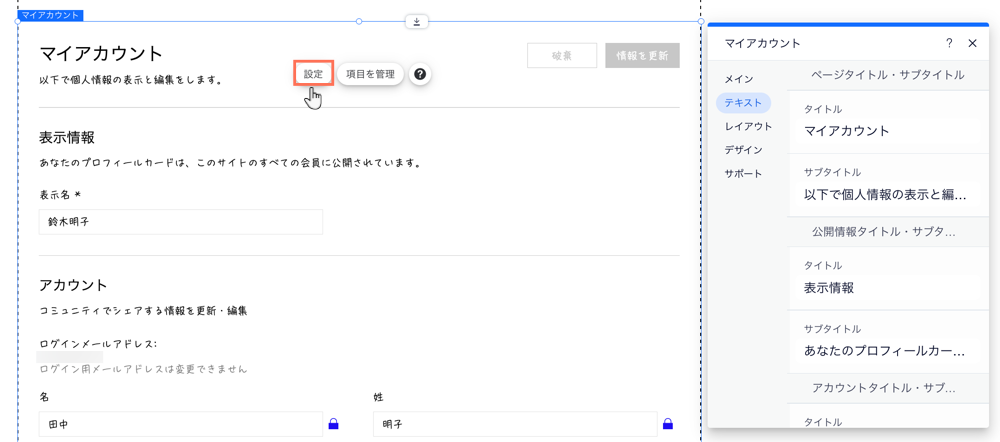
- ページ上の「マイアカウント」パーツをクリックします。
- 好みに合わせてページをカスタマイズします:
- 設定:このページに表示されるテキスト、レイアウト、デザインを変更します。
- 項目を管理:メンバーから収集する情報を変更します。新しい項目を追加したり、既存の項目を編集したり、他のメンバーに公開する項目を決めることができます。
ステップ 2 | サイト会員プロフィールカードを設定する
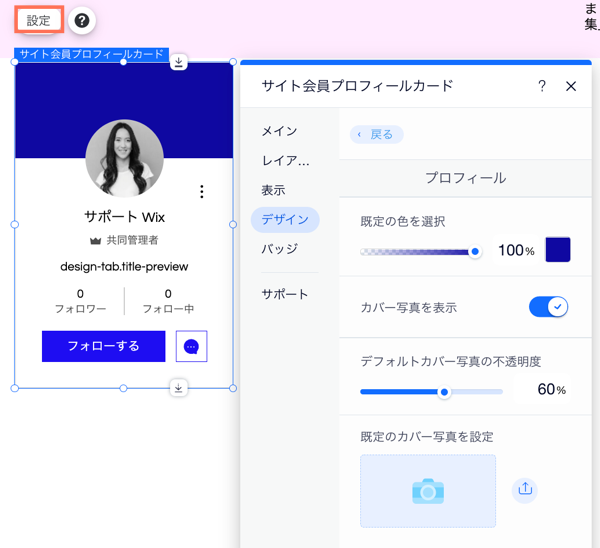
「マイアカウント」ページで、サイト会員プロフィールカードまでスクロールして外観を調整します。このパーツは、会員エリアのヘッダーで、全ページに表示されます。
サイト会員はプロフィールカードをどのように使用しますか?

サイト会員プロフィールカードを設定する方法:
ステップ 3 | サイト会員用メニューを設定する
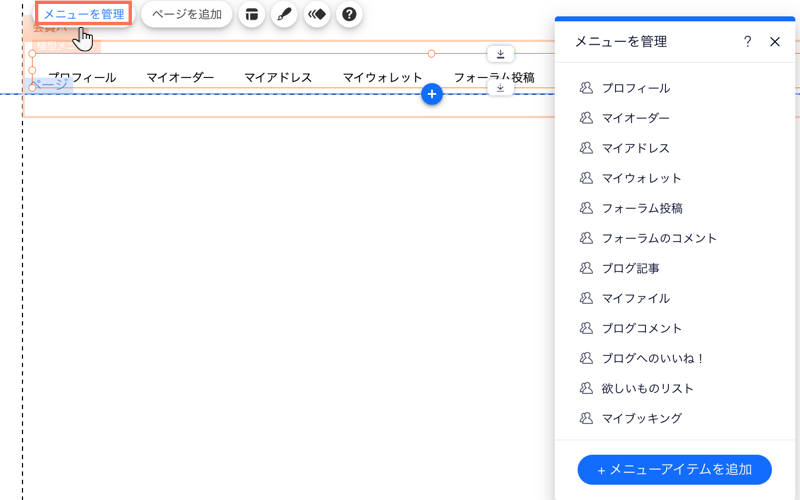
会員エリアのすべてのページに表示されるもう 1つのパーツはメニューで、メンバーはページ間を簡単に移動できます。このメニューに表示するページを決定し、そのレイアウトとデザインを制御できます。
サイト会員用メニューを設定する方法:
- エディタで「サイト会員用メニュー」をクリックします。
- 以下のいずれかの方法でメニューをカスタマイズします:
- 会員ページを追加または削除する:「メニューを管理」をクリックし、会員ページの追加や削除、順序の変更、またはサブメニューの追加を行い、メニューを整理します。
- メニューのレイアウトを調整する:「レイアウト」アイコン
 をクリックし、メニューアイテムの配置、サイズ、展開方向などを変更します。
 - メニューをデザインする: 「デザインを変更」アイコン
 をクリックし、プリセット、色、フォント、その他の設定を選択して、このメニューの見た目をカスタマイズします。
(オプション)ステップ 4 | 会員エリアをさらにカスタマイズする
会員エリアをさらに成長させる方法をいくつかご紹介します:
- サイトのデザインに合わせて、カスタムの新規登録フォームとログインフォームを作成します。
- サイト会員限定のコンテンツを含む非公開ページまたは公開ページを追加します。
- 会員ページ(例:プロフィール、マイウォレット、通知など)にアクセスしてカスタマイズします。
- サイトダッシュボードから、サイト会員、役割、バッジ、権限を管理します。