


カスタマイズ可能な新しいメール通知について
3分
この記事内
- これにより顧客へのどのようなメール通知が影響を受けますか?
- 新しいメール通知では、どのようなカスタマイズを行うことができますか?
- メール通知をカスタマイズするにはどうすればよいですか?
サイトから自動で顧客に送信されるメール通知がアップグレードできるようになりました。外観や機能は以前とほぼ同じですが、新しいメール通知は Wix オートメーションを使用して完全にカスタマイズすることができます。
これにより顧客へのどのようなメール通知が影響を受けますか?
- 注文確認メール:顧客が注文をした際に送信されるメール。
- デジタル商品のダウンロードリンク:顧客がデジタル商品の支払いを行った際に、注文確認メールと合わせて送信されるメール。
- 返金確認メール:返金が開始された際に顧客に送信されるメール。
- 発送通知メール:実体のある商品が発送された際に顧客に送信されるメール。
- お持ち帰り準備完了の通知メール:お持ち帰りの注文を受け取る準備ができた際に顧客に送信されるメール。
- 注文がキャンセルされた時のメール:あなたが注文をキャンセルした際に顧客に送信されるメール。
- 注文が更新された時のメール:あなたが注文を編集した際に顧客に送信されるメール。
ヒント:
この更新は、注文があった際にあなたが受信する通知にも影響します。
新しいメール通知では、どのようなカスタマイズを行うことができますか?
Wix オートメーションを介して送信されるメール通知は、外観や機能を柔軟にカスタマイズすることができます。具体的には、以下が可能となります:
- メールのテキストを編集する
- メールのデザインをカスタマイズする
- 注文に関する通知を複数の販売者メールアドレス(例:あなたとビジネスパートナーなど)に送信する
- メールを無効にする
この更新に際して何をする必要がありますか?
カスタマイズ可能な新しいメール通知に切り替えるには、「Start Update(更新を開始する)」をクリックします。
重要:
以前にメール通知のテキストを編集した場合は、それらの内容は新しいシステムには引き継がれません。その場合は、以下の手順で変更内容を再作成してください:
新しいメールシステムに更新する方法:
- サイトダッシュボードの「購入手続き画面」にアクセスします。
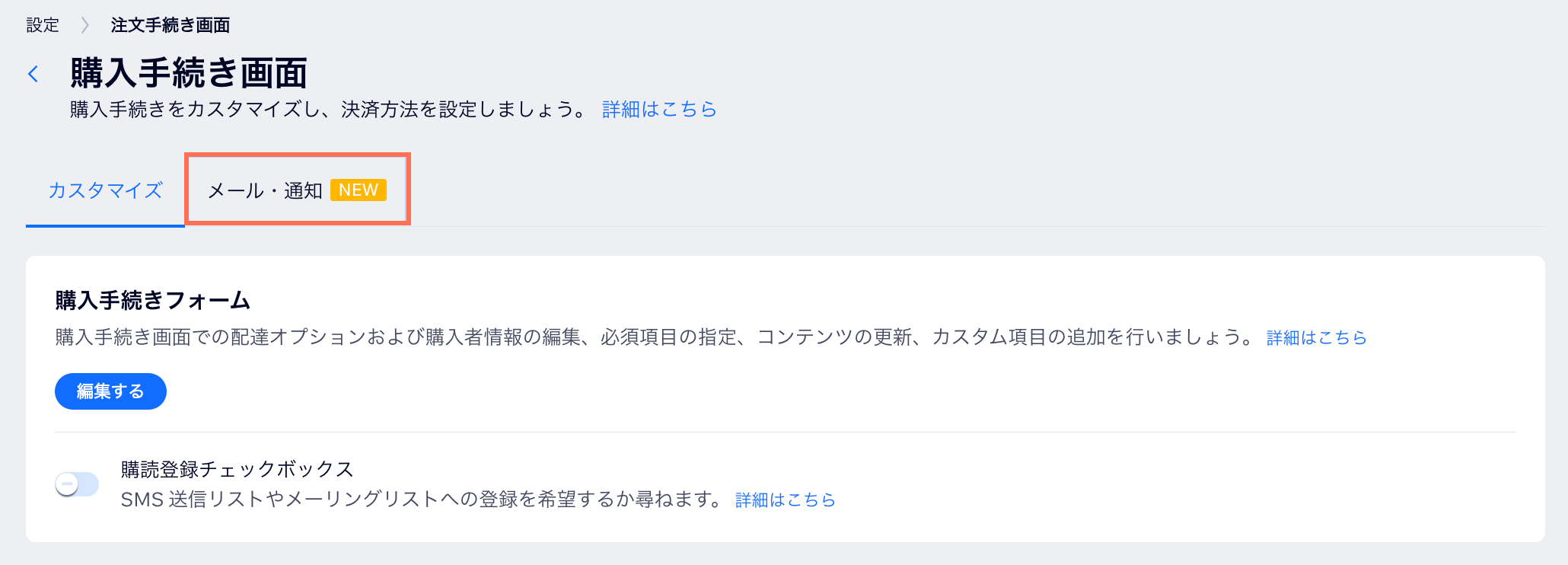
- 上部の「メール・通知」タブをクリックします。
- 「メールシステムを更新する」をクリックします。
- 以前にメールのテキストをカスタマイズした場合は、「現在のカスタムテキストのコピーを自分宛にメールで送信」チェックボックスを選択します。
注意:以前のカスタマイズ内容は自動では引き継がれないため、この操作を行うことで、これまでにカスタマイズした内容を簡単に確認することができます。 - 「注文メールを更新する」をクリックします。
これで、Wix オートメーションに移動して、以前のカスタマイズ内容を再現したり、新しくメールをカスタマイズしたりすることができます。
メール通知をカスタマイズするにはどうすればよいですか?
アップグレードしたら、「メール・通知」タブをクリックし、該当するメール通知を選択します。
次に、カスタマイズしたいメール通知横の「編集」をクリックします。
注意:日本語でメールを送信する際は、住所形式が正しく表示されていることを確認してください。修正が必要な場合は、「メール・通知」タブで該当するメールを選択し、手動で調整できます。
注意:日本語でメールを送信する際は、住所形式が正しく表示されていることを確認してください。修正が必要な場合は、「メール・通知」タブで該当するメールを選択し、手動で調整できます。
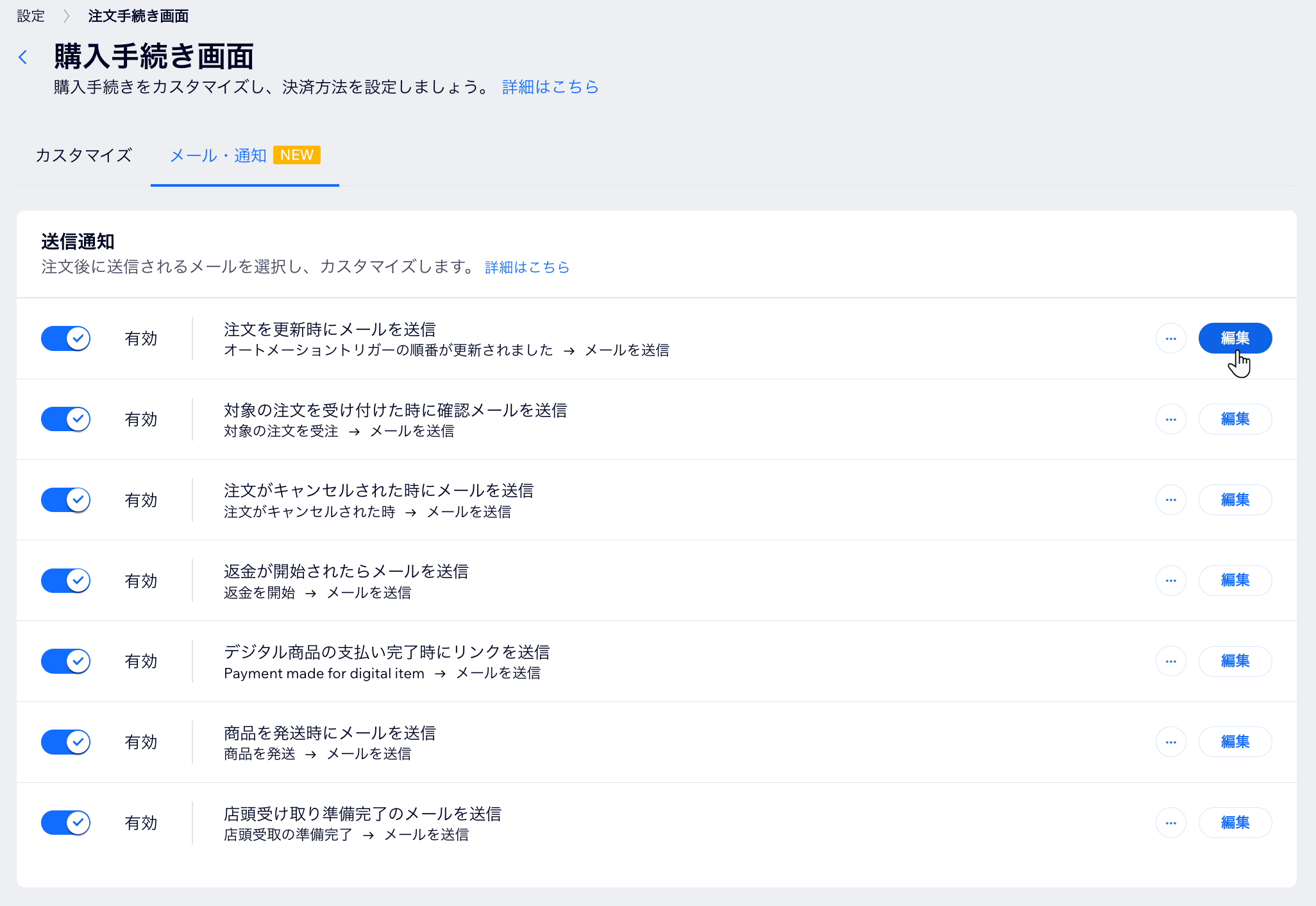
Wix オートメーションを使用してメールを管理する方法は以下をご覧ください: