header-logo
はじめましょう!Wix でサイトやビジネスを構築する方法をご紹介します。テンプレートを使用してサイトをカスタマイズしたり、パートナーに依頼してウェブプレゼンスを確立しましょう。
サイトの作成Wix エディタの使い方とサイトコンテンツの管理方法について学びましょう。訪問者のプライバシーを保護し、サイトをよりアクセシブルにします。
アカウント・お支払いアカウント設定を確認し、定期購入とプレミアムプランを管理、請求内容を把握しましょう。
Wix モバイルアプリの使用Wix Owner アプリを使用してビジネスを効率的に運営し、訪問者と関わり、コミュニティを構築しましょう。
ドメインの接続ドメインの購入・接続・移管方法と、サイトデータを安全に保つ方法について理解しましょう。
ビジネスの管理支払いの受け付け、分析、訪問者とのつながりなど、ビジネスを構築し成長させるための適切なツールを見つけましょう。
サイトの宣伝検索エンジンでサイトを宣伝し、メルマガを送信し、有料広告を掲載する方法を学びましょう。
Wix Studio・パートナー・エンタープライズWix Studio、パートナー、エンタープライズアカウントを最大限に活用し、ビジネスを拡大しましょう。
ヘルプサイトのパフォーマンスや技術的な問題を解決するための情報を入手しましょう。製品ロードマップでは今後の機能について確認できます。
placeholder-preview-image
Wix Learnコースとチュートリアルでスキルを習得する。
Wix ブログウェブデザインやマーケティングなどのヒントを得る。
SEO ラーニングハブ検索エンジンからのトラフィックを増やす方法について学ぶ。
Website developmentフルスタックプラットフォームでカスタムサイトを構築する。
Wix パートナーに依頼あなたの目標達成をサポートするエキスパートを見つけましょう。
placeholder-preview-image
この記事では下記を説明します:
  • ブランドを生成する
  • ブランドをカスタマイズする
  • ブランドをプロジェクトに接続する
  • ブランドを管理する
  • よくある質問

Wixel:ブランドを操作する

この記事内
  • ブランドを生成する
  • ブランドをカスタマイズする
  • ブランドをプロジェクトに接続する
  • ブランドを管理する
  • よくある質問
ブランドを調整・管理して、Wixel で洗練されたカスタムプロジェクトを作成しましょう。
必要な数だけブランドを生成し、ビジネスのスタイルに合わせてカスタマイズします。気分を変えてみたくなれば、プロジェクトからブランドを簡単に接続・接続解除できるので、素早く変更を加えることができます。
重要:
  • Aria は AI を活用しているため、予期しない結果や不正確な結果が表示されることがあります。デザインを決定する前には、必ず Aria の提案や変更内容を確認してください。
  • Aria でブランド化されたアセットを生成・編集すると、AI クレジットが消費されます。
初めてブランドを作成する場合:
ステップごとのチュートリアルに目を通すことをおすすめします。

ブランドを生成する

ブランドを生成して、プロジェクトに新しいスタイルを作成しましょう。Aria(当社の AI ツール)は、入力された情報を使用して、必要なものをすべて作成します。

ブランドを生成する方法:

  1. Wixel にアクセスします。
  2. トップバーで「マイブランド」ドロップダウンをクリックします。
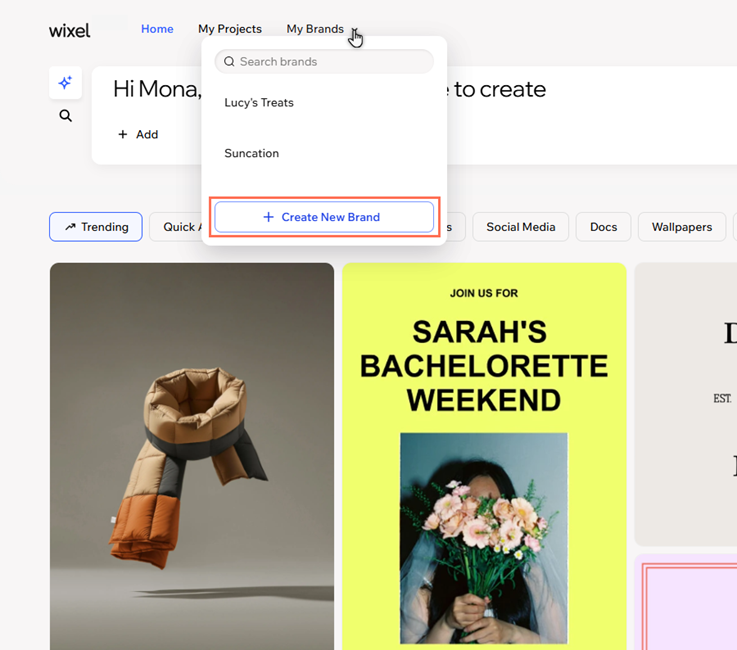
  3. 新規ブランドを作成」をクリックします。
  4. Aria とのチャットで「ブランドを作成する」をクリックします。
  5. チャット内の手順に従って新しいブランドを生成します:
Wixel のトップページで「ブランド」ドロップダウンが開かれ、「新規ブランドを作成」オプションがハイライトされています。

ブランドをカスタマイズする

ブランドをカスタマイズして、ルック・フィールを最新の状態に保ちましょう。テーマを変更したり、情報を更新したりすることができます。

ブランドをカスタマイズする方法:

  1. Wixel にアクセスします。
  2. トップバーで「マイブランド」ドロップダウンをクリックします。
  3. リストから該当するブランドを選択し、ワークスペースを開きます。
  4. ブランドプロフィールで、編集する素材を選択します:
    • ブランド概要 / トーン・ボイス / ターゲット層 / ルック・フィール:「編集」アイコン  をクリックし、テキストボックス内の情報をカスタマイズします。
    • ロゴ:現在のロゴを削除するか、独自のロゴをアップロードするかを選択します。項目にロゴがない場合は、Aria に生成してもらうことができます。
    • 装飾画像:ブランドに装飾画像を追加します。Aria に画像を生成してもらうか、独自の画像をアップロードすることができます。
    • ブランドテーマ:テーマにマウスオーバーし、「編集」をクリックして、ブランドで使用するフォントと色を調整します。
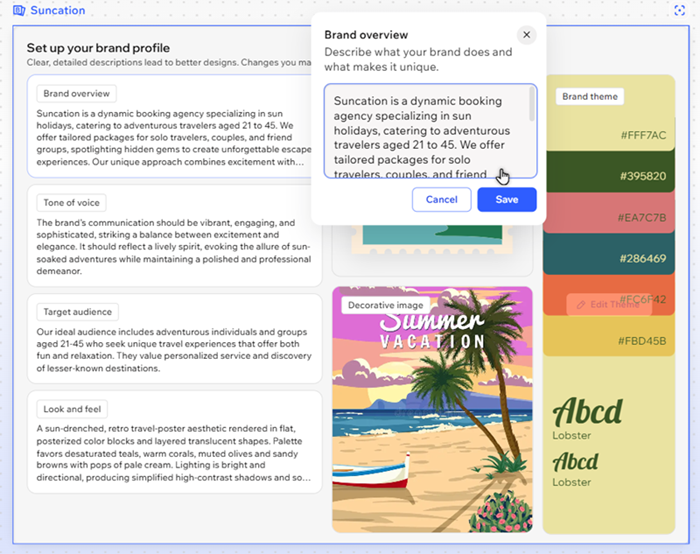
ブランド概要項目が選択され、カーソルがテキストの変更内容を保存するための「保存」ボタンをクリックしています。

ブランドをプロジェクトに接続する

ブランドをプロジェクトに接続して、デザイン全体で一貫したスタイルをすばやく作成しましょう。ブランドをプロジェクトに接続すると、今後作成するすべてのアセットが自動的にブランド化されます。

ブランドをプロジェクトに接続する方法:

  1. Wixel にアクセスします。
  2. トップバーで「マイブランド」ドロップダウンをクリックします。
  3. リストから該当するブランドを選択します。
  4. ワークスペースでブランドプロフィールをクリックします。
  5. ブランドプロジェクト」をクリックします。
  6. ブランドがすでにプロジェクトに接続されているかに応じて、該当するオプションをクリックします:
    • ブランドがまだプロジェクトに接続されていない場合:実行する内容を選択します:
      • 新規プロジェクトを接続:クリックしてプロジェクトワークスペースを開き、新しいブランドプロジェクトを作成します。
      • 既存のプロジェクトを接続:
        1. パネルで目的のプロジェクトを選択します。
        2. ブランドを接続する」をクリックします。
    • ブランドがすでにプロジェクトに接続されている場合:
      1. パネル下部の「プロジェクトを接続する」をクリックします。
      2. パネルで目的のプロジェクトを選択します。
      3. ブランドを接続する」をクリックします。
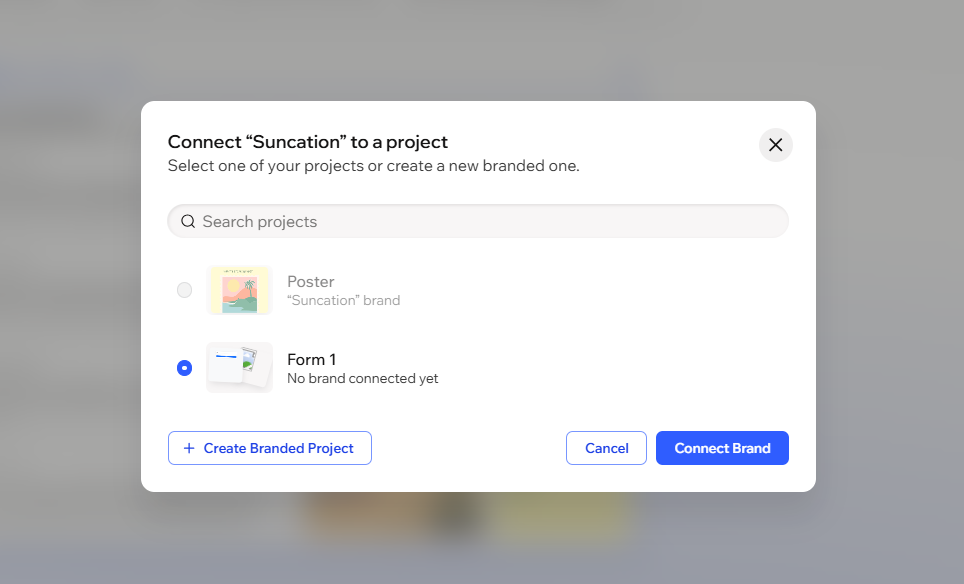
「ブランドを接続」パネルが表示され、「Form1」という名前のプロジェクトが選択されています。
プロジェクト内の既存のデザインにブランドを適用したい場合:
プロジェクトにブランドテーマを適用するか、ブランドに合わせて既存のアセットを再生成するよう Aria に依頼します。

ブランドを管理する

ブランドを管理して、すべてを接続された最新の状態に保ちます。ブランド名を変更したり、プロジェクトからブランドの接続を解除したり、第三者と共有してフィードバックを得たりすることができます。

ブランドを管理する方法:

  1. Wixel にアクセスします。
  2. トップバーで「マイブランド」ドロップダウンをクリックします。
  3. リストから該当するブランドを選択します。
  4. ブランドワークスペースでブランドを管理する方法を選択します:
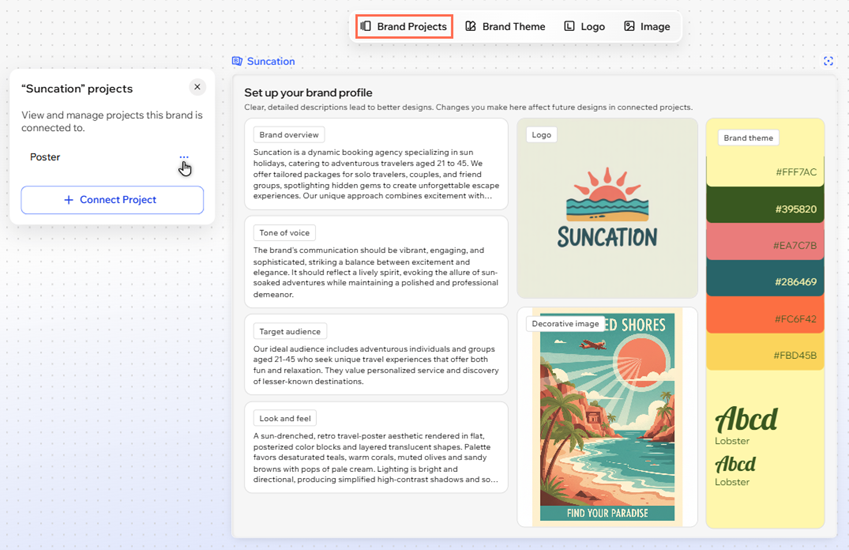
ワークスペースで「ブランドプロジェクト」パネルが開いていて、カーソルが接続されたプロジェクトの「その他のアクション」アイコンをクリックしています。

よくある質問

ブランドの操作に関する詳細については、以下のよくある質問をご覧ください。

Helpmate

こんにちは、さん

さらにヘルプが必要ですか?
Unlock personalized helpLog in to get the most out of Helpmate.