


Wix レストラン:ファイルからメニューをインポートする
2分
メニューファイルをインポートすると、レストラン用の新しいメニューをすばやく作成することができます。Wix レストランは、料理、価格、セクションを検出して整理し、メニューを下書きとして保存するため、いつでも確認して編集することができます。
複数のメニューをインポートする場合:
- 各メニューを個別のファイルとしてインポートします。
- 対応ファイル形式は PDF(最大 100ページまで)、CSV、Excel(LLS または XXXX)です。
- ファイルに複数のメニューが含まれている場合、Wix レストランではそれらが複数のセクションで構成された 1つのメニューにまとめられます。
ファイルからメニューをインポートする方法:
- サイトダッシュボードの「メニュー」にアクセスします。
- 右上の「+メニューを追加」をクリックします。
- 「ファイルからインポート」を選択します。
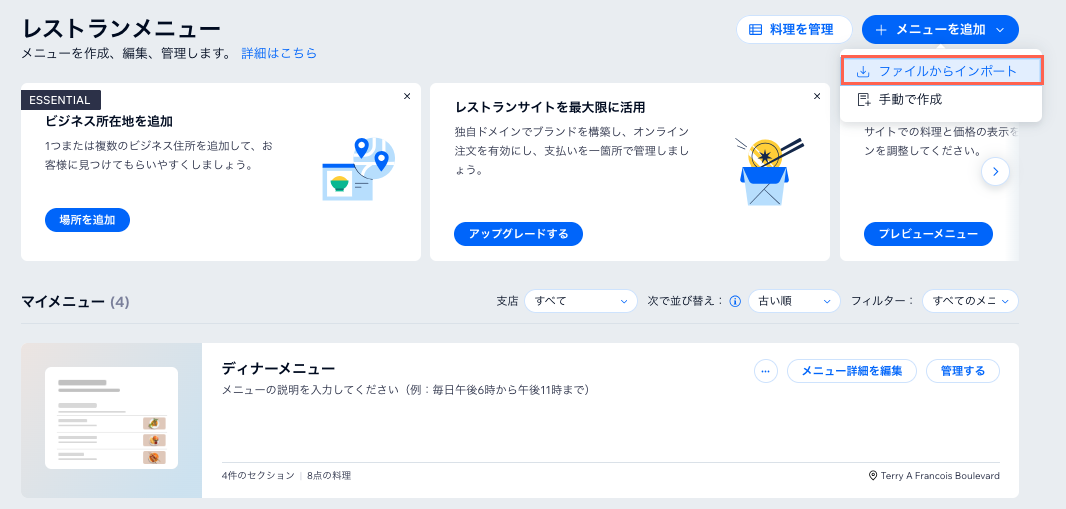
- 「メニュー用ファイルを選択」をクリックします。
- メディアマネージャーで該当するファイルを選択するか、「+メディアをアップロード」をクリックして新しいファイルをアップロードします。
- 「続行する」をクリックします。
- ファイルのプレビューを確認し、「続行する」をクリックします。
- メニューの概要を確認し、該当する詳細を確定または調整します:
- 必要に応じて「メニュー名」を変更します。
- (該当する場合)「場所」ドロップダウンをクリックし、該当する場所を選択します。
- 「確認して追加する」をクリックします。
- (オプション)該当するメニューの詳細を編集します:
- セクションを追加する:「+セクションを追加」をクリックし、新しいメニューセクションを作成します。
- メニューを編集する:「メニューの詳細を編集」をクリックし、メニュー名、詳細、設定を更新します。
注意:
テキストベースのメニューアイテムのみインポートすることができます。PDF の画像は抽出されず、メニューに追加されません。