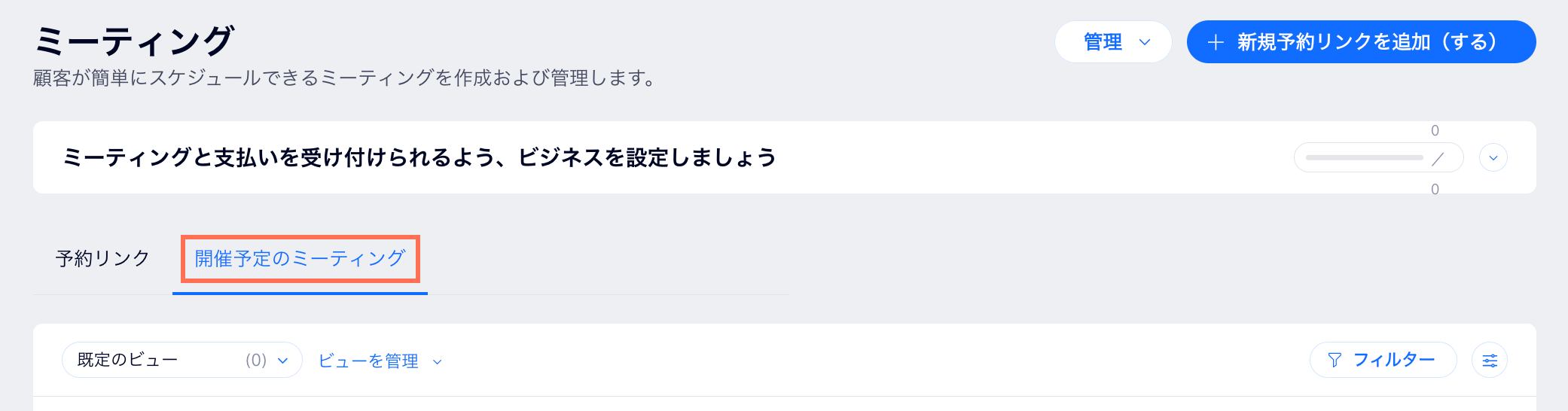
Wix ミーティングダッシュボードでは、予定されているすべてのミーティングを確認したり、リクエストを承認または却下したり、必要に応じてスケジュールを変更したりキャンセルしたりすることができます。カレンダーを整理しておくと、顧客にスムーズに対応することができます。
予約されているミーティングのビューをカスタマイズする
予約されているミーティングのビューをカスタマイズして、重要な情報をすばやく確認できるようにします。日付、ステータス、顧客でミーティングをフィルターしたり、リストに表示される列を選択することができます。また、列の順序を変更して、頻繁に確認する情報を優先的に表示させることも可能です。
予約されているミーティングのビューをカスタマイズする方法:
- サイトダッシュボードの 「ミーティング」タブにアクセスします。
- 「開催予定のミーティング」タブをクリックします。
- 実行する内容を選択します:
- 「フィルター」をクリックします。
- ミーティングをフィルターする方法を選択します:
- ミーティング日時:ミーティングがスケジュールされている日時でフィルターします。「今日」、「明日」、「過去 7日間」などのプリセットのオプションから選択するか、「カスタム」を選択して特定の日付範囲を指定します。
- 登録日:顧客がミーティングを予約した日付でフィルターします。オプションには、「過去 7日間」、「過去 14日間」、「先月」、「カスタム」などがあります。
- ミーティングステータス:「確定」、「承認待ち」(手動承認を有効にしている場合)、「キャンセル済み」などの現在のステータスでフィルターします。
- 支払い状況:顧客の支払い状況でフィルターします。支払いが完了しているミーティング、または未払いのミーティングでフィルターする場合は、「支払い済み」、「未払い」、または「一部支払い済み」を選択します。
- ミーティング名:予約リンクの名前(例:「15分間のコンサルティング」など)でフィルターします。これは、さまざまな種類のミーティングを作成している場合に便利です。
- 顧客名:顧客名を入力して、特定の顧客とのミーティングを検索します。
- 主催者:ミーティングを主催するユーザーでフィルターします。これは、複数のユーザーがミーティングを主催している場合に便利です。
- 「適用する」をクリックします。
- 「カスタマイズ」アイコン
 をクリックします。
 - 実行する内容を選択します:
- 列を表示または非表示にする:ビューに表示したい列横のチェックボックスを選択します。
- 列を並べ替える:列の横にある「並び替え」アイコン
 をドラッグし、列の順序を変更します。
- 「ビューを管理」ドロップダウンをクリックします。
- 実行する操作を選択します:
- 変更内容を保存:現在のビューに加えた変更内容を保存します。
- 新規ビューとして保存:現在のフィルターと設定に基づいて新しいビューを作成します。
- 名前を変更:現在のビューの名前を変更します。
- デフォルトビューとして設定:このビューを、毎回自動的に開くビューとして設定します。
- 削除:リストから現在のビューを削除します。
予約されているミーティングを管理する
「開催予定のミーティング」タブで、今後のミーティング、保留中のミーティング、過去のミーティングを管理することができます。
予約されているミーティングを管理する方法:
- サイトダッシュボードの 「ミーティング」タブにアクセスします。
- 「開催予定のミーティング」タブをクリックします。
- (オプション)特定のビュー内でミーティングを管理したい場合は、「ビューを管理」横の保存済みのビューを選択します。
- 実行する内容を選択します:
ポリシーでミーティングが自動的に承認されないように設定している場合は、手動でミーティングを承認するか却下するかを選択します。
- 「ミーティングステータス」の列にある「承認待ち」をクリックします。
- 実行する内容を選択します:
- 承認:「承認」をクリックし、ミーティングを許可します。
- 却下:顧客に SMS またはメールで通知し、メッセージを入力して「却下」をクリックして確定します。
- 該当するミーティング横の「その他のアクション」アイコン
 をクリックします。
 - 実行する内容を選択します:
- 注文を表示:ダッシュボードの「受注リスト」タブで、このミーティングの注文の詳細を確認します。
注意:注文は、顧客がミーティングの料金を支払った場合のみ作成されます。 - メッセージを送信:顧客に直接連絡します。
- フォームの回答を表示:顧客の予約の詳細を表示します。
- ミーティングのスケジュールを変更:日付を変更し、顧客にメールで通知します。
- ミーティングをキャンセル:ミーティングをキャンセルし、顧客にメールで通知します。
注意:顧客は、予約後に受信する確認メールをからキャンセルまたはスケジュールを変更することもできます。
よくある質問
Wix ミーティングに関するよくある質問と回答については、以下をクリックしてください。
支払い済みのミーティングに対して返金することはできますか?
はい。ただし、サイトダッシュボードの「受注リスト」ページから、手動でのみ返金することができます。
支払い済みのミーティングに対して返金する方法:
- サイトダッシュボードの「受注リスト」タブにアクセスします。
- 返金したい注文をクリックします。
- 右上の「その他のアクション」をクリックします。
- 「返金」をクリックします。
- 返金するアイテムをクリックし、返金に関する追加の情報を入力します。たとえば、一部の料金のみを返金したり、確認メールを送信したりすることができます。
- 「返金」をクリックして確定します。
顧客はどのようにしてミーティングを予約することができますか?
新しいミーティングを作成すると、独自の予約リンクが生成されます。このリンクは、QR コード、メール、SNS、WhatsApp などで共有して、顧客が簡単に予約できるようにすることができます。
顧客は、リンクを開き、日時を選択し、詳細を入力してミーティングを予約することができます。予約されたすべてのミーティングは、ミーティングダッシュボードの「開催予定のミーティング」タブに表示されるため、予約状況をすばやく把握することができます。
ミーティングをキャンセルまたはスケジュールを変更することはできますか?
はい。あなたと顧客は、ともにミーティングをキャンセルまたはスケジュールを変更することができます。顧客は、予約後に送信される確認メールからこれらを行うこともできます。
ダッシュボードからミーティングをキャンセルまたはスケジュールを変更する方法:
- サイトダッシュボードの 「ミーティング」タブにアクセスします。
- 「開催予定のミーティング」タブをクリックします。
- (オプション)特定のビュー内でミーティングを管理したい場合は、「ビューを管理」横の保存済みのビューを選択します。
- 該当するミーティング横の「その他のアクション」アイコン をクリックします。
- 実行する内容を選択します:
- ミーティングのスケジュールを変更:日付を変更し、顧客にメールで通知します。
- ミーティングをキャンセル:ミーティングをキャンセルし、顧客にメールで通知します。
SMS で顧客に通知するオプションが選択できないのはなぜですか?
「顧客に SMS で通知」のチェックボックスを選択するオプションは、以下のような場合は利用することができない可能性があります:
- 顧客がコミュニケーションからオプトアウトした場合。
- 連絡先に保存されている顧客の電話番号に、有効な国番号がない場合。
- その月の SMS の上限数に達した場合。
- ミーティングの設定で、このアクションの「有効」トグルが有効になっていない場合。
ヒント:オプションがグレー表示されている場合は、「顧客に SMS で通知」にマウスオーバーすると、理由を確認することができます。
Wix ミーティングでスケジュールされたミーティングはブッキングカレンダーに表示されますか?
Wix ミーティングでスケジュールされたミーティングは、サイトに Wix ブッキングがインストールされている場合のみブッキングカレンダーに表示されます。予約リストや予約に関連するページには表示されません。