


Wix ブログ:ブログのウェブアドレス(URL)について
5分
この記事内
- ブログの URL について
- 「ブログ」ページの URL をカスタマイズする
- 記事ページの URL をカスタマイズする
- よくある質問
ブログのウェブアドレス(URL)は、訪問者や検索エンジンがあなたのコンテンツをオンラインで見つけたり、訪問者がそれらのコンテンツを共有したりする際に役立ちます。ブログのメインページには、ブログ全体を表示するための独自の URL が割り当てられていて、各ブログ記事にも固有の URL が割り当てられています。
これらのウェブアドレスに分かりやすく一貫性のある URL を使用すると、読者が記事を見つけやすくなり、サイトの検索ランキングを向上させることができます。
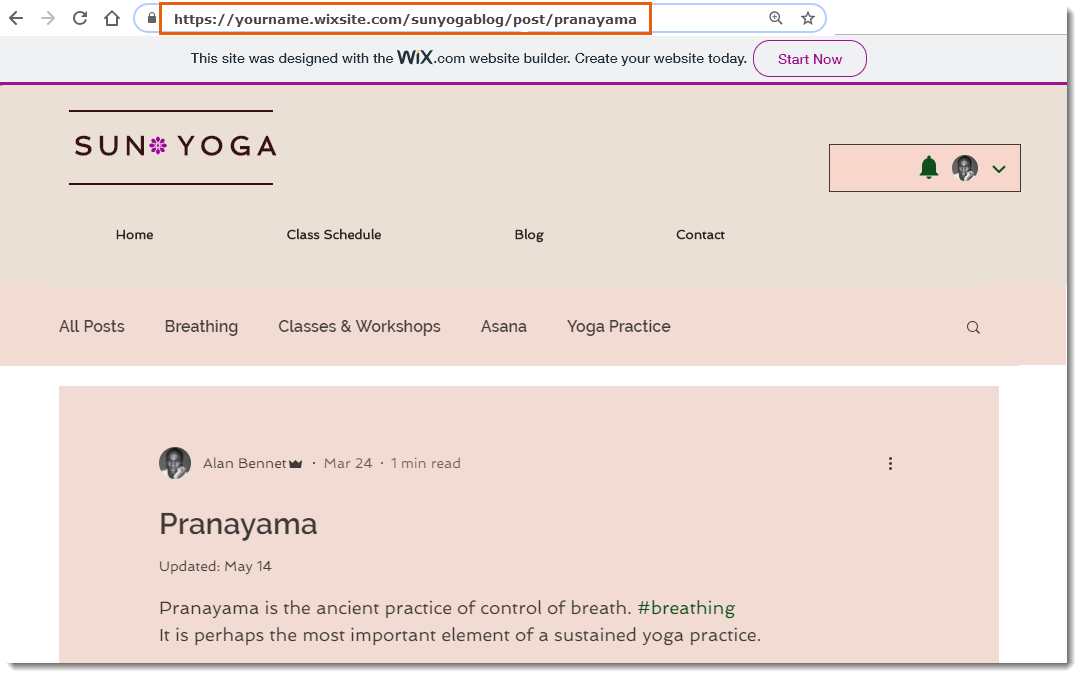
ブログの URL について
公開するすべての新しいブログ記事には、固有の URL が割り当てられます。この URL は、複数の異なる部分で構成されていて、それらが組み合わせられることで、サイトの特定の部分に移動できる URL が作成されます。
メインブログページの URL
- ブログのメインページに移動するための URL は、各ブログ記事に移動するための URL とは異なります。
- たとえば、ブログのメインページの URL は、myaccount.wixsite.com/my-site-2/blog のようになります。
- 各部分の URL の詳細は以下の通りです。
URL | 箇所 | 説明 |
|---|---|---|
myaccount | サブドメイン | Wix アカウントのユーザー |
wixsite.com | ドメイン | Wix でホストされている無料ドメイン |
mysite-2/blog | パスセグメント | 特定の場所に誘導する URL の一部 |
blog | URL スラッグ | パスセグメントの一部でもある URL の末尾。この部分はカスタマイズすることができます。 |
記事ページ URL
- ブログ記事ページの URL は、ブログのメインページから移動するためのものではなく、それ自体が新しい URL となります。
- たとえば、記事ページの URL は、myaccount.wixsite.com/my-site-2/post/post-title のようになります。
- 各部分の URL の詳細は以下の通りです。
URL | 箇所 | 説明 |
|---|---|---|
myaccount | サブドメイン | Wix アカウントのユーザー |
wixsite.com | ドメイン | Wix でホストされている無料ドメイン |
mysite-2/post/post-title | パスセグメント | 特定の場所に移動するための URL の一部(例:ブログ記事) |
post-title | URL スラッグ | パスセグメントの一部でもある URL の末尾。この部分はカスタマイズすることができます。 |
ブログ記事 URL を設定する際のヒント:
- URL は短く、トピックに適したものにしてください。
- すべてのブラウザがリンクを認識できるよう、スラッグには小文字、数字、ハイフンのみを使用してください。
- 検索エンジン最適化(SEO)に役立つよう、記事のトピックに一致した説明的なキーワードを使用してください。
- 特殊文字やスペースはブラウザで正しく表示されない可能性があるため、使用しないでください。
- 公開する前に記事の URL を確認して、読みやすいことを確認してください。
- 公開後にブログ記事の URL を変更する場合は、その記事に紐づく内部リンクも更新して、訪問者にリンク切れが表示されないようにしてください。
「ブログ」ページの URL をカスタマイズする
ブログのメインページの URL を変更すると、ブログのアドレスがブラウザにどのように表示されるかを制御することができます。ドメイン名の後ろに続くブログのメインページのパスは、変更することができます。
たとえば、無料サイトのメインブログページの URL は次のようになります:
myaccount.wixsite.com/my-site-2/blog
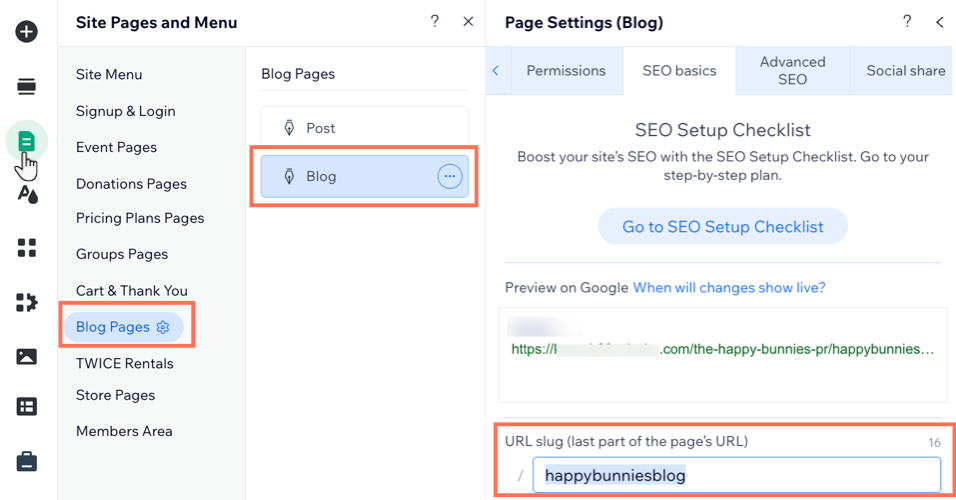
「ブログ」ページの URL をカスタマイズする方法:
Wix エディタ
Wix Studio エディタ
- エディタに移動します。
- エディタ左側で「ページ・メニュー」
 をクリックします。
 - 「ブログページ」をクリックします。
- 「ブログ」の横にある「その他のアクション」アイコン
 をクリックします。
 - 「SEO ベーシック」をクリックします。
- 「URLスラッグ」にブログのパス名を入力します。
記事ページの URL をカスタマイズする
ブログ記事の URL を変更すると、サイトでの各記事のアドレスの表示方法を決めることができます。
たとえば、無料サイトの「ブログ記事」ページの URL は次のようになります:
myaccount.wixsite.com/my-site-2/post/post-title
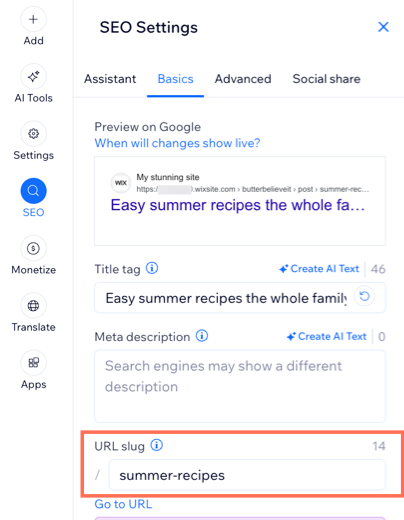
記事ページの URL をカスタマイズする方法:
- サイトダッシュボードの「ブログ」にアクセスします。
- 該当する記事横の「編集」をクリックします。
- パネル左側の「SEO」タブをクリックします。
- 「ベーシック」タブをクリックします。
- 「URL スラッグ」に記事のパス名を入力します。
よくある質問
ブログ URL に関する詳細については、以下の質問をクリックしてください。
ドメインを移管した後に、ブログや記事ページの URL を更新する必要はありますか?
プレミアムサイトと無料サイトの URL の違いは?
無料サイトの URL を変更することはできますか?
特定のブログ記事の URL を見つけるにはどうすればよいですか?

ブログの URL スラッグと記事の URL スラッグを同じ名前に変更することはできますか?