Wix ブッキング:言語を変更する
2分
この記事内
- サイトの自動生成テキストの言語を変更する
- ダッシュボードとエディタの言語を変更する
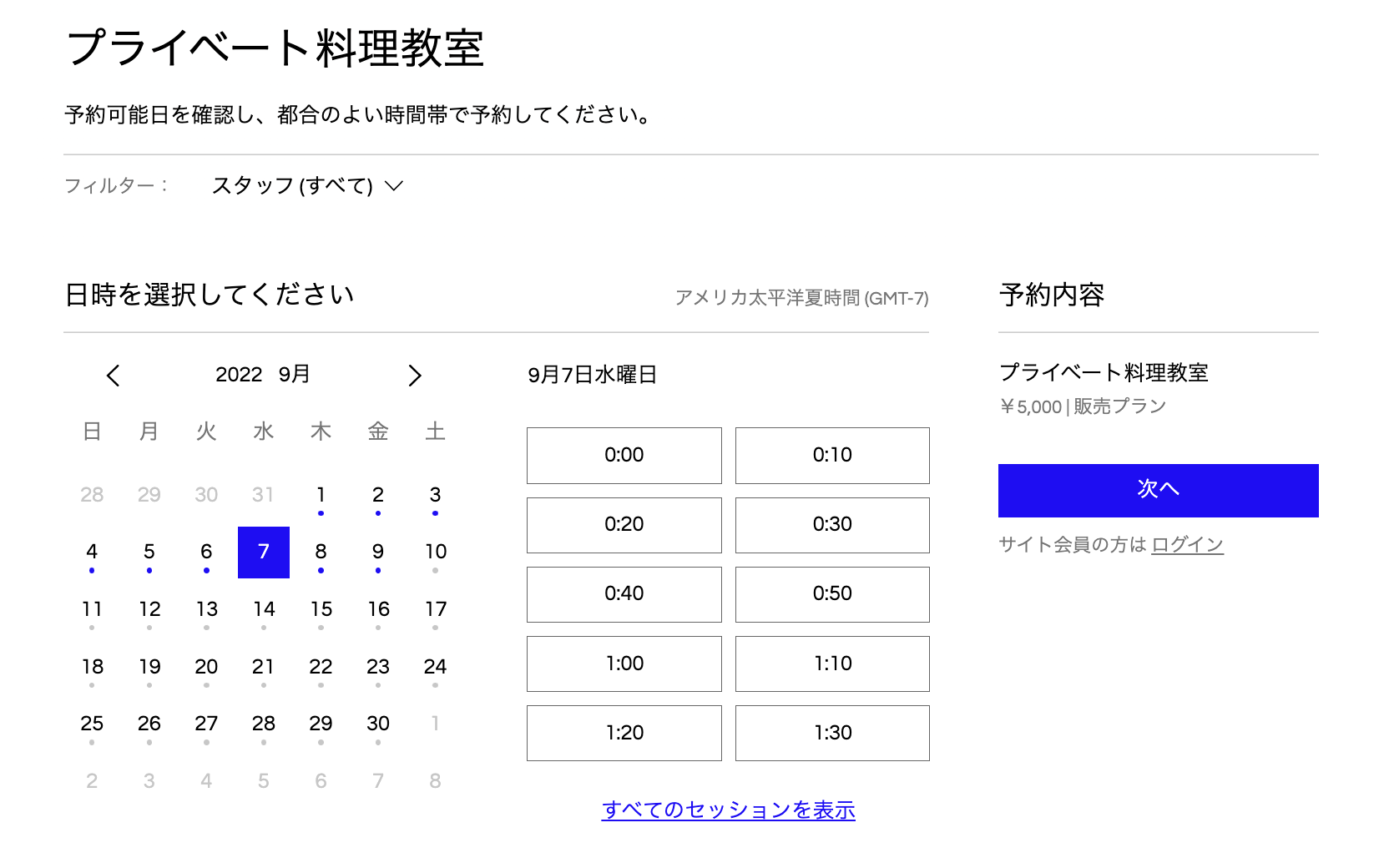
ライブサイト上で表示される Wix ブッキング関連のテキストのうち、サービス名や内容などは、ご自身で記入したテキストが表示されます。カレンダーの曜日や月など、それ以外のテキストは自動的に生成されます。
これらの自動で生成されるテキストは、25以上の言語に変更することができます。
自動生成されるテキストで利用可能な言語の一覧
ご存知でしたか?
Wix マルチリンガルを使用すると、提供しているサービスを複数の言語で表示することができます。
サイトの自動生成テキストの言語を変更する
提供するサービスの種類など、自動生成されたサイトのテキストが顧客にとって正しい言語であることを確認してください。サイトの言語、通貨、地域の設定を選択することで、顧客に寄り添った体験にしましょう。
サイトの自動生成テキストの言語を変更する方法:
- サイトダッシュボードの言語・地域にアクセスします。
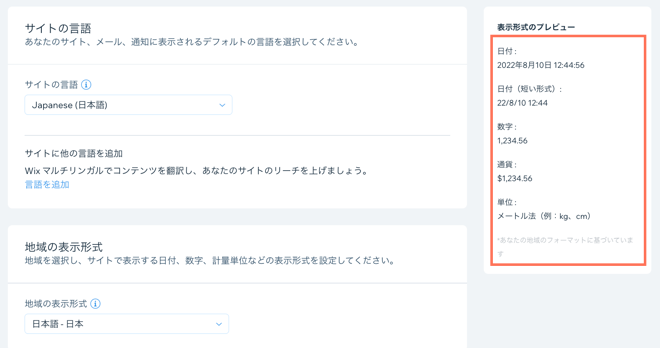
- 「サイトの言語」ドロップダウンから言語を選択します。
- 「地域の表示形式」ドロップダウンから地域を選択します。これは、日付、数字、単位の表示方法を制御します。
ダッシュボードとエディタの言語を変更する
ダッシュボードとエディタの言語を使い慣れた言語に設定しましょう。この言語を変更しても、顧客に表示されるサイトの言語は変更されません。ただし、複数のサイトをお持ちの場合、この変更はアカウント全体に影響します。
ダッシュボードとエディタの言語を変更する方法:
- サイトダッシュボードの言語・地域にアクセスします。
- 「アカウントの言語」までスクロールダウンし、ドロップダウンから言語を選択します。
ヒント:
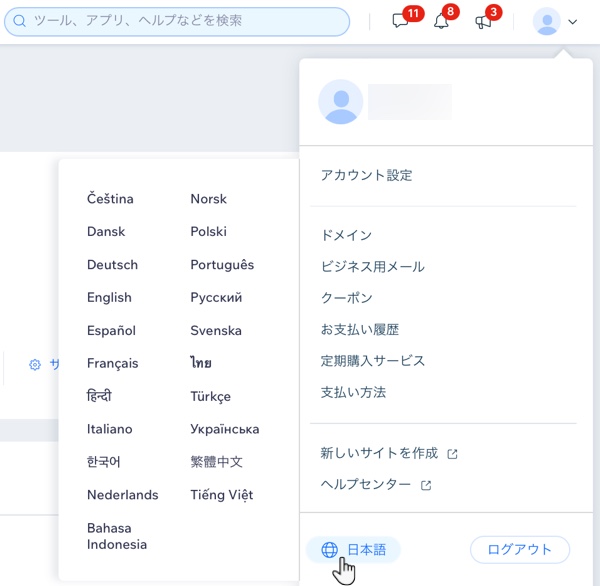
上部のアカウントパネルからサイトの言語を更新することもできます。パネルをクリックして開き、下部の言語にマウスオーバーして希望の言語を選択します。
このリストに希望する言語が表示されない場合:こちらをクリックして、Wix ブッキングで使用したい言語をリクエストしてください。
このリストに希望する言語が表示されない場合:こちらをクリックして、Wix ブッキングで使用したい言語をリクエストしてください。