


Wix サイトの HIPAA コンプライアンス
この記事内
- PHI 保護を有効にする
- 事業提携契約書に署名する
- データリクエストを完了する
- よくある質問
HIPAA(医療保険の携行性と責任に関する法律)とは、患者の健康情報のプライバシーとセキュリティを保護するための米国の連邦法のことを指します。医療従事者は、患者の保護対象医療情報(PHI)のセキュリティを確保する責任があります。
Wix サイトで PHI 保護を有効にすると、顧客の情報を保護することができます。これにより、HIPAA に準拠して、あなたのヘルスケアビジネスの信頼性と評判を向上させることができます。
始める前に:
- Wix エディタまたは Wix Studio エディタで構築された Wix サイトは、HIPAA に準拠することができます。ただし、PHI 保護を有効にするには、対応したプレミアムプランまたは Wix Studioプランが必要です。HIPAA コンプライアンスは、ビジネスプラン、プラスプラン、エリートプラン、ビジネスプライムプラン、エンタープライズプランでご利用いただけます。
- Wix は、HIPAA に準拠するためのツールや安全な環境を提供していますが、サイトの利用方法や設定についてはお客様の責任となります。
Wix の一部の機能、アプリ、ツールは HIPAA と互換性がない可能性があり、PHI 保護を有効にすると、サイトの一部の機能が無効、制限、削除される場合があります。そのため、HIPAA コンプライアンスは、サイト設定、使用アプリ、および機密性の高い健康情報を、あなたがどのように管理するかにかかっています。
PHI 保護を有効にする
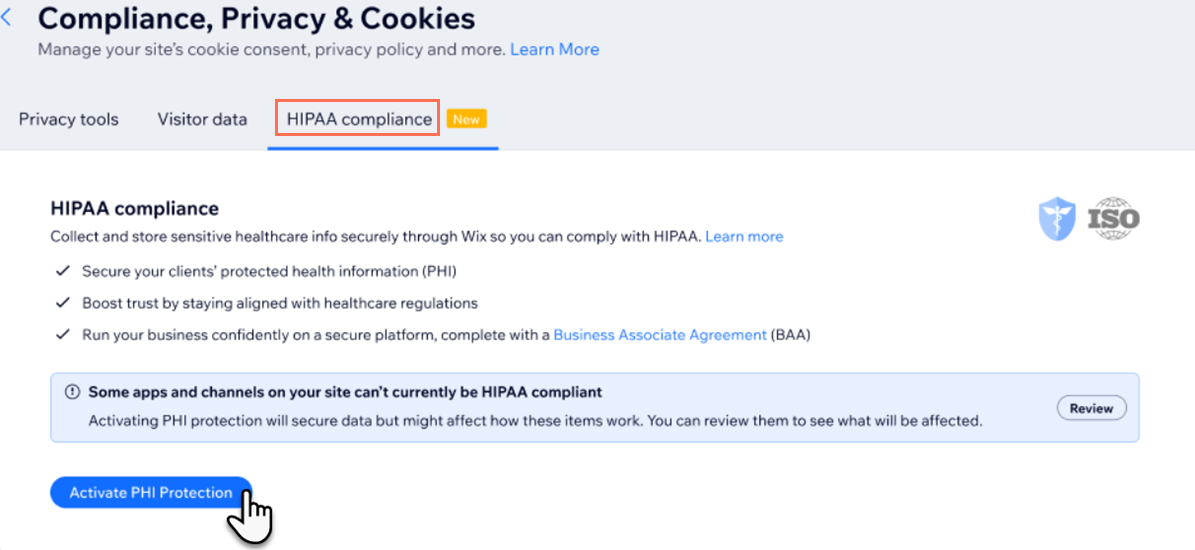
サイトの「コンプライアンス・プライバシー・Cookie」ページでは、プライバシーツール、データリクエスト、HIPAA コンプライアンスを管理することができます。PHI 保護を有効にして、HIPAA 基準に準拠したサイトのデータを保護しましょう。
PHI 保護を有効にする方法:
- PC で Wix アカウントにログインします。
- サイトダッシュボードの「コンプライアンス・プライバシー・Cookie」で「HIPAA コンプライアンス」にアクセスします。
- Wix が提供する HIPAA 準拠アプリの一覧はこちら
- 「PHI 保護を有効にする」をクリックします。
注意:必要なサイトプランをお持ちでない場合は、PHI 保護を有効にする前に、プランをアップグレードするよう求められます。
事業提携契約書に署名する
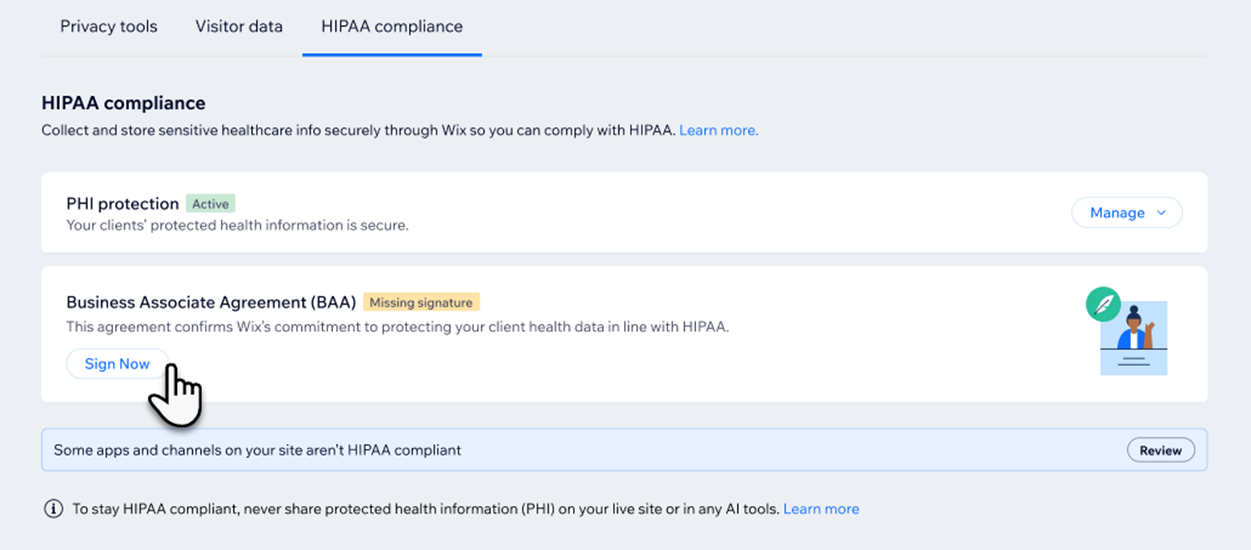
ビジネスアソシエイト契約(BAA)とは、あなたと Wix 間で交わす契約であり、あなたの顧客の保護対象医療情報を Wix が取り扱う際の条件を定めたものです。PHI 保護を有効にすると、この BAA に署名できるようになります。
BAA には、以下の詳細が含まれます:
- 保護の対象となる情報
- Wix があなたの健康データを保護するために講じている特別なセキュリティ対策
- Wix があなたの健康情報をどのように使用または共有するかに関するルールと制限
- HIPAA に準拠していないサービスに健康データを追加しないこと、およびアカウント設定を適切に管理することなど、ユーザーとしてのあなたの責任
- セキュリティインシデントが発生した場合の対応と通知の仕組み
- あなたの健康データの削除方法など、PHI 保護が終了する際にすべきこと
米国では、HIPAA に準拠する企業は BAA への署名が義務付けられています。Wix では、合意内容が記録として残り、必要な時にいつでもその内容を参照することができます。
PHI 保護を有効にし、BAA の署名手続きが完了するまでは、Wix サイト上で PHI を収集、保存、処理しないことをおすすめします。すでにサイトで PHI を処理している場合は、そのデータが HIPAA に準拠して取り扱われない可能性があることにご注意ください。
BAA に署名する方法:
- PC で Wix アカウントにログインします。
- サイトダッシュボードの「コンプライアンス・プライバシー・Cookie」で「HIPAA コンプライアンス」にアクセスします。
- 「ビジネスアソシエイト契約(BAA)」横の「今すぐ署名」をクリックします。
- 同意を確認します。
- チェックボックスをクリックし、あなたが会社を代表して署名する権限があることに同意します。
- 名前、日付、署名を入力し、「Submit(送信する)」をクリックします。
- (オプション)サイトの「コンプライアンス・プライバシー・Cookie」ページの「HIPAA コンプライアンス」タブで「View(表示)」をクリックし、署名済みの BAA を確認します。
データリクエストを完了する
PHI で保護されたサイトのユーザーは、必要に応じてそのサイトの PHI データのコピーを要求したり、データを完全に削除したりすることができます。
データリクエストを完了する方法:
- PC で Wix アカウントにログインします。
- サイトダッシュボードの「コンプライアンス・プライバシー・Cookie」にアクセスします。
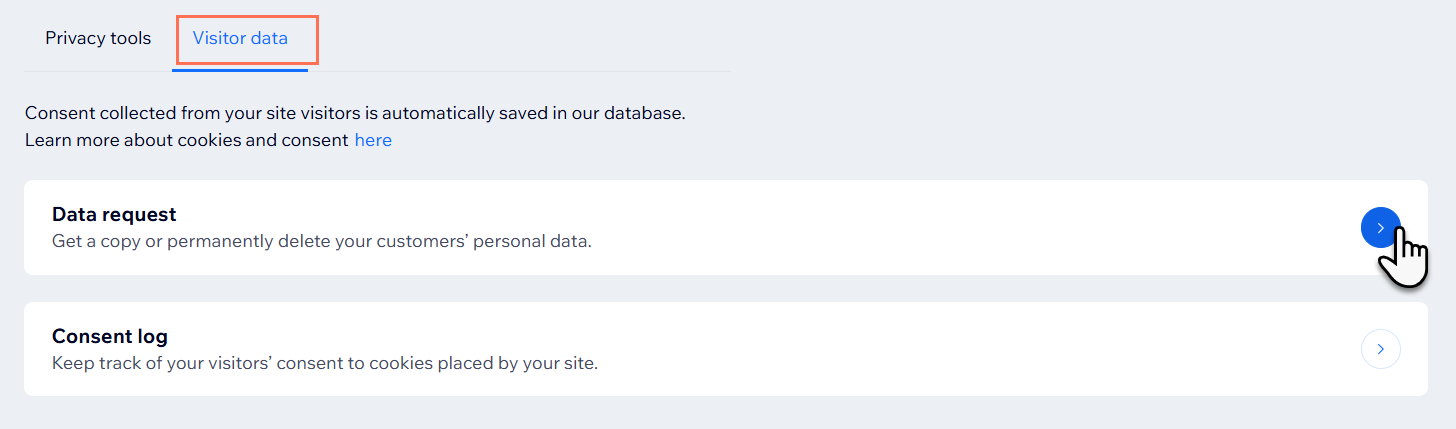
- 「訪問者データ」タブをクリックします。
- 「データリクエスト」をクリックします。
- 「+ New Request(+新規リクエスト)」をクリックし、オプションを選択します:
データをエクスポートする
データを削除する
よくある質問
HIPAA コンプライアンスに関する詳細については、以下の質問をクリックしてください。
サイトのプランをキャンセルすると、PHI 保護はどうなりますか?
Wix App Market のどのアプリが HIPAA に準拠していますか?
Wix の HIPAA コンプライアンスは、国際的な情報セキュリティの基準も満たしていますか?
HIPAA に準拠したサイトに、サイト共同管理者を追加することはできますか?
HIPAA コンプライアンスは、利用可能なコミュニケーションチャネルにどう影響しますか?
HIPAA に準拠したサイトの所有権を移行するとどうなりますか?
Wix サイトで PHI 保護を有効にしても、アクセス解析データは引き続き利用できますか?
サイトが HIPAA に準拠している場合、予約にメモを追加する必要はありますか?
モバイル端末から PHI 保護を有効にすることはできますか?
サイトに旧 Wix フォームをインストールしている場合、フォームのデータは HIPAA に準拠して処理されますか?
Wix サイトで PHI 保護を無効にすることはできますか?