
Wix Studio:ワークスペースを削除する
7分
Wix Studio ワークスペースが不要になった場合は、削除することができます。ワークスペースを削除すると、そのワークスペースのすべてのプロジェクト、設定、データが完全に削除されます。自身が所属しているワークスペースが 1つしかない場合は、ワークスペースを削除すると Wix アカウントも閉鎖されます。
注意:
ワークスペースを削除できるのは、ワークスペースの所有者のみです。
ステップ 1 | 定期購入サービスをキャンセルまたは移行する
ワークスペースを削除する前には、自動更新をオフにするか、ワークスペースに紐づけられているプレミアムプラン、定期購入、ドメインを移行してください。有効期限が切れるのを待つ必要はありません。
詳細については、以下の該当するオプションをクリックしてください。
プレミアムサービスをキャンセルする
 をクリックします。
プレミアムサイトとサービスを移行する
ドメインのみを移行する
ステップ 2 | ワークスペースから追加のドメインを削除する
Wix でドメインを購入した場合は、キャンセルまたは移管する必要があります(ステップ 1 の説明を参照)。外部のドメインを接続している場合は、以下の手順に従ってそのドメインを削除してください。
ワークスペースからドメインを削除する方法:
- ワークスペースの「ドメイン」にアクセスします。
- 該当するドメインの横の「ドメイン設定」アイコン
 をクリックします。
- 「Wix から削除」をクリックします。
ステップ 3 | サイトをゴミ箱に移動するか移行する
次に、このワークスペースで所有しているサイトを、ゴミ箱フォルダに移動するか、別の Wix アカウントに移行して、引き続き運営するかを選択します。
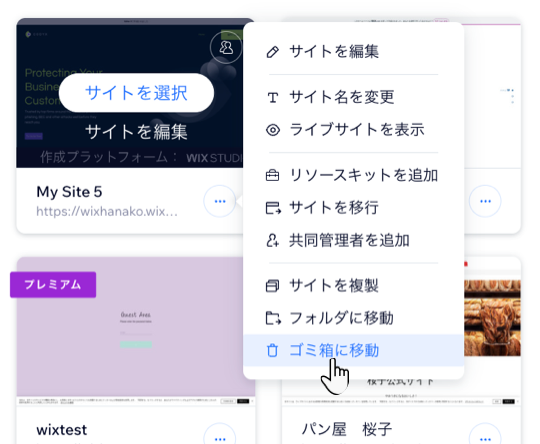
サイトをゴミ箱に移動させる方法:
- ワークスペースの「サイト」にアクセスします。
- 該当するサイト横の「その他のアクション」アイコン をクリックします。
- 「ゴミ箱に移動」をクリックします。
- 確認画面で再度「ゴミ箱に移動」をクリックします。
- このワークスペースの残りのすべてのサイトについても、上記の手順を繰り返します。
ステップ 4 | ワークスペースを削除する
定期購入サービスの自動更新をオフにし、接続されているドメインをすべて削除したら、ワークスペースを削除することができます。
ワークスペースを削除する方法:
(オプション)「理由を選択」ドロップダウンから該当するオプションを選択します。
(オプション)必要に応じて、その他のフィードバックを入力します。
パスワードを入力します(アカウントでシングルサインオンを必須にしている場合は、この手順はスキップしてください)。
「ワークスペースを削除する」をクリックします。
確認画面で「ワークスペースを削除」をクリックして確定します。
よくある質問
ワークスペースの削除に関する詳細については、以下の質問をクリックしてください。
ワークスペースを削除するとどうなりますか?
削除したワークスペースを復元することはできますか?
ワークスペースを削除して、そのコンテンツのバックアップを保持することはできますか?
所有者でないワークスペースを削除することはできますか?
ワークスペースを削除すると、それに関連付けられているすべてのチームメイトも削除されますか?
ワークスペースを削除する代わりに、一時的に無効にする方法はありますか?
ワークスペースを削除しようして、エラーが発生した場合はどうすればよいですか?