


Wix サイト会員:デフォルトの新規登録フォームとログインフォーム、および「サイト会員認証」アプリの違いについて
- サイトでの現在の新規登録・ログイン方法を確認する
- サイト会員になるプロセスをより詳細に制御する
- 新規登録とログインのフローをカスタマイズする
- SNS での新規登録とログインに対応する
- 比較表
Wix では、ユーザーがシームレスにサイトに新規登録・ログインできるよう、2種類の方法を用意しています。以前の新規登録フォームとログインフォームを使用すると、ユーザーがサイト会員としてサイトに新規登録・ログインでき、「サイト会員認証」アプリを使用すると、さまざまな画面を表示して、それらをカスタマイズすることができます。
サイトでの現在の新規登録・ログイン方法を確認する
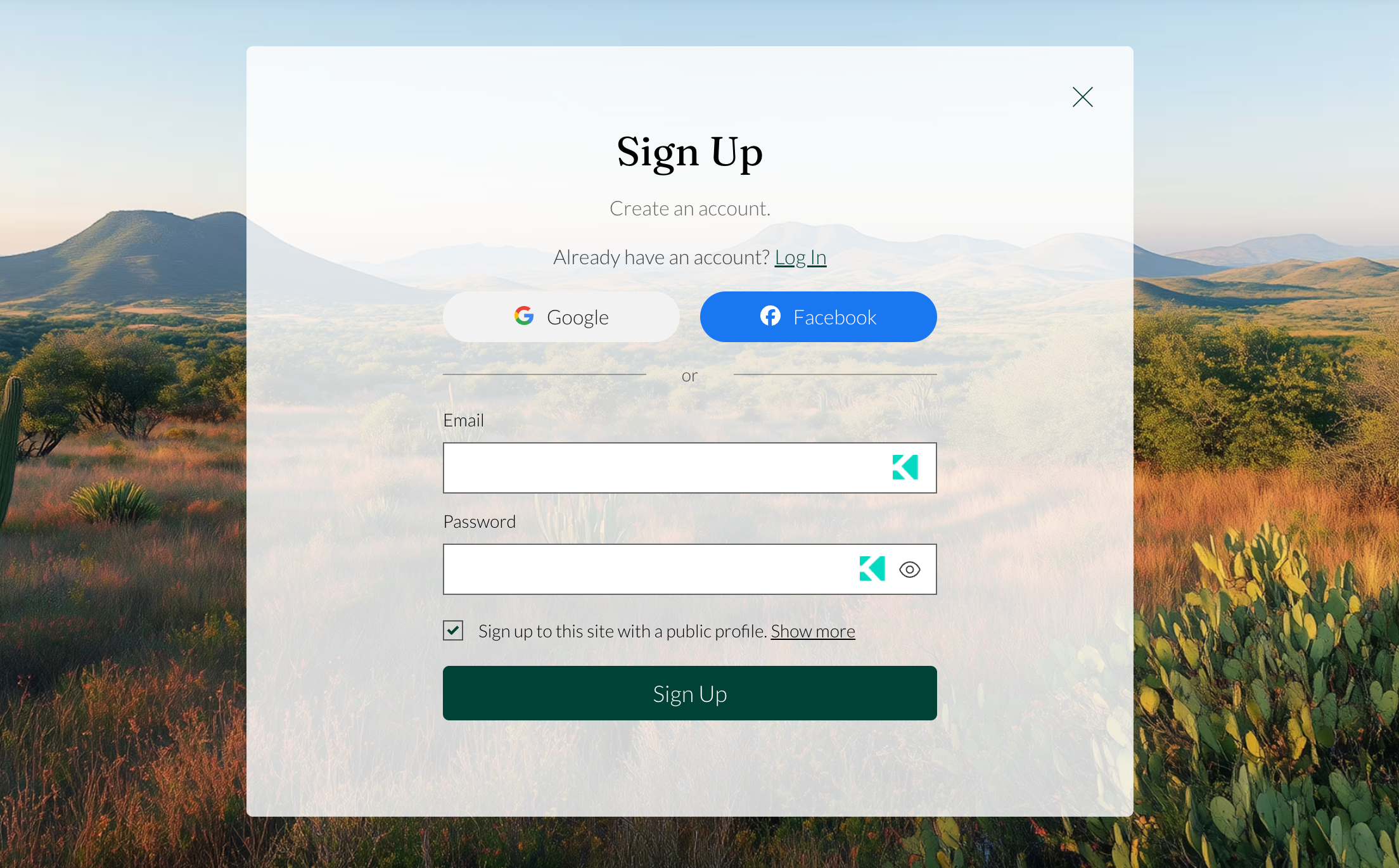
現在サイトがどちらの仕様になっているかは、エディタで確認することができます。「Wix 会員エリア」アプリを追加するか、以前の仕様を更新すると、新しいアプリを使用できるようになります。
Wix Harmony エディタでは、新しい「サイト会員認証」アプリがデフォルトで含まれています。
サイトでの現在の新規登録・ログイン方法を確認する方法:
エディタに移動します。
エディタ左側で「ページ・メニュー」
 をクリックします。
パネルに表示される内容を確認します:
登録・ログイン:会員新規登録フォーム(既定)と会員ログインフォーム(既定)が表示されます。
サイト会員認証:「サイト会員認証」セクションで「登録・ログイン」、「アクセス」、「確認操作」、「パスワード」下にグループ化された画面が表示されます。
サイト会員になるプロセスをより詳細に制御する
「サイト会員認証」アプリを使用すると、新規登録フォーム、ログインフォーム、承認待ち画面、メールアドレスの確認画面、パスワードの再設定画面など、サイト会員に必要となる画面をより詳細に制御することができます。
以前の仕様は、以下の 2つの画面で構成されています:
会員新規登録フォーム
ログインフォーム
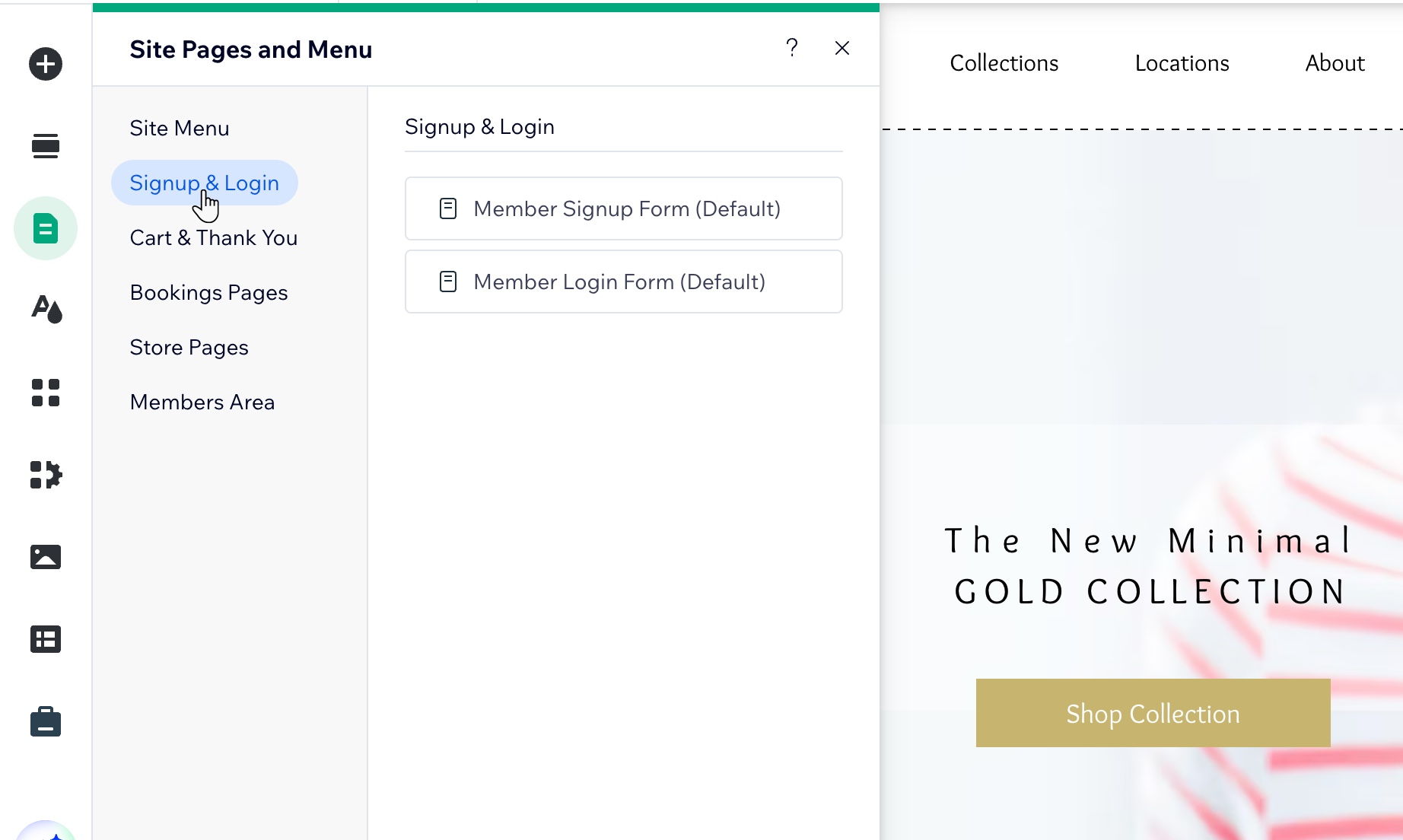
サイト会員認証アプリには、以下の 8つのカスタマイズ可能な画面が含まれています:
会員新規登録フォーム
ログインフォーム
アクセス制限ページ
承認待ち(ポップアップ)
メールアドレス確認(ポップアップ)
パスワード再設定(ポップアップ)
新しいパスワードを設定ページ
期限切れの再設定リンクページ
新規登録とログインのフローをカスタマイズする
以前の仕様では、基本的な新規登録設定やログイン設定を管理することはできますが、デザインや画面をカスタマイズするためのオプションは限られています。
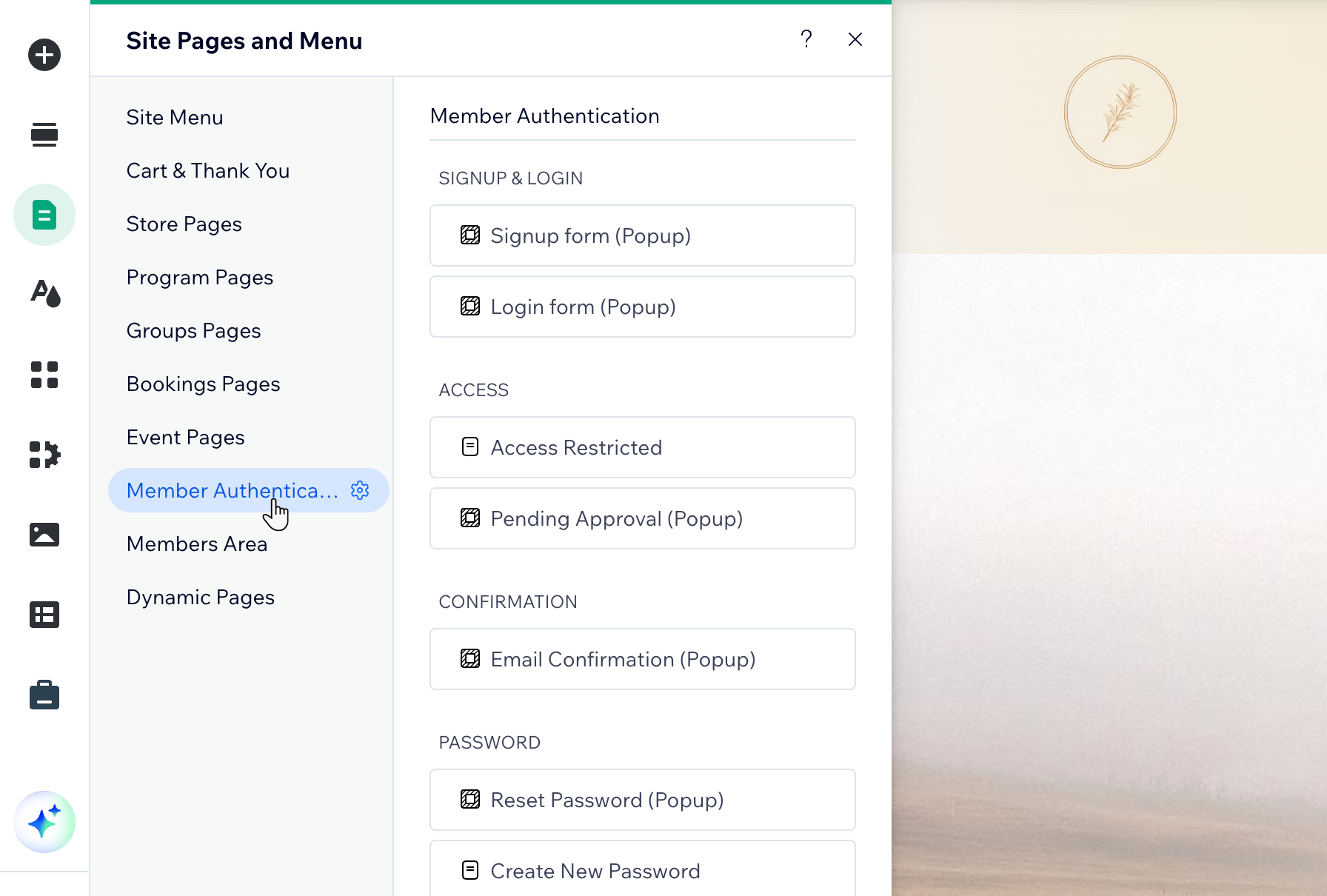
一方、「サイト会員認証」アプリでは、各画面を詳細にカスタマイズできるため、「設定」パネルから各画面に表示する内容やそれぞれの見た目を自由に変更することができます。
これにより、新規登録フォームやログインフォームなどを、ブランドに合わせて統一感のあるデザインに仕上げることができます。
利用可能なタブは次のとおりです:
表示設定:ロゴ、タイトル、サブタイトル、フォーム項目、reCAPTCHA、リンクなどのパーツを表示または非表示にします。
レイアウト:画面上のコンテンツの配置方法を調整します。
デザイン:色、フォント、画面の外観をカスタマイズします。
テキスト:各画面に表示するテキストを編集します。
設定:新規登録、セキュリティ、サイト会員のアクセス権などを管理します。
SNS での新規登録とログインに対応する
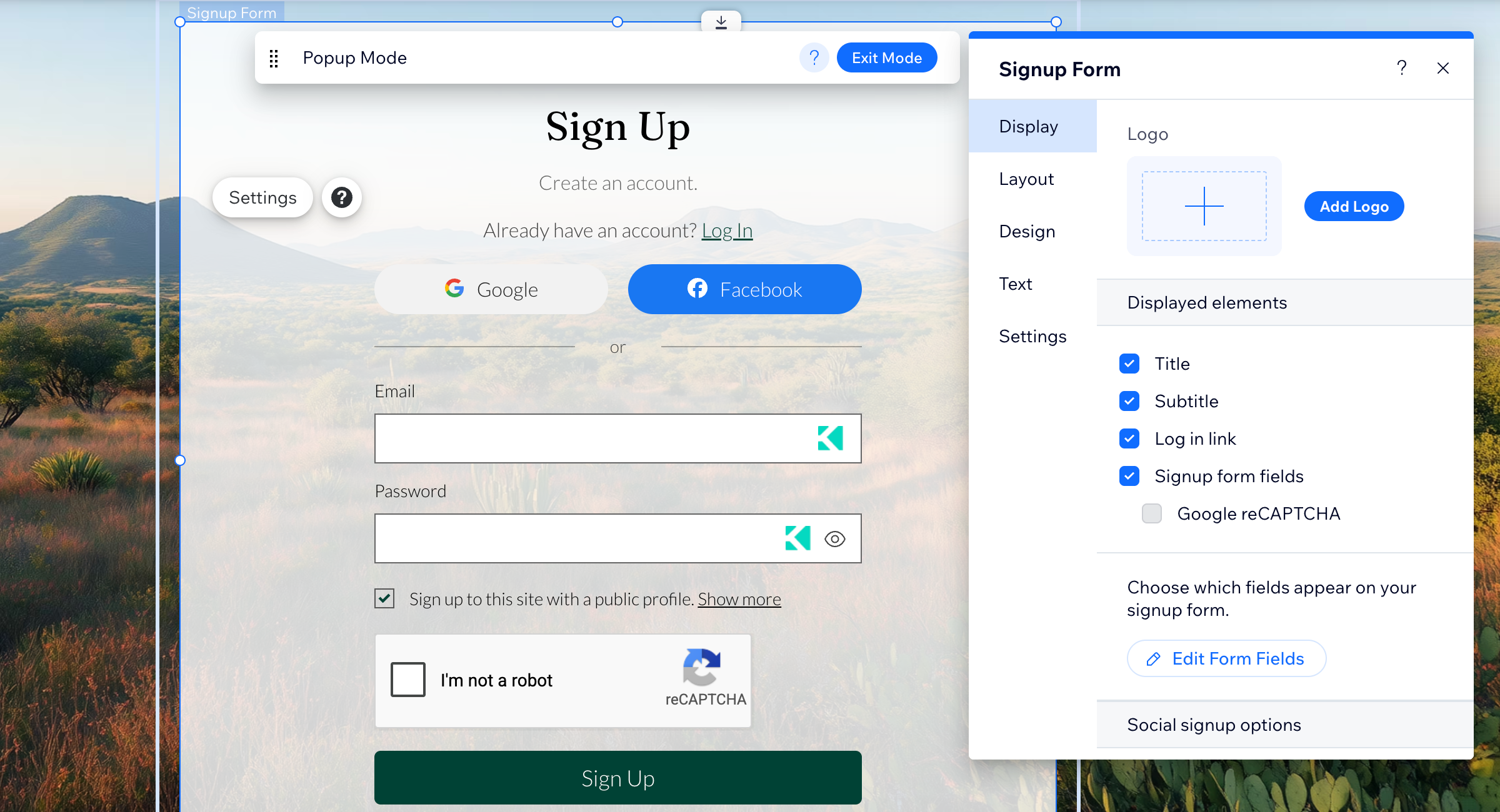
Google や Facebook アカウントを使用して新規登録・ログインするためのオプションは、「サイト会員認証」アプリでのみ利用することができます。以前の新規登録フォームとログインフォームには、これらのソーシャルログインオプションは含まれていません。
「サイト会員認証」アプリを使用すると、新規登録フォームとログインフォームに、ソーシャルログインのオプションを直接表示することができます。ソーシャルログインのオプションは、新規登録とログインに関するすべての画面に適用されます。
比較表
以前の画面には、新規登録フォームとログインフォームのみが含まれています。「サイト会員認証」アプリには、新規登録・ログインフォーム、アクセス制限、メールアドレスの確認、パスワードの再設定の 4つのカテゴリーから成る 8つのカスタマイズ可能な画面に加え、ソーシャルログインなどの新機能が含まれています。
| アイテム | 以前の仕様 | サイト会員認証アプリ |
|---|---|---|
会員新規登録フォーム | ✓ | ✓ |
ログインフォーム | ✓ | ✓ |
アクセス制限ページ | ✗ | ✓ |
承認待ち(ポップアップ) | ✗ | ✓ |
メールアドレス確認(ポップアップ) | ✗ | ✓ |
パスワード再設定(ポップアップ) | ✗ | ✓ |
新しいパスワードを設定ページ | ✗ | ✓ |
期限切れの再設定リンクページ | ✗ | ✓ |
ソーシャルログイン | ✗ | ✓ |
デザインオプション | ✗ | ✓ |
高度なアクセシビリティ | ✗ | ✓ |
「サイト会員認証」アプリを追加した後に以前のフォームに戻したい場合は、アプリを削除することができます。「サイト会員認証」アプリを削除すると、サイトからカスタムの認証画面が削除され、それらの画面に加えたカスタマイズ内容もすべて失われます。