


Wix サイト会員:サイト会員認証アプリを追加・管理する
- 「サイト会員認証」アプリを追加する
- 「サイト会員認証」アプリを管理する
- 「サイト会員認証」アプリを削除する
サイトの新規登録フォームとログインフォームは、「サイト会員認証」アプリの中に組み込まれています。このアプリをサイトに追加すると、各フォームをサイトのデザインに合わせてカスタマイズしたり、サイト会員に表示する内容を制御したりすることができます。
この記事では、新しいバージョンの新規登録フォームとログインフォームについて説明します。
「サイト会員認証」アプリを追加する
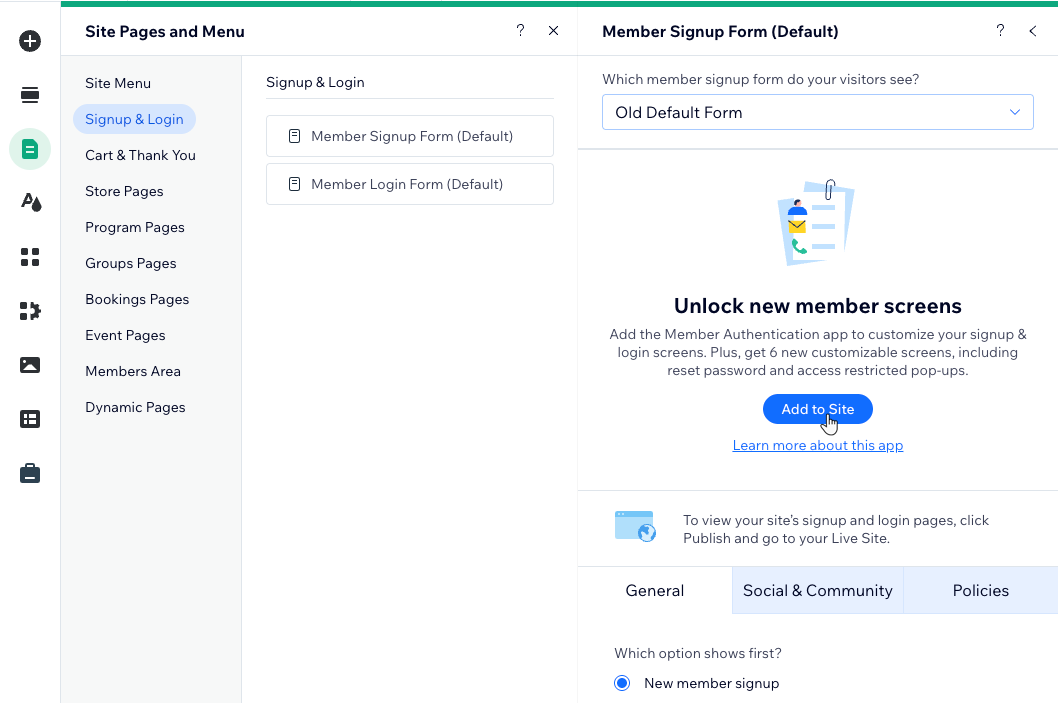
サイトで従来の新規登録・ログインフォームを使用している場合は、「サイト会員認証」アプリを追加することで、パスワードの再設定やアクセス制限のポップアップなど、カスタマイズ可能な新しい会員用の画面を利用できるようになります。
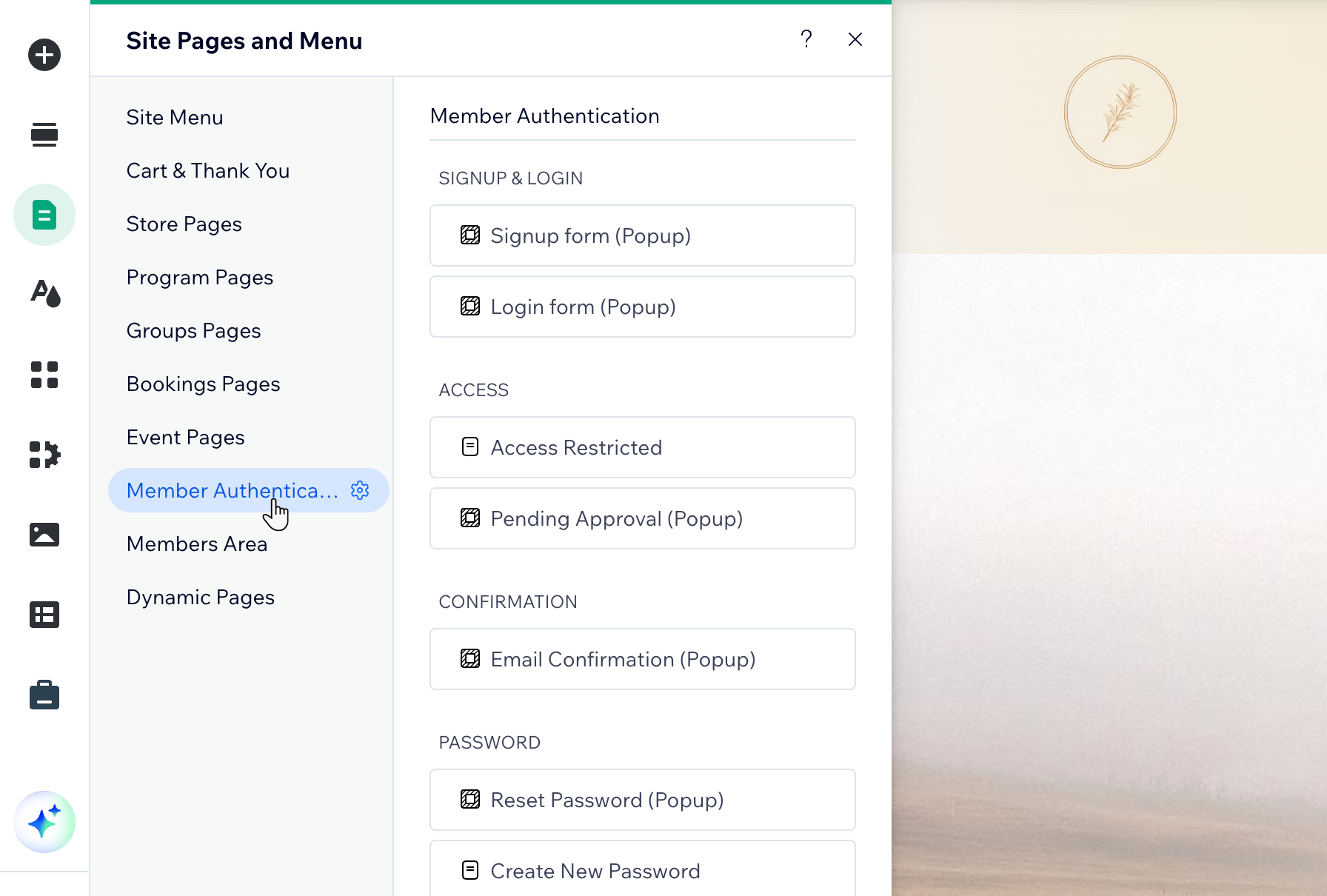
「サイト会員認証」アプリには、以下の画面が含まれています:新規登録フォーム、ログインフォーム、アクセス制限画面、承認待ち画面、メール確認画面、パスワードの再設定画面、新しいパスワードの作成画面、期限切れの再設定リンク画面。
エディタに移動します。
エディタ左側で「ページ・メニュー」
 をクリックします。
「登録・ログイン」をクリックします。
「会員新規登録フォーム(既定)」にマウスオーバーします。
「設定」アイコン
 をクリックします。
「新しいサイト会員画面をアンロック」下で「サイトに追加」をクリックします。
サイトを公開し、ライブサイトに新しいフォームを表示します。
「サイト会員認証」アプリを管理する
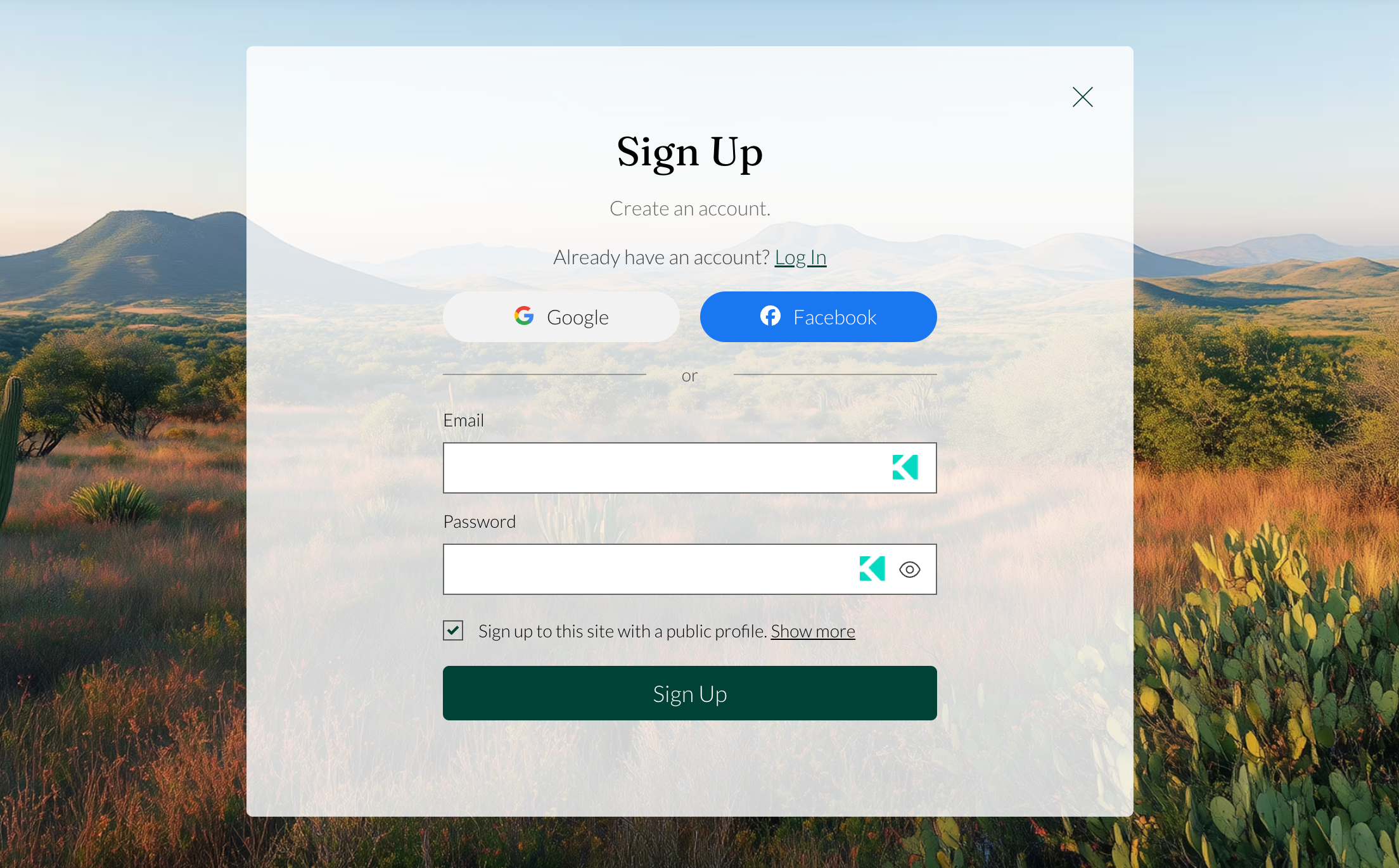
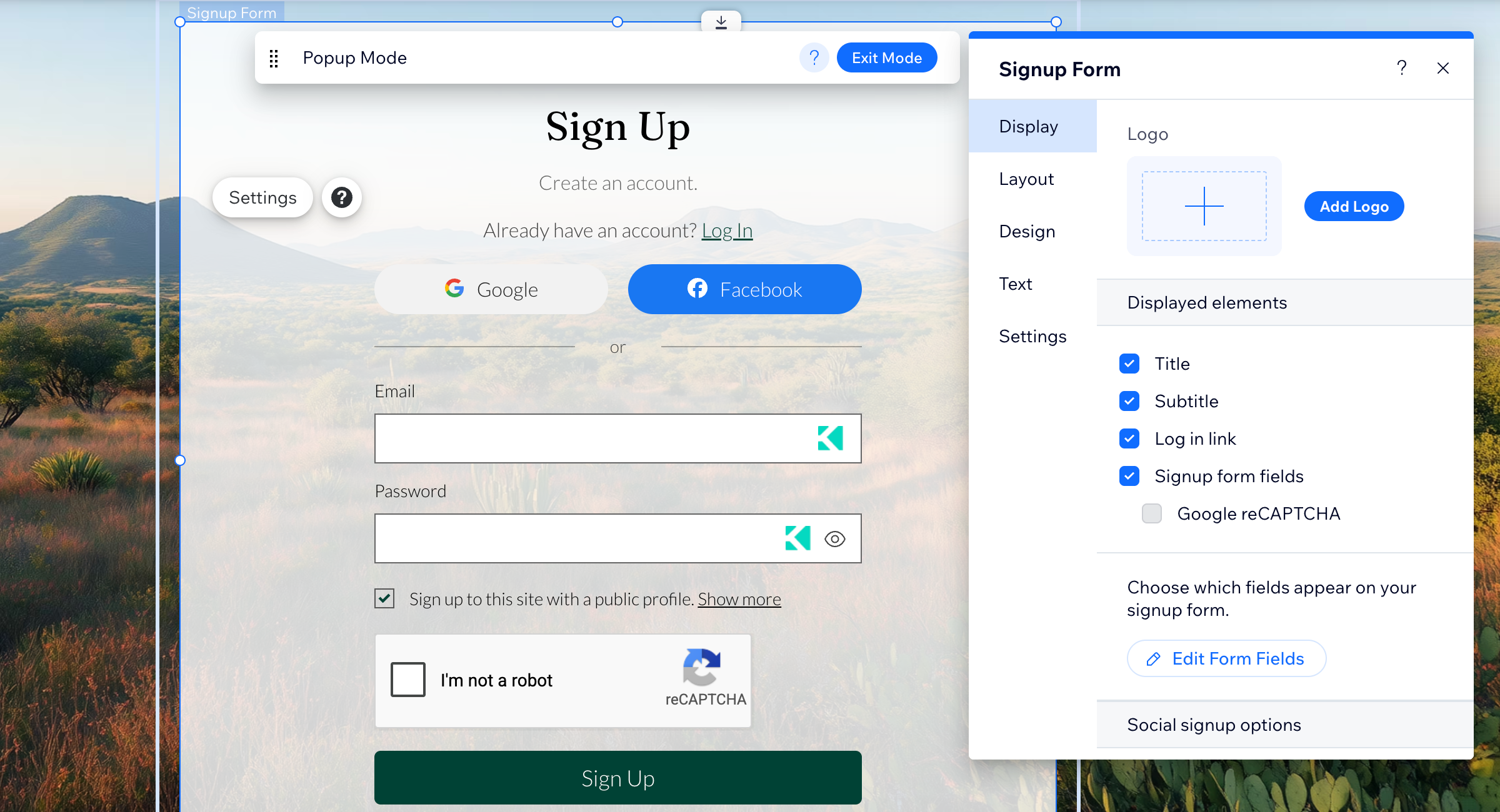
エディタのフォーム設定パネルから、新規登録フォームとログインフォームのコンテンツと設定を管理します。フォームパーツを表示・非表示にしたり、新規登録項目を更新したり、ソーシャルログインオプションを管理したり、サイト会員設定やセキュリティツールにアクセスしたりすることができます。
エディタに移動します。
エディタ左側で「ページ・メニュー」
をクリックします。サイドパネルで「サイト会員認証」をクリックします。
該当するフォームを選択します。
ページ上のフォームをクリックします。
「設定」をクリックします。
次に実行する内容を選択します:
「サイト会員認証」アプリを削除する
サイトで提供している新規登録とログイン体験が不要になった場合は、サイト会員認証を削除してください。「サイト会員認証」アプリを削除すると、サイトは既定の新規登録フォームとログインフォームに戻ります。サイト会員認証アプリは、いつでも再度追加することができます。
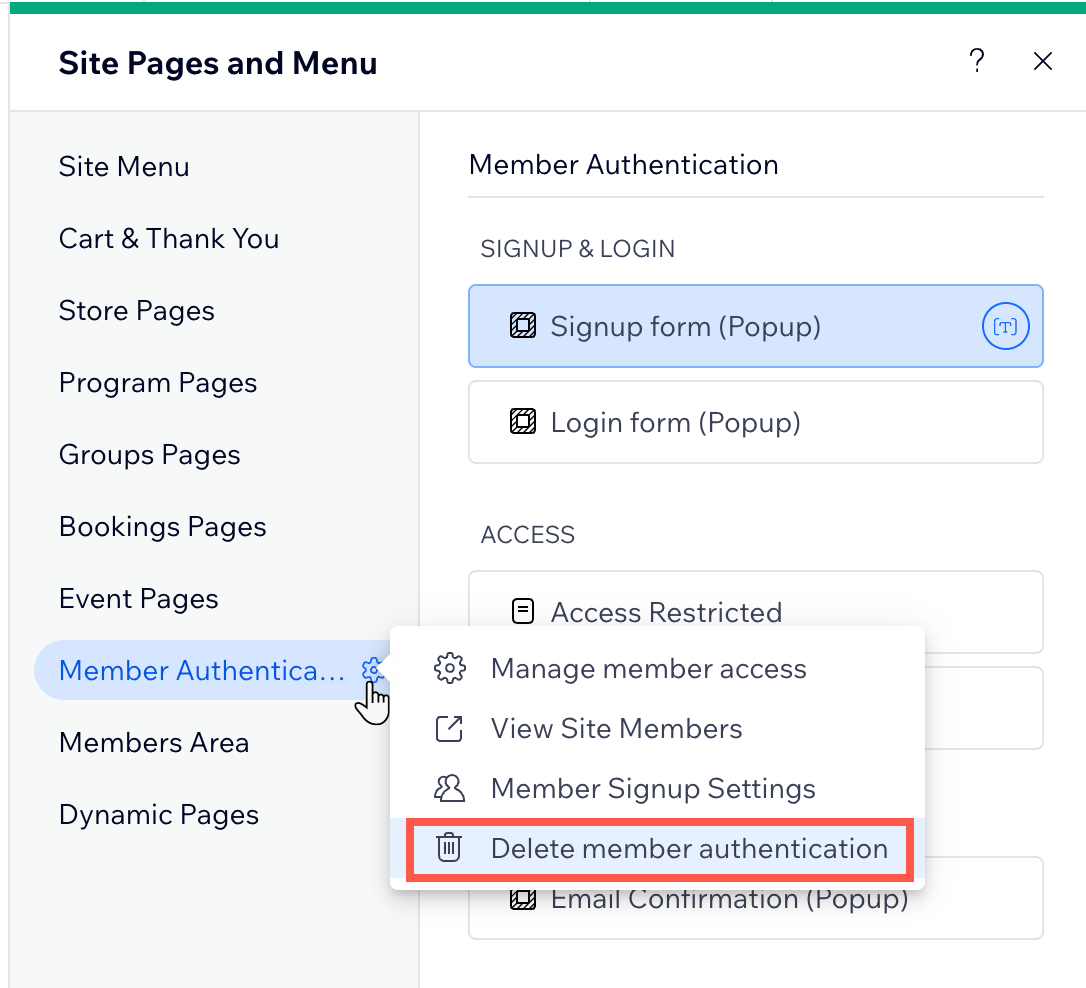
サイトでサイト会員のアクセス制限が不要になったら、「サイト会員認証」アプリを削除することができます。これを行うには、まず Wix 会員エリア、「サイト会員限定」に設定されたページ、およびサイト訪問者に新規登録やログインを促す機能を含む、サイト会員関連の機能をすべて削除する必要があります。サイトからアプリをアンインストールする方法はこちら
「サイト会員認証」アプリを削除する方法:
エディタに移動します。
エディタ左側で「ページ・メニュー」
をクリックします。「サイト会員認証」横の「設定」アイコン
 をクリックします。
「サイト会員認証を削除」をクリックします。
削除を確定します。