


Wix レストラン:Wix レストランネット注文の「時間指定」を設定する
この記事内
- 即時注文と予約注文の両方を提供する
- 即時注文のみを提供する
- 予約注文のみを提供する
- よくある質問
即時注文を受け付けたり、顧客が日時指定の予約注文ができるようにしたり、大規模な準備が必要な場合は事前に通知を必要としたり、ビジネスのニーズに合わせてスケジュール設定をカスタマイズしましょう。レストランが受け付けることのできる注文の数は制限することもできます(例:15分ごとやピーク時など)。
ビジネスに適したオプションが知りたい場合
即時注文と予約注文の両方を提供する
顧客がすぐに注文を受け取れるようにすることも、後で注文を受け取るようにすることも可能です。準備時間によって、お持ち帰りまたは配達の時間が決まります。配達の場合は、予想配達時間も含まれます。
スケジュールのルールを保存すると、「お持ち帰り、配達、店内飲食」ページに「Available for ASAP orders(即時注文の利用可能時間)」という読み取り専用の列が表示されます。この列には、設定した受け渡し時間と準備時間に基づき、顧客が即時注文できる開始時間と終了時間が表示されます。配達の場合は、配達地域までの時間も計算に考慮されます。
また、顧客が事前に注文できる期間を設定することもできます。設定された期間を超えて事前に注文を行うことはできません。
重要:
準備時間と配達時間のバッファタイムは、即時注文にのみ適用されます。日時指定の予約注文や予約注文を選択した場合は、設定した営業時間がそのまま適用されます。
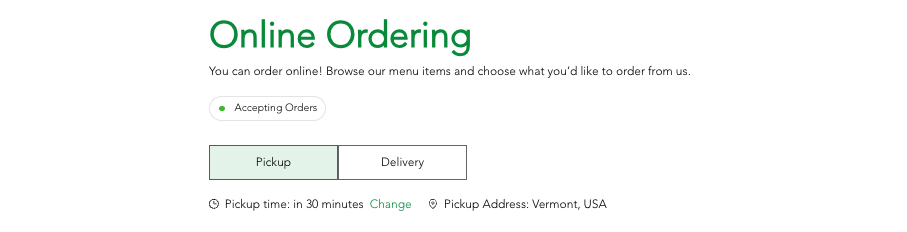
この設定を行った場合のライブサイトでの表示例

即時注文と予約注文の両方を設定する方法:
ダッシュボード
Wix アプリ
- サイトダッシュボードの「ネット注文設定」にアクセスします。
- 「スケジュールと注文可能時間」セクションで「時間指定」をクリックします。
- (該当する場合)「時間指定」ドロップダウンをクリックし、該当する注文ページを選択します。
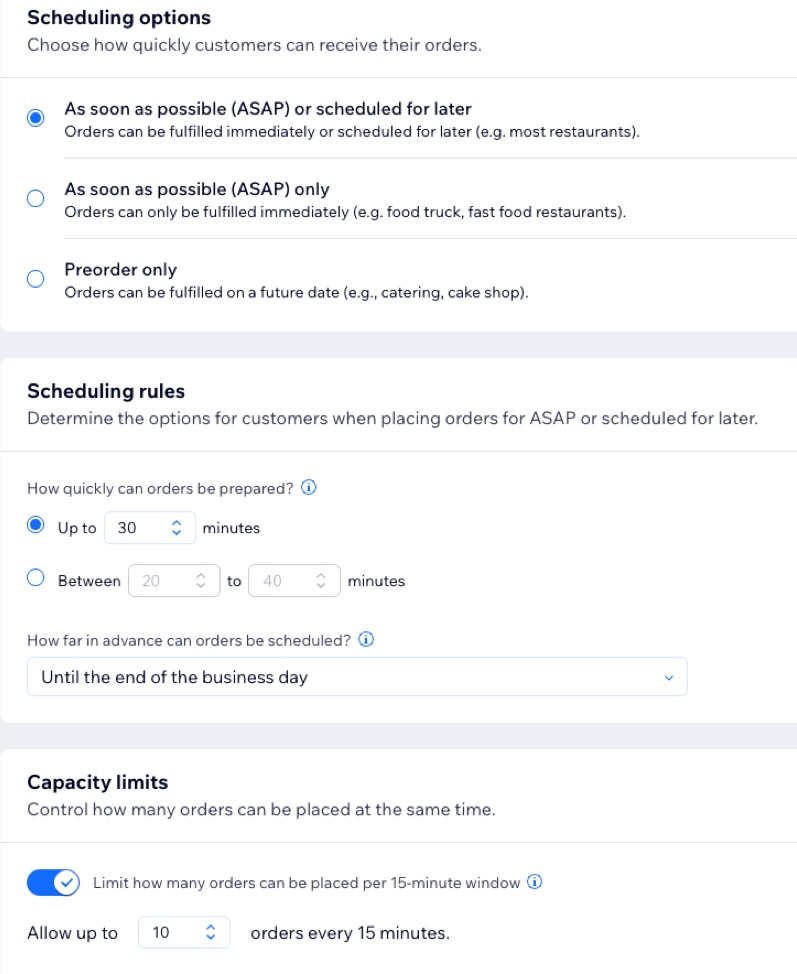
- 「即時注文または日時指定の予約注文」を選択します。
- 「スケジュールのルール」を設定します:
- 「注文準備にかかる時間」下でオプションを選択します:
- 最長時間を設定
- 最短~最長時間(例:30〜40分)
- 「予約注文の受け付けが可能なタイミング」をクリックし、該当するオプション(例:当日の営業終了まで)を選択します。
注意:日数は24時間単位ではなく、営業日で計算されます。
- 「注文準備にかかる時間」下でオプションを選択します:
- (オプション)注文の受付上限を設定します:
- 「」トグルを有効にします。
- 15分ごとの注文上限数を設定します。
- (オプション)選択された時間帯に上限を適用します:
- 「選択された時間帯に上限を適用」横のチェックボックスを選択します。
- お持ち帰りと配達の利用可能な時間帯の範囲内で曜日と時間を選択します。
- 「適用」をクリックします。
- 「保存する」をクリックします。
即時注文のみを提供する
顧客に即時注文のみを提供します。即時注文を使用すると、顧客はできるだけ早く店頭または配達で注文を受け取ることができます。
スケジュールのルールを保存したら、「お持ち帰り、配達、店内飲食」ページにある「Available for ASAP orders(即時注文の利用可能時間)」の列を確認することで、顧客が即時注文できる実際の開始時間と終了時間を把握することができます。
重要:
準備時間と配達時間のバッファタイムは、即時注文にのみ適用されます。日時指定の予約注文や予約注文を選択した場合は、設定した営業時間がそのまま適用されます。
この設定を行った場合のライブサイトでの表示例

即時注文を設定する方法:
ダッシュボード
Wix アプリ
- サイトダッシュボードの「ネット注文設定」にアクセスします。
- 「スケジュールと注文可能時間」セクションで「時間指定」をクリックします。
- (該当する場合)「時間指定」ドロップダウンをクリックし、該当する注文ページを選択します。
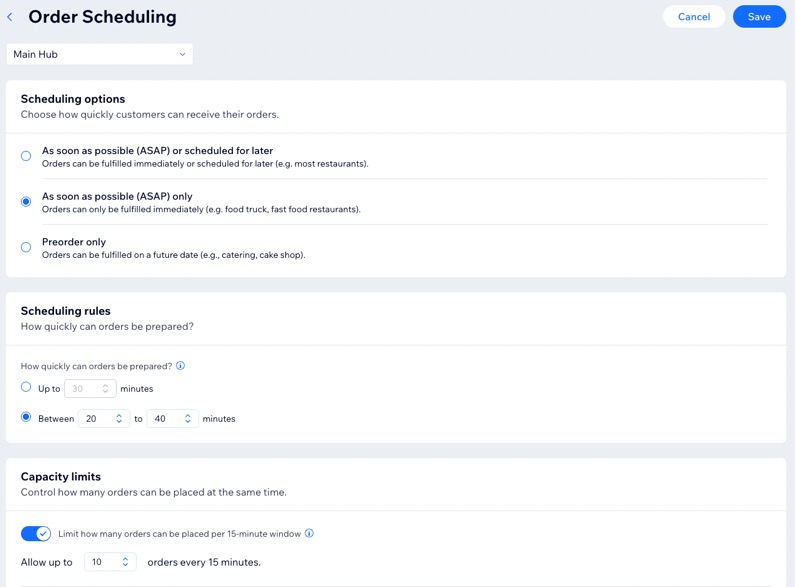
- 「即時注文のみ」を選択します。
- 「スケジュールのルール」下で「注文準備にかかる時間」を設定します:
- 最長時間を設定
- 最短~最長時間(例:30〜40分)
- (オプション)注文の受付上限を設定します:
- 「15分の時間枠ごとに受け付けが可能な注文数を設定します」トグルを有効にします。
- 15分ごとの注文上限数を設定します。
- (オプション)選択された時間帯に上限を適用します:
- 「選択された時間帯に上限を適用」横のチェックボックスを選択します。
- お持ち帰りと配達の利用可能な時間帯の範囲内で曜日と時間を選択します。
- 「適用」をクリックします。
- 「保存する」をクリックします。
予約注文のみを提供する
予約注文のみを提供し、顧客が事前に注文できる期間(例:30日前〜10日前など)を設定します。なお、予約注文では、事前に注文できる期間を設定する代わりに、毎週予約を締め切る曜日と時間を設定することもできます。
この設定を行った場合のライブサイトでの表示例

予約注文を設定する方法:
ダッシュボード
Wix アプリ
- サイトダッシュボードの「ネット注文設定」にアクセスします。
- 「スケジュールと注文可能時間」セクションで「時間指定」をクリックします。
- (該当する場合)「時間指定」ドロップダウンをクリックし、該当する注文ページを選択します。
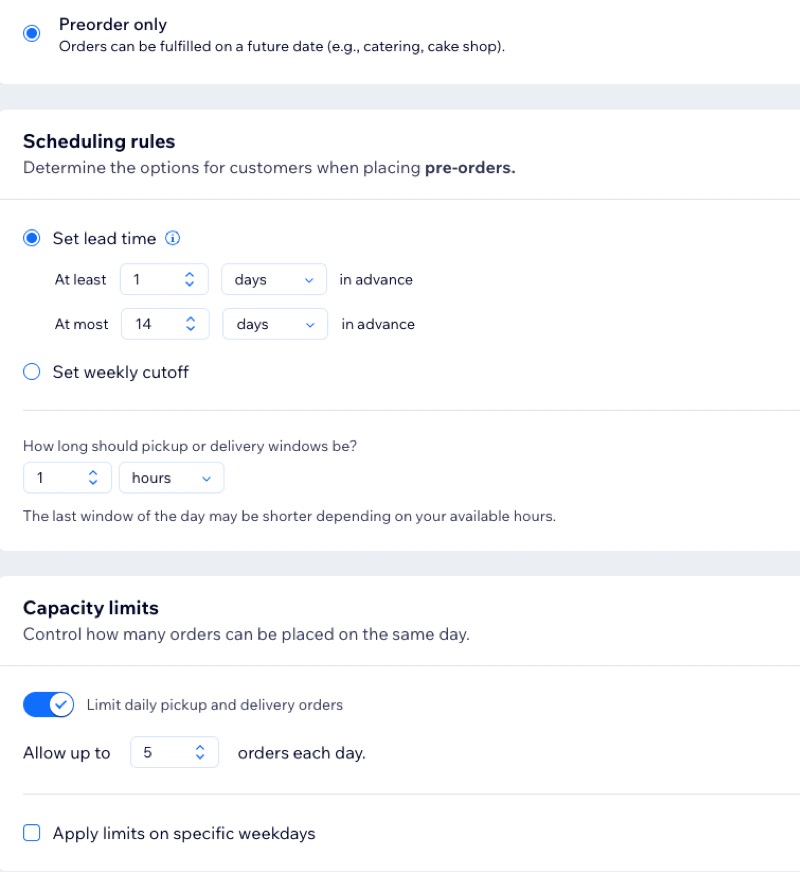
- 「予約注文のみ」を選択します。
- 「スケジュールのルール」を設定します:
- 事前注文受付期間を設定:顧客が事前に予約注文できる期間を定義します。
注意:日数は営業日ではなく、24時間単位で計算されます。 - 週ごとの予約締め切りを設定:週ごとの注文の「締め切り」(例:水曜日の 12:00 など)を設定します。顧客がこの締め切りを過ぎた場合、次の週の注文のみを行うことができます。
- お持ち帰りや配達の所要時間はどのくらいですか?:お持ち帰りまたは配達の時間枠を入力します。デフォルトでは、顧客は 1時間の時間枠(例:午後12時〜午後1時)を選択できますが、15分から最大 24時間まで調整できます。
注意:勤務時間が均等に分割されていない場合(9時間の勤務で 2時間の枠がある場合など)、最後の時間枠が 1時間のみで短い場合があります。
- 事前注文受付期間を設定:顧客が事前に予約注文できる期間を定義します。
- (オプション)注文の受付上限を設定します:
- 「1日あたりのお持ち帰りと配達の注文数を制限」トグルを有効にします。
- 1日あたりの受付上限を設定します。
- (オプション)特定の曜日に上限を適用します:
- 「特定の曜日に制限を適用」横のチェックボックスを選択します。
- お持ち帰りまたは配達の利用可能な時間帯の範囲内で選択します。
- 「適用」をクリックします。
- 「保存する」をクリックします。
次のステップ:
お持ち帰りと配達を設定します。
よくある質問
注文オプションの設定に関する詳細については、以下の質問をクリックしてください。
メニューごとに異なるスケジュールを設定することはできますか?
店頭受取や配達が可能な時間帯はどこで設定することができますか?
顧客が日付のみを選択できるようにすることはできますか?
顧客が配達を選択した場合に表示される推定時間はどのように決まりますか?
顧客は何時から何時まで即時注文することができますか?