


Wix レストラン:座席予約の通知を管理する
この記事内
- 通知を設定する
- プリインストール済みの予約通知を管理する
- よくある質問
Wix レストラン座席予約の通知を管理すると、スタッフや顧客に最新の情報を共有することができます。スタッフには、新規予約、特別なリクエスト、キャンセルなどに関する情報を、メール、ダッシュボード通知、SMS、Wix アプリのプッシュ通知で共有することができます。
顧客には、予約確認、日時の変更、リマインダー、キャンセルなどに関する情報を、自動で通知することができます。
通知を設定する
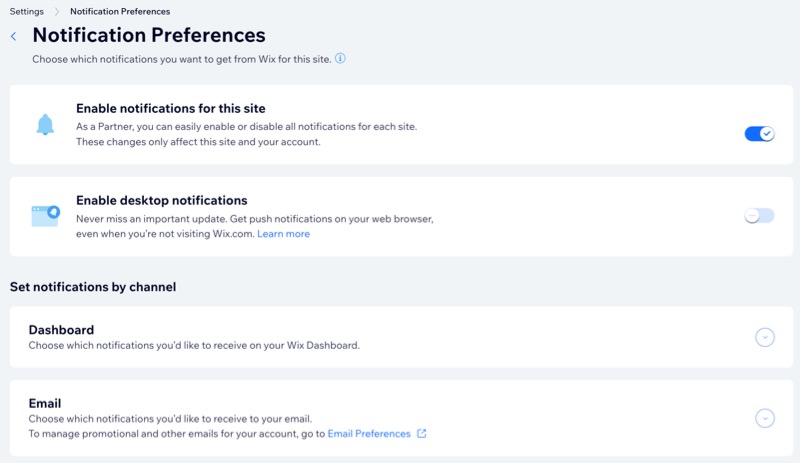
サイトの通知をすべて一箇所で管理し、どの更新情報をどの方法で受け取るかをカスタマイズします。デスクトップ、ダッシュボード、メールなど優先通知チャネルを設定して、テーブル予約の作成、リクエスト、キャンセルなどの主要なアクションに関する更新情報を取得することができます。
注意:
- プリインストールされている Wix オートメーションのメール通知は、すべてデフォルトで有効になっていますが、不要な通知は無効にすることができます。
- 通知設定はサイトとアカウントにのみ適用され、サイト共同管理者には影響しません。
通知設定を行う方法:
ダッシュボード
Wix アプリ
- サイトダッシュボードの「座席予約」にアクセスします。
- 右上の「設定」をクリックします。
- 「通知」をクリックします。
- 「メール・ダッシュボード」横の「通知を管理」をクリックします。
- (無効にしている場合)サイトの通知を受信できるように、「このサイトの通知を有効にする」トグルをクリックします。
- チャネルごとに通知を設定します:
- デスクトップ:「デスクトップ通知を有効にする」トグルをクリックし、ブラウザのプッシュ通知を有効 / 無効にします。
- ダッシュボード:「ダッシュボード」をクリックし、Wix ダッシュボードで受け取りたい通知を有効にします。
- メール:「メール」をクリックし、メールで受け取りたい通知を有効にします。
プリインストール済みの予約通知を管理する
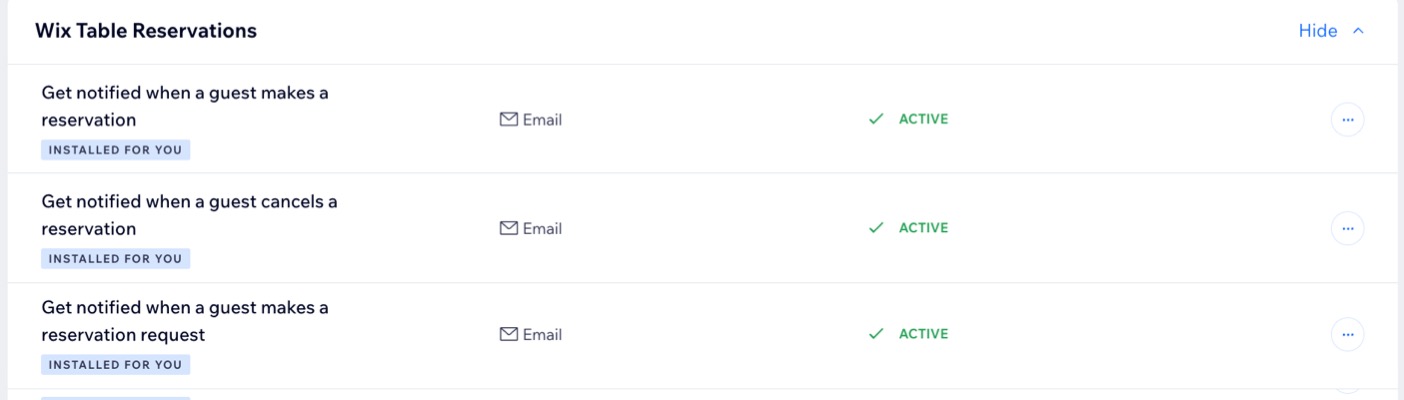
Wix レストラン座席予約には、顧客に予約に関する情報を通知し、スタッフに最新情報を共有するための自動通知がプリインストールされています。これらの通知は、必要に応じて管理したり、編集したり、複製したりすることができます。
あなたとサイト共同管理者(例:スタッフ)向けにプリインストールされている通知
顧客向けにプリインストールされている通知(メール / SMS)
ヒント:
受信する通知は、「
Wix オートメーション」タブから管理することができます。
プリインストール済みの通知を管理する方法:
- サイトダッシュボードの「座席予約」にアクセスします。
- 右上の「設定」をクリックします。
- 「通知」をクリックします。
- 「メール・SMS」横の「通知を管理」をクリックします。
- 「Wix レストラン座席予約」までスクロールダウンします。
- 該当する通知横の「その他のアクション」アイコン
 をクリックして、実行する内容を選択します:
通知を有効または無効にする
通知を編集する
通知を複製する
よくある質問
Wix レストラン座席予約の通知を管理する方法については、以下の質問をクリックしてください。
座席予約に関するメール通知はどこに送信されますか?
他のユーザーが、座席予約に関するメール通知を受け取ることはできますか?
自動メールに受信者を追加する前に、何をする必要がありますか?
送信するメール通知をカスタマイズすることはできますか?