


Wix ポートフォリオ:ポートフォリオページをカスタマイズする
この記事内
- メインのポートフォリオページをカスタマイズする
- コレクションページをカスタマイズする
- プロジェクトページをカスタマイズする
- ポートフォリオギャラリーのテキストに関する問題のトラブルシューティング
- よくある質問
ポートフォリオのコレクションとプロジェクトを紹介するページをカスタマイズします。ページ上のパーツを選択し、オプションを使用してカスタマイズします。エディタの他のページと同様、パーツは手動で追加または削除することもできます。
Wix ポートフォリオは動的ページで構成されているため、テンプレートページをすべてのプロジェクトに適用することができます。つまり、プロジェクトでパーツを追加または削除すると、それらの画像やテキストボックスの変更もすべてのプロジェクトに適用されます。
ポートフォリオページは以下で構成されています:
- ポートフォリオ:コレクションが表示されるメインページ。ポートフォリオのホームページのようなものと考えてください。
- コレクションページ:選択したコレクションのすべてのプロジェクトを表示するページ。
- プロジェクトページ:各プロジェクトの情報とメディアを表示するページ。
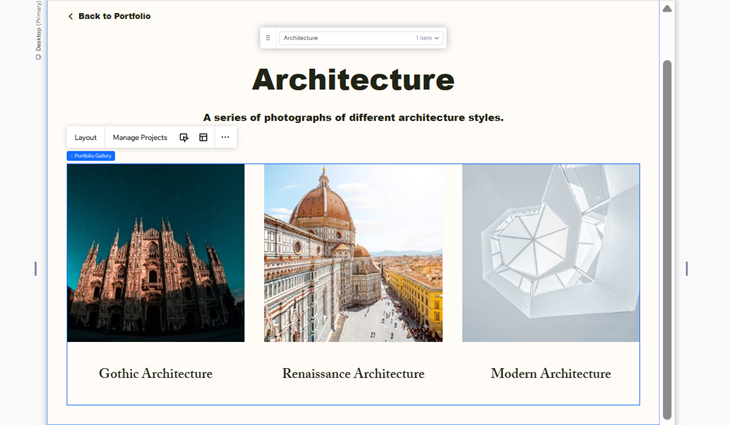
メインのポートフォリオページをカスタマイズする
「ポートフォリオ」ページのデザインと操作性をカスタマイズします。これは、コレクションを表示するポートフォリオの「ホーム」ページです。表示中のコレクションが 1つしかない場合、このページにはプロジェクトが代わりに表示されます。
Wix エディタ
Wix Studio エディタ
Wix Harmony エディタ
- エディタにアクセスします。
- 「ポートフォリオ」ページに移動します:
- エディタ左側で「ページ・メニュー」
 をクリックします。
 - 「ポートフォリオページ」をクリックします。
- 「ポートフォリオ」ページ内をクリックします。
- エディタ左側で「ページ・メニュー」
- 実行する内容を選択します:
「ポートフォリオ」ページの背景を編集する
 をクリックします。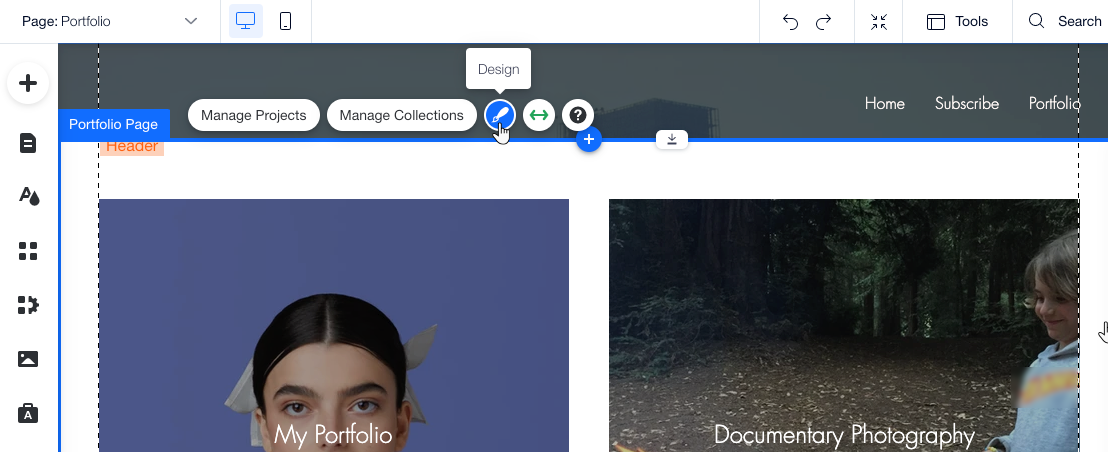
ポートフォリオギャラリーを編集する
 をクリックし、動画再生オプションを設定します。
ポートフォリオページでのコレクションの表示順序を変更する
コレクションページをカスタマイズする
訪問者がポートフォリオページからコレクションを選択すると、コレクションページに移動します。コレクションページは動的ページであるため、すべてのコレクションに同じデザインとレイアウトが表示されます。ウィジェットに表示するパーツを選択し、ニーズに合わせてページをデザインして、プロジェクトを表示するギャラリーをカスタマイズします。
Wix エディタ
Wix Studio エディタ
Wix Harmony エディタ
- エディタにアクセスします。
- 「コレクション」ページに移動します:
- エディタ左側で「ページ・メニュー」 をクリックします。
- 「ポートフォリオページ」をクリックします。
- 「コレクション」ページをクリックします。
- エディタ左側で「ページ・メニュー」
- 「コレクション」ページ内をクリックします。
- 実行する内容を選択します:
ウィジェットに表示されるパーツを編集する
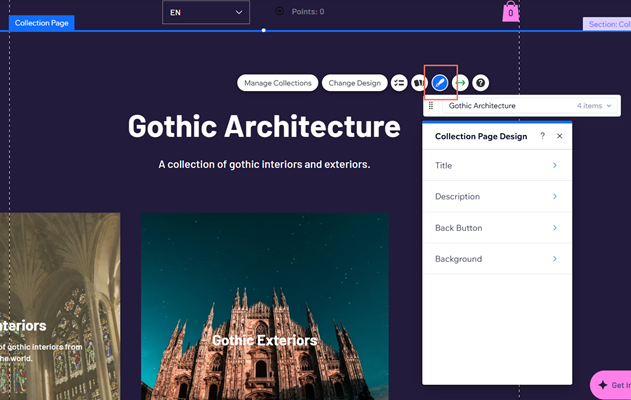
 をクリックします。
「コレクション」ページのデザインをカスタマイズする
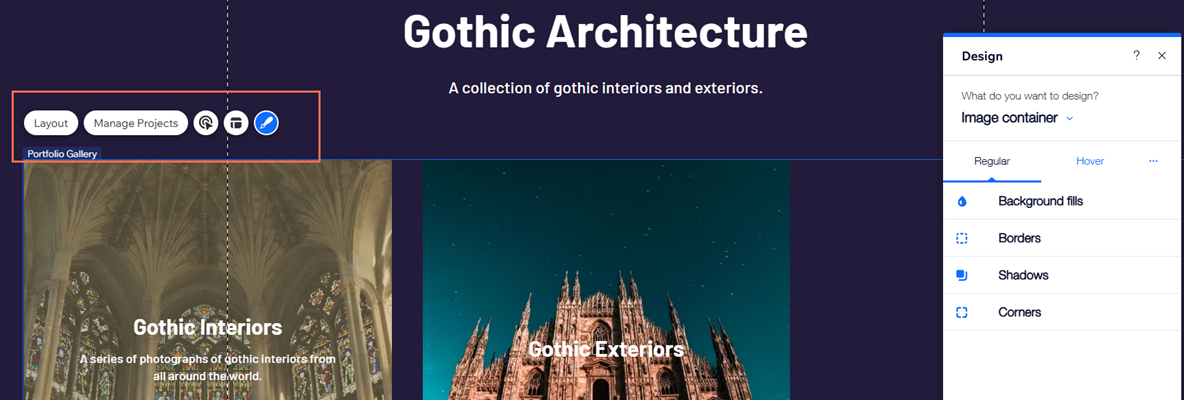
ポートフォリオギャラリーを編集する
コレクション内のプロジェクトの表示順序を選択する
プロジェクトページをカスタマイズする
訪問者がコレクションページからプロジェクトを選択すると、プロジェクトページに移動します。プロジェクトページは動的ページであるため、すべてのプロジェクトで同じデザインとレイアウトが表示されます。ウィジェットに表示するパーツを選択し、ニーズに合わせてページをデザインして、プロジェクトのメディアを表示するギャラリーをカスタマイズします。
Wix エディタ
Wix Studio エディタ
Wix Harmony エディタ
- エディタにアクセスします。
- 「プロジェクト」ページに移動します:
- エディタ左側で「ページ・メニュー」 をクリックします。
- 「ポートフォリオページ」をクリックします。
- 「プロジェクト」ページをクリックします。
- エディタ左側で「ページ・メニュー」
- 「プロジェクト」ページ内をクリックします。
- 実行する内容を選択します:
ウィジェットに表示されるパーツを編集する
「プロジェクト」ページのデザインを編集する
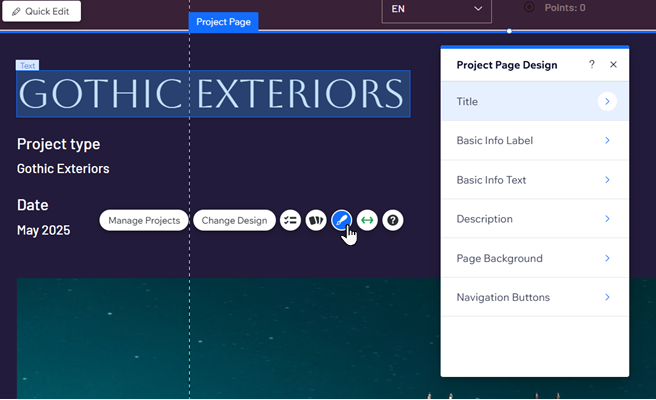
ポートフォリオギャラリーを編集する
 をクリックし、アイテムがクリックされた際の動作、画像の読み込み時に表示されるアイテム、および右クリック保護を使用するかどうかを選択します。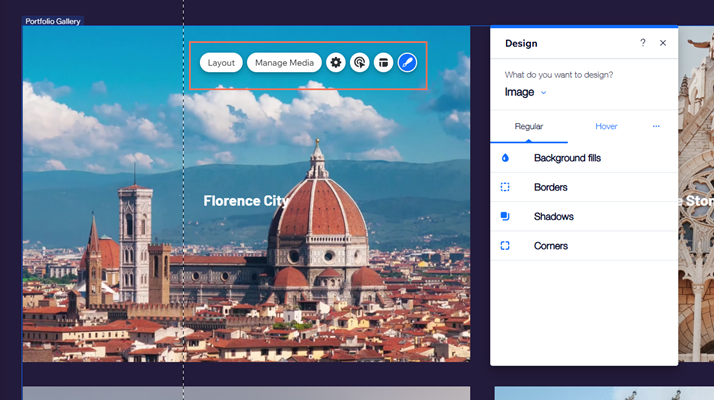
ポートフォリオギャラリーのテキストに関する問題のトラブルシューティング
表示するのに十分なスペースがない場合、ポートフォリオギャラリー上のテキストが正しく表示されない可能性があります。これは、ポートフォリオギャラリーのデザインやフォント設定に関連している可能性があります。すべての画像テキストを表示するには、フォント、画像、テキストボックスサイズのバランスを確保してください。
テキストの設定方法に応じて、以下をクリックして問題を解決する方法を確認してください:
ホバーで部分的なオーバーレイを表示するように設定されたテキスト
 をクリックします。
画像の上または下に表示するように設定されたテキスト

 をクリックします。
 をクリックします。
よくある質問
ポートフォリオページのカスタマイズに関する詳細については、以下の質問をクリックしてください。
Wix マルチリンガルを使用してポートフォリオページを翻訳することはできますか?
特定のコレクションをサイトのトップページとして設定するにはどうすればよいですか?
 をクリックし、
 をクリックします。
ポートフォリオページのパーツを再配置することはできますか?
 をクリックし、別のプリセットデザインを選択することができます。この機能をご希望の場合は、
プロジェクトのカバー画像のサイズを手動でカスタマイズすることはできますか?
モバイルサイトでのポートフォリオの表示をカスタマイズすることはできますか?
ポートフォリオプロジェクトに動画カバーを追加することはできますか?

ポートフォリオを以前のバージョンに復元することはできますか?
ダッシュボードからポートフォリオにコレクションやプロジェクトを追加しても、ページにパーツがなかったり、エディタやライブサイトに空白が表示される場合はどうすればよいですか?
コレクションページをカスタムプロジェクトページや外部ウェブサイトにリンクすることはできますか?
アイテムにテキストを常に表示させるにはどうすればよいですか?
 をクリックし、「レイアウトを編集」をクリックします。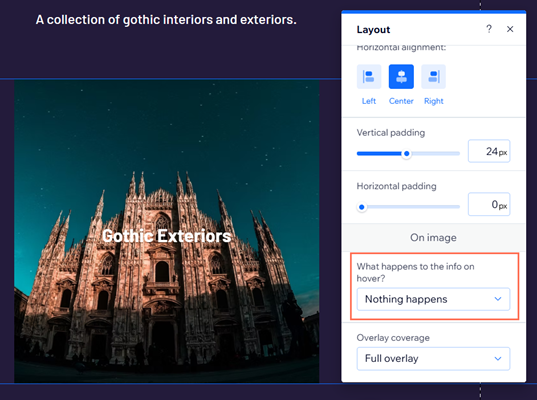
ポートフォリオでカスタムのフォントを使用することはできますか?