


Wix ポートフォリオ:プロジェクトにメディアを追加する
この記事内
- プロジェクトにメディアを追加する
- ポートフォリオ統合ツールのメディアを同期する
- よくある質問
あなたのスキルや創造性をアピールする魅力的なポートフォリオを作成しましょう。メディアマネージャーからインポートする、コンピュータやアプリからアップロードする、URL を埋め込む、またはアプリ統合ツールからメディアを同期して、ポートフォリオプロジェクトにメディアを追加します。
さまざまな種類のメディアで構成される厳選されたポートフォリオは、強い印象を与え、あなたの才能を引き立たせます。たとえば、あなたがグラフィックデザイナーの場合、デザインの高画質な画像をアップロードしたり、動画チュートリアルを埋め込んだり、Instagram から最新の作品を同期したりして、訪問者にたくさんの作品を紹介することができます。
メディアを追加するには、 サイトに「Wix ポートフォリオ」アプリを追加・設定していることを確認してください。
プロジェクトにメディアを追加する
プロジェクトには、PC、他の Wix サイト、SNS などのさまざまな場所から、メディアをアップロードすることができます。また、URL を追加するか埋め込んで、メディアを追加することも可能です。
注意:
プロジェクトを連携しているアプリ(Instagram、DeviantArt、Dribbble)に接続している場合は、メディアマネージャーにメディアを追加するオプションは表示されません。代わりに、該当するアプリで変更を加えて、ポートフォリオに同期してください。ポートフォリオ統合ツールでメディアを同期する方法はこちら
プロジェクトにメディアを追加する方法:
- サイトダッシュボードの「ポートフォリオ」にアクセスします。
- 該当するプロジェクトにマウスオーバーし、「編集」をクリックします。
- 「プロジェクトメディア」横で「メディアを管理」をクリックします。
- 「+メディアを追加」クリックします。
- どこからメディアを追加するかを選択します:
ご利用の PC
他の Wix サイトから
SNS
リンク(URL)
 をクリックします。
動画の埋め込み
6. 該当するアイテムをクリックし、以下をカスタマイズします:
- カバーに設定する:クリックして、この画像をプロジェクトのカバー画像にします。
- 焦点:「焦点」アイコン
 をクリックして、メディアの中心となる部分を選択します。
 - タイトル:メディアの名前を更新します。
- 詳細:メディアに関する詳細情報を入力します。これは、サイトの SEO やアクセシビリティの向上にも役立ちます。
- 代替テキスト:(画像のみ)画像の簡単な説明を入力します。これは、サイトの SEO やアクセシビリティの向上に役立ちます。
- リンク:拡大表示のメディアを別の URL に接続するリンクを貼り付けます。
7.「完了」をクリックします。
8.「保存して閉じる」をクリックします。

ポートフォリオ統合ツールのメディアを同期する
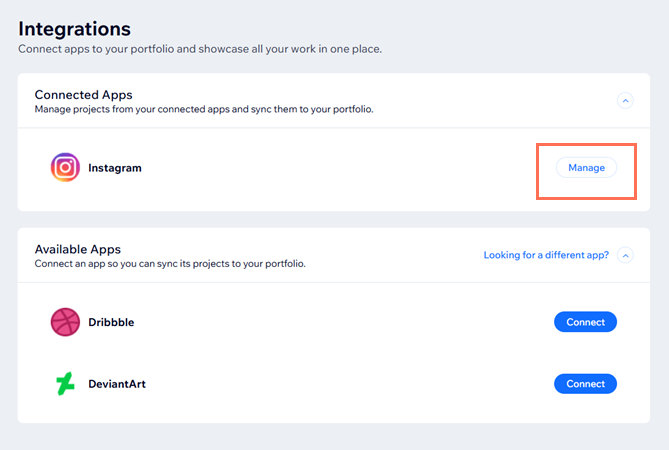
Instagram、Dribbble、DeviantArt などの連携機能にポートフォリオを接続します。接続すると、これらのアプリからポートフォリオにメディアを同期したり、プロジェクトの詳細を更新したり、不要になったプロジェクトを削除したりすることができます。
よくある質問
ポートフォリオプロジェクトにメディアを追加する方法については、以下の質問をクリックしてください。
ポートフォリオに高解像度の画像をアップロードしました。低解像度の画像が最初に表示されるのはなぜですか?
Instagram などのポートフォリオ統合ツールで作成したプロジェクトに、メディアマネージャーからメディアを追加することはできますか?
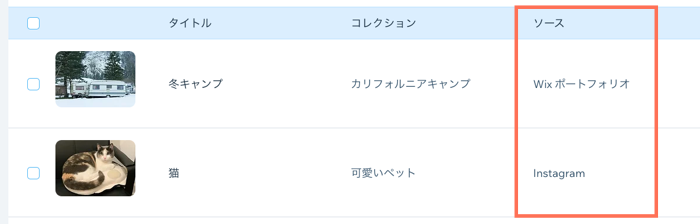
プロジェクトが統合ツールで作成されたか、ダッシュボードで作成されたかを確認するにはどうすればよいですか?
動画をプロジェクトのカバー画像として設定することはできますか?
動画の自動再生を設定することはできますか?
 をクリックします。
 をクリックします。
クリック時にリンクが開くようにギャラリーのアイテムを設定することはできますか?
 をクリックします。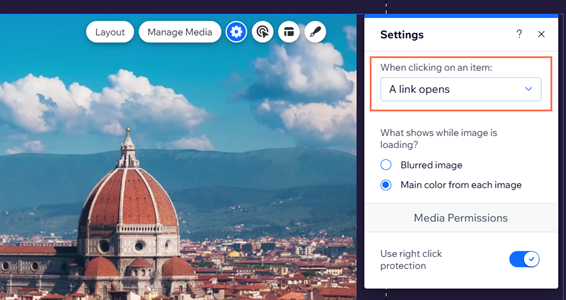
Wix Harmony エディタでポートフォリオに動画を追加することはできますか?