header-logo
はじめましょう!Wix でサイトやビジネスを構築する方法をご紹介します。テンプレートを使用してサイトをカスタマイズしたり、パートナーに依頼してウェブプレゼンスを確立しましょう。
サイトの作成Wix エディタの使い方とサイトコンテンツの管理方法について学びましょう。訪問者のプライバシーを保護し、サイトをよりアクセシブルにします。
アカウント・お支払いアカウント設定を確認し、定期購入とプレミアムプランを管理、請求内容を把握しましょう。
Wix モバイルアプリの使用Wix Owner アプリを使用してビジネスを効率的に運営し、訪問者と関わり、コミュニティを構築しましょう。
ドメインの接続ドメインの購入・接続・移管方法と、サイトデータを安全に保つ方法について理解しましょう。
ビジネスの管理支払いの受け付け、分析、訪問者とのつながりなど、ビジネスを構築し成長させるための適切なツールを見つけましょう。
サイトの宣伝検索エンジンでサイトを宣伝し、メルマガを送信し、有料広告を掲載する方法を学びましょう。
Wix Studio・パートナー・エンタープライズWix Studio、パートナー、エンタープライズアカウントを最大限に活用し、ビジネスを拡大しましょう。
ヘルプサイトのパフォーマンスや技術的な問題を解決するための情報を入手しましょう。製品ロードマップでは今後の機能について確認できます。
placeholder-preview-image
Wix Learnコースとチュートリアルでスキルを習得する。
Wix ブログウェブデザインやマーケティングなどのヒントを得る。
SEO ラーニングハブ検索エンジンからのトラフィックを増やす方法について学ぶ。
Website developmentフルスタックプラットフォームでカスタムサイトを構築する。
placeholder-preview-image
この記事では下記を説明します:
  • ステップ 1 | サイトに Wix ポートフォリオアプリを追加する
  • ステップ 2 | プロジェクトを作成する
  • ステップ 3 | コレクションを作成する
  • よくある質問

Wix ポートフォリオ:Wix ポートフォリオを追加・設定する

この記事内
  • ステップ 1 | サイトに Wix ポートフォリオアプリを追加する
  • ステップ 2 | プロジェクトを作成する
  • ステップ 3 | コレクションを作成する
  • よくある質問

Wix ポートフォリオを使用すると、現在の顧客や見込み客に作品を表示することができます。Wix ポートフォリオは作品を展示するスペースを提供するため、写真家、UX デザイナー、美術家、建築家などに最適です。

Wix ポートフォリオアプリを追加し、写真や動画でプロジェクトの作成を始めましょう。コレクションを作成して、訪問者が自分にとって最も関連性の高いプロジェクトを見つけられるようにすることができます。

たとえば、あなたがフリーランスの写真家である場合、結婚式写真用のコレクションと企業イベント用のコレクションを作成することで、見込み客があなたの作品を閲覧し、気に入るものを見つけやすくすることができます。
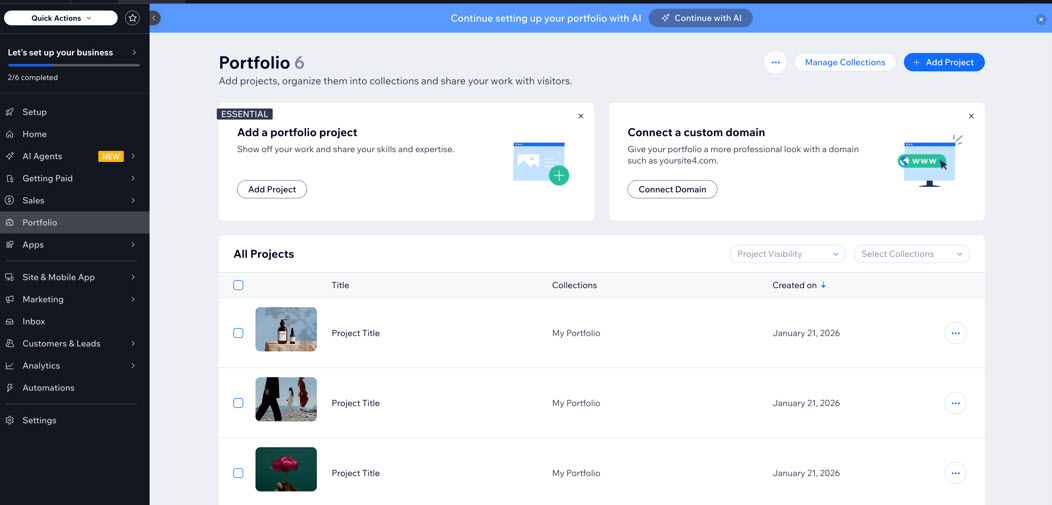
ダッシュボードに「ポートフォリオ」ページが表示されている様子を示したスクリーンショット。

ステップ 1 | サイトに Wix ポートフォリオアプリを追加する

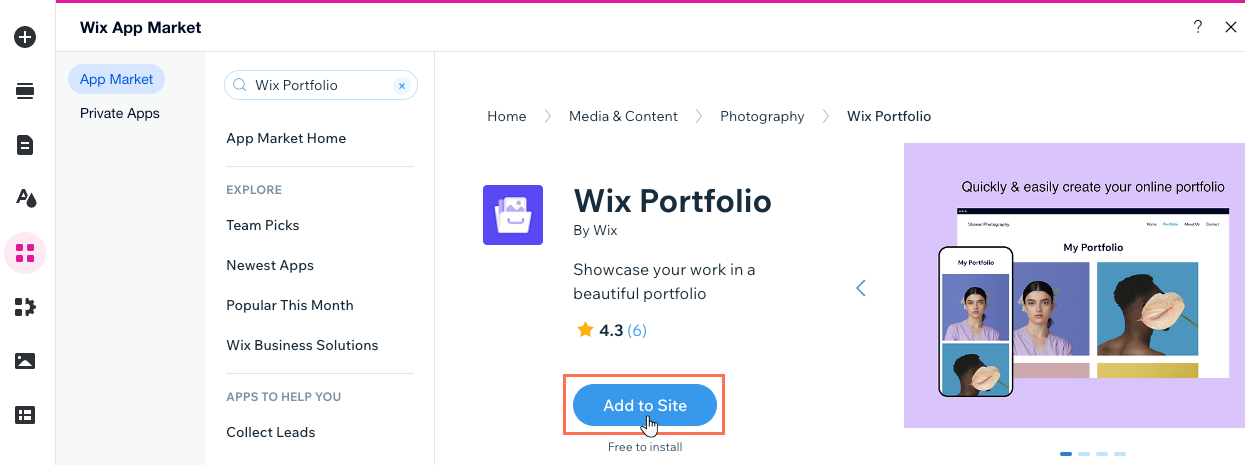
まず、Wix App Market で「Wix ポートフォリオ」アプリを検索し、サイトに追加します。インストールが完了したら、エディタまたはサイトのダッシュボードからプロジェクトとコレクションを追加できます。
  1. エディタに移動します。

  2. エディタ左側で「アプリ」アイコン をクリックします。

  3. 検索バーで「Wix ポートフォリオ」アプリを検索します。

  4. 「サイトに追加」をクリックします。

App Market からサイトに Wix ポートフォリオを追加しているスクリーンショット。

ステップ 2 | プロジェクトを作成する

次に、タイトル、詳細、基本情報を追加して最初のプロジェクトを作成し、メディアをアップロードします。プロジェクトは必要な数だけ作成することができます。

AI 設定機能を使用して最初のプロジェクトを作成したい場合:
AI 設定機能を使用すると、すべての画像を一度にアップロードして、自動的にそれらをタイトルと詳細付きのプロジェクトに整理することができます。最初のプロジェクトを作成する際は、「Let’s set up your portfolio with AI(AI を使用してポートフォリオを設定しましょう)」ページの手順に従ってください。
注意:AI 設定機能は一度のみ使用することができます。AI の設定プロセスが完了した後に追加のプロジェクトを作成したい場合は、手動で行う必要があります。

プロジェクトを作成する方法:

  1. サイトダッシュボードの「ポートフォリオ」にアクセスします。

  2. 右上の「+プロジェクトを追加」をクリックします。

  3. 「プロジェクト名」の欄にプロジェクトのタイトルを入力し、「次へ」をクリックします。

  4. 「詳細」の欄にプロジェクトの説明を入力し、「次へ」をクリックします。
    ヒント:「Generate AI Text(AI テキストを自動生成する)」をクリックすると、AI を利用して簡単に魅力的な詳細を作成することができます。

  5. 「基本情報」セクションに「プロジェクトタイプ」、「日付」、「場所」を追加し、「次へ」をクリックします。

  6. PC からアップロードするか、メディアマネージャーからインポートして、プロジェクトに画像を追加します。プロジェクトにメディアを追加する方法はこちら

  7. 「完了」をクリックします。

  8. 「プロジェクトを管理」をクリックし、プロジェクトの詳細を編集します。ポートフォリオのプロジェクトを編集する方法はこちら


ステップ 3 | コレクションを作成する

最後に、コレクションを作成し、似たようなプロジェクトをグループ化してポートフォリオを構造化します。複数のコレクションを表示している場合、メインのポートフォリオページにコレクションが表示されます。表示しているコレクションが 1つしかない場合、メインのポートフォリオページにはすべてのプロジェクトが表示されます。

コレクションを作成する方法:

  1. サイトダッシュボードの「ポートフォリオ」にアクセスします。

  2. 右上の「コレクションの管理」をクリックします。

  3. 右上の「+新規コレクション」をクリックします。

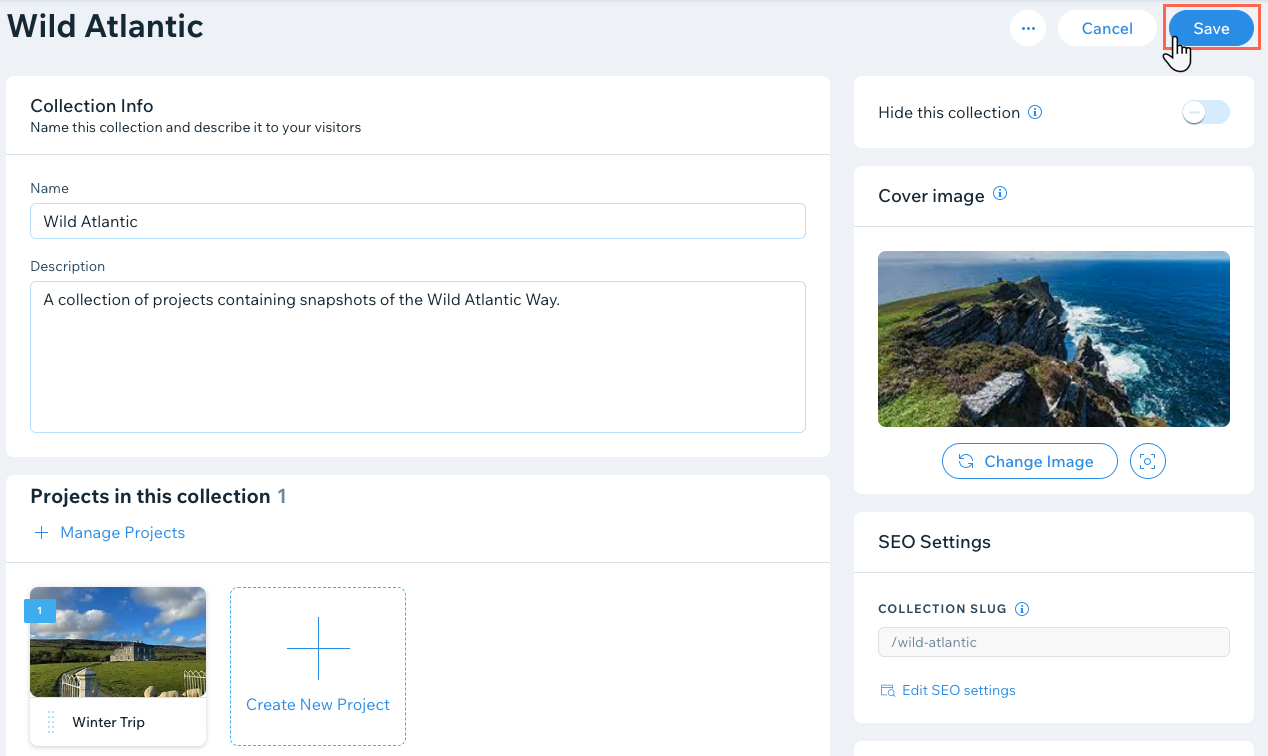
  4. 「コレクション情報」セクションにコレクションの名前と詳細を入力します。

  5. コレクションにプロジェクトを追加します:

    1. 「プロジェクトを管理」をクリックします。

    2. 追加したいプロジェクトを選択します。

    3. 「続行する」をクリックします。

  6. (オプション)「このコレクションを非表示にする」トグルをクリックして、表示する準備が整うまでこのコレクションをポートフォリオから非表示にします。

  7. 「カバー写真」下の「画像を追加」アイコン をクリックし、コレクションを表す画像を追加します。次に、「焦点」アイコン クリックし、画像の中央の位置を調整します。

  8. (オプション)「コレクションスラッグ」を編集して、コレクションの URL の最後の部分を変更します。

  9. 「保存」をクリックします。

タイトル、詳細、基本情報を更新し、メディアを追加できるコレクション情報ページを示したスクリーンショット。

よくある質問

Wix ポートフォリオを追加・設定する方法については、以下のよくある質問をクリックしてください。

Helpmate

こんにちは、さん

さらにヘルプが必要ですか?
Unlock personalized helpLog in to get the most out of Helpmate.