


Wix Harmony エディタ:動画プレーヤーを追加・カスタマイズする
6分
この記事内
- 動画プレーヤーを追加する
- 動画プレーヤーをカスタマイズする
- 動画プレーヤーに関するトラブルシューティング
- よくある質問
この記事では、2026年1月にリリースされた新 Wix Harmony エディタについて説明します。Wix Harmony エディタまたは Wix エディタのどちらを使用しているか不明な場合は、こちらで詳細を確認してください。
動画はサイト訪問者の目を引き、エンゲージメントを高めるのに役立ちます。サイトに動画プレーヤーを追加すると、宣伝動画を紹介したり、デモ動画を再生して売上を伸ばしたり、SNS で話題のものを再生したりすることができます。
動画プレーヤーでは、動画をサイトに直接アップロードしたり、お気に入りの SNS プラットフォームから URL を埋め込んだりすることができます。また、カバー画像を追加したり、自動再生やループ再生などの設定を調整したり、訪問者に動画コントロールバーを表示するかどうかを選択したりすることもできます。
動画プレーヤーを追加する
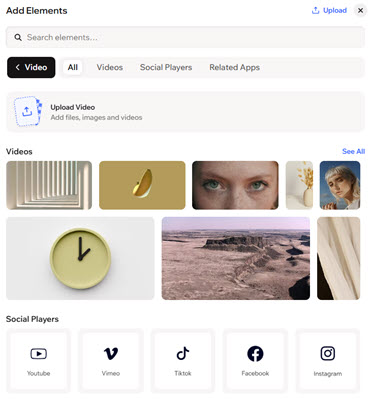
「パーツを追加」パネルから動画プレーヤーを選択し、サイトにドラッグして追加します。コンピューターから直接動画ファイルをアップロードするか、ソーシャルプレーヤーを追加し、SNS プラットフォームから URL を埋め込むことができます。
動画プレーヤーを追加する方法:
- エディタに移動します。
- エディタ左上の「+追加」をクリックします。
- カテゴリーをスクロールし、「動画」を選択します。
- 動画をアップロードするか埋め込むかを選択します:
- アップロード:コンピューターから動画をアップロードします。
- 「メディアをアップロード」をクリックします。
- 「PC からアップロード」をクリックします。
- アップロードしたい動画を選択します。
- 「更新」をクリックします。
- 埋め込み:Facebook、Vimeo、TikTok などのプラットフォームから、ソーシャルプレーヤーを追加します。
- 該当する動画プレーヤーをページにドラッグアンドドロップします。
- アクションバーで「動画を変更」をクリックします。
- 動画の URL を入力します。
- アップロード:コンピューターから動画をアップロードします。
動画プレーヤーをカスタマイズする
動画を再生する方法や再生するタイミングを調整し、カスタムのタイトルやカバー画像を追加して、サイトの雰囲気に合わせて動画プレーヤーをカスタマイズします。
注意:
利用可能なカスタマイズオプションは、動画をアップロードするか埋め込むかによって異なります。
動画プレーヤーをカスタマイズする方法:
- エディタに移動します。
- ページ上の動画プレーヤーをクリックします。
- カスタマイズする内容を選択します:
動画の再生方法を設定する
 をクリックします。
動画を変更する
カバー画像を追加する
 をクリックします。
動画プレーヤーをデザインする
 をクリックします。
 :動画の枠線の色、太さ、スタイルを変更します。「すべての枠線を編集」アイコン
  をクリックすると、すべての枠線をまとめてデザインすることができます。
 :フォント、サイズ、色、書式設定をカスタマイズして、動画のテキストを調整します。
 :「角の丸み」スライダーをドラッグして、動画の角の丸みを調整します。「個々の角を編集」アイコン
  :内側と外側の影を適用し、位置、ぼかし、色などを調整して、動画が立体的に見えるようにします。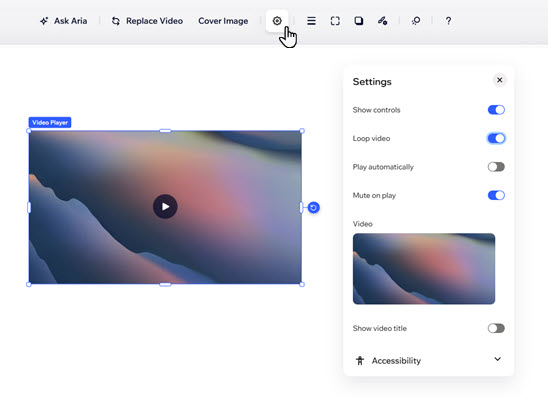
動画プレーヤーに関するトラブルシューティング
動画プレーヤーで発生する一般的な問題と、それらのトラブルシューティング方法については、以下をクリックしてご覧ください。
ライブサイトで動画が再生されないのはなぜですか?
動画が自動再生されるように設定しても音声が再生されないのはなぜですか?
よくある質問
動画の追加とカスタマイズに関する詳細については、以下の質問をクリックしてください。
動画は、どの SNS プラットフォームから埋め込むことができますか?
アップロードする場合と埋め込む場合に推奨されている動画ファイルの形式とサイズは?
動画を自動再生に設定すると、音声も再生されますか?
サイトで動画が再生されると、その再生回数が YouTube などの動画プラットフォームにも引き継がれますか?