


Wix Harmony エディタ:レイアウトガイドを使用する
この記事内
- エディタにレイアウトガイドを表示する
- レイアウトガイドを調整する
- レイアウトガイドを非表示にする
- よくある質問
レイアウトガイドを使用すると、サイトを構築する際に、パーツを正確に配置することができます。ページ上に視覚的なガイドが表示されるため、パーツを正確かつ等間隔で配置しやすくなり、バランスの取れたレイアウトを作成することができます。
レイアウトガイドは、自身で好みのスタイルのものを選択できるほか、エディタで常に表示させたり、パーツをドラッグしている間のみ表示させたりすることもできます。
参考:
レイアウトガイドは、セクションのレイアウトを構築するために使用するセクショングリッドとは異なります。レイアウトガイドはページ上でパーツを配置するために使用するもので、
セクショングリッドはセクション内のコンテンツを整理するために使用するものです。
エディタにレイアウトガイドを表示する
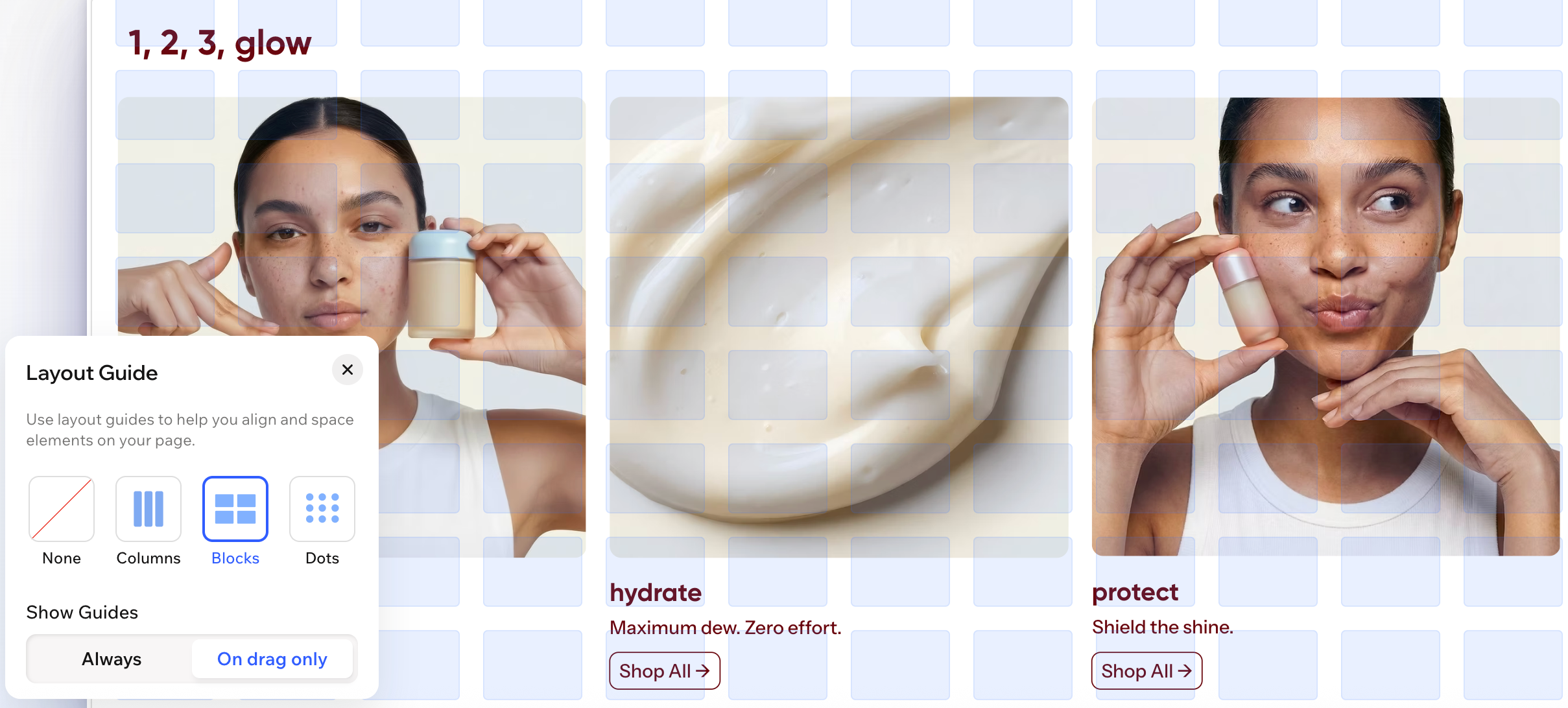
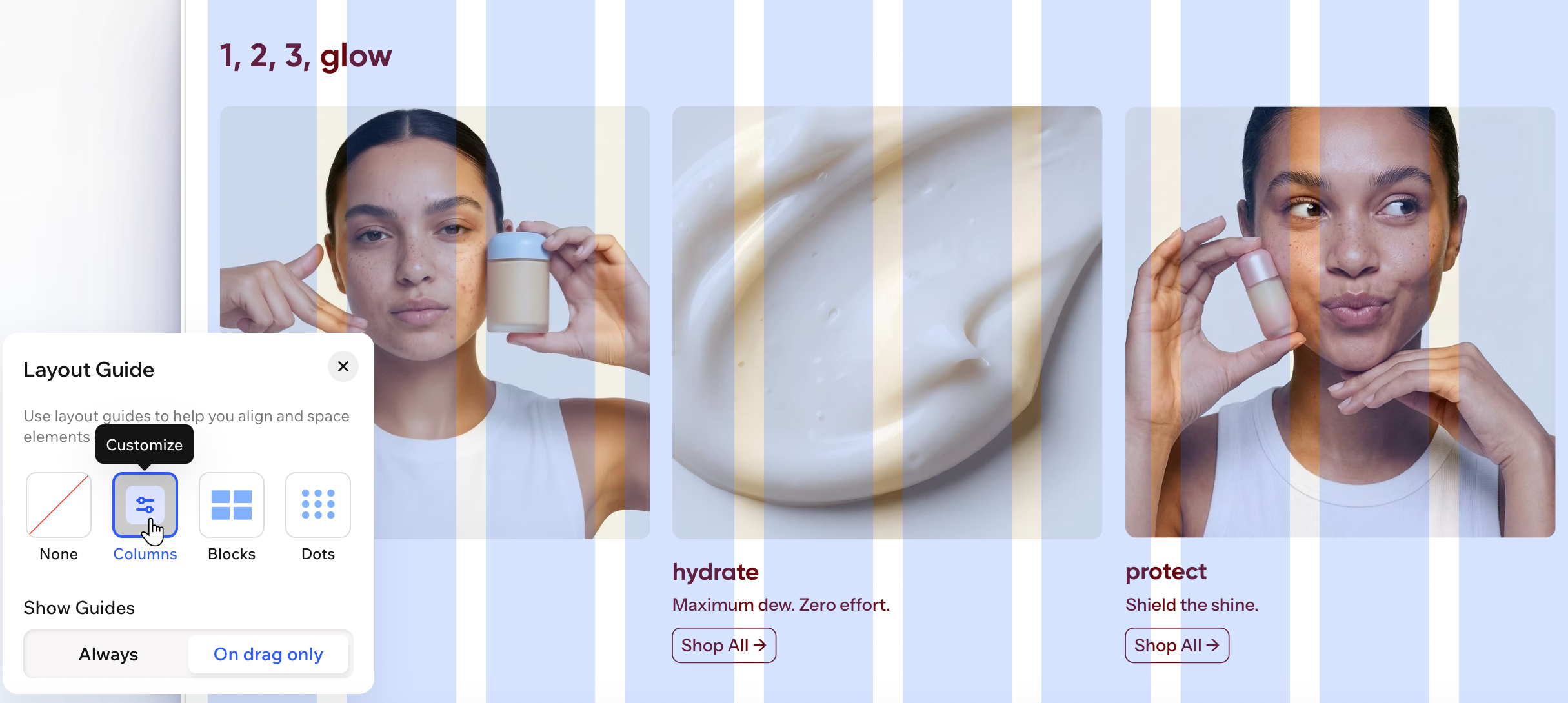
サイトを構築する際、視覚的な目安が欲しい場合は、レイアウトガイドを表示することができます。列、ブロック、点線の中からスタイルを選択できるほか、エディタで常に表示させるか、パーツをドラッグしている間のみ表示させるかを選択することができます。
レイアウトガイドを表示する方法:
- エディタに移動します。
- 左下の「レイアウトガイド」アイコン
 をクリックします。
 - レイアウトガイドのスタイルを、「Columns(列)」、「Blocks(ブロック)」、または「Dots(点線)」から選択します。
- 「ガイドを表示」下で、レイアウトガイドを表示するタイミングを選択します:
- Always(常に):このページにレイアウトガイドが常に表示されます。
ヒント:非表示にしない限り、エディタを開くたびにレイアウトガイドが常に表示されます。 - On drag only(ドラッグ時のみ):ページ上でパーツをドラッグしている間のみレイアウトガイドが表示されます。
- Always(常に):このページにレイアウトガイドが常に表示されます。
- (オプション)選択したスタイル(例:「列」など)にマウスオーバーし、「カスタマイズ」
 をクリックして設定を調整します。
レイアウトガイドを調整する
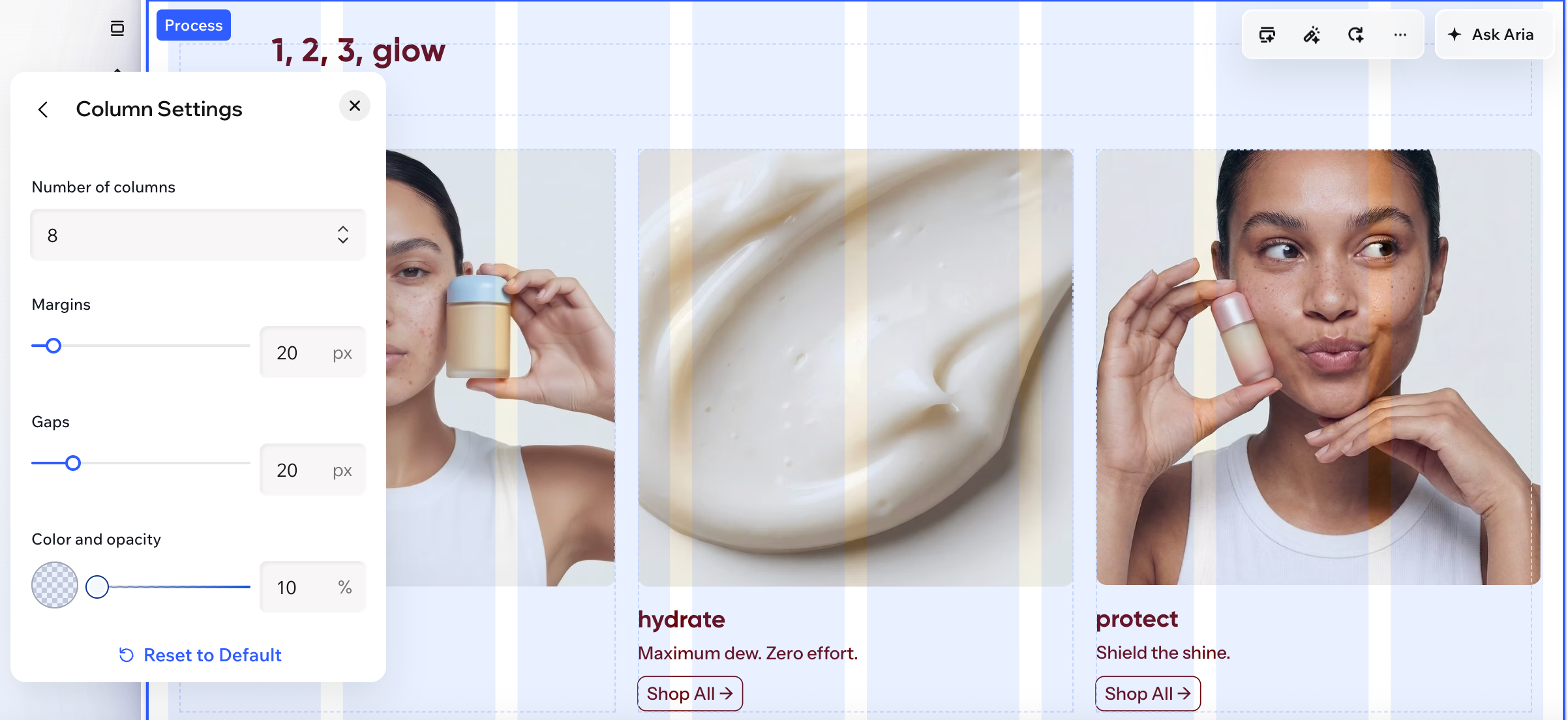
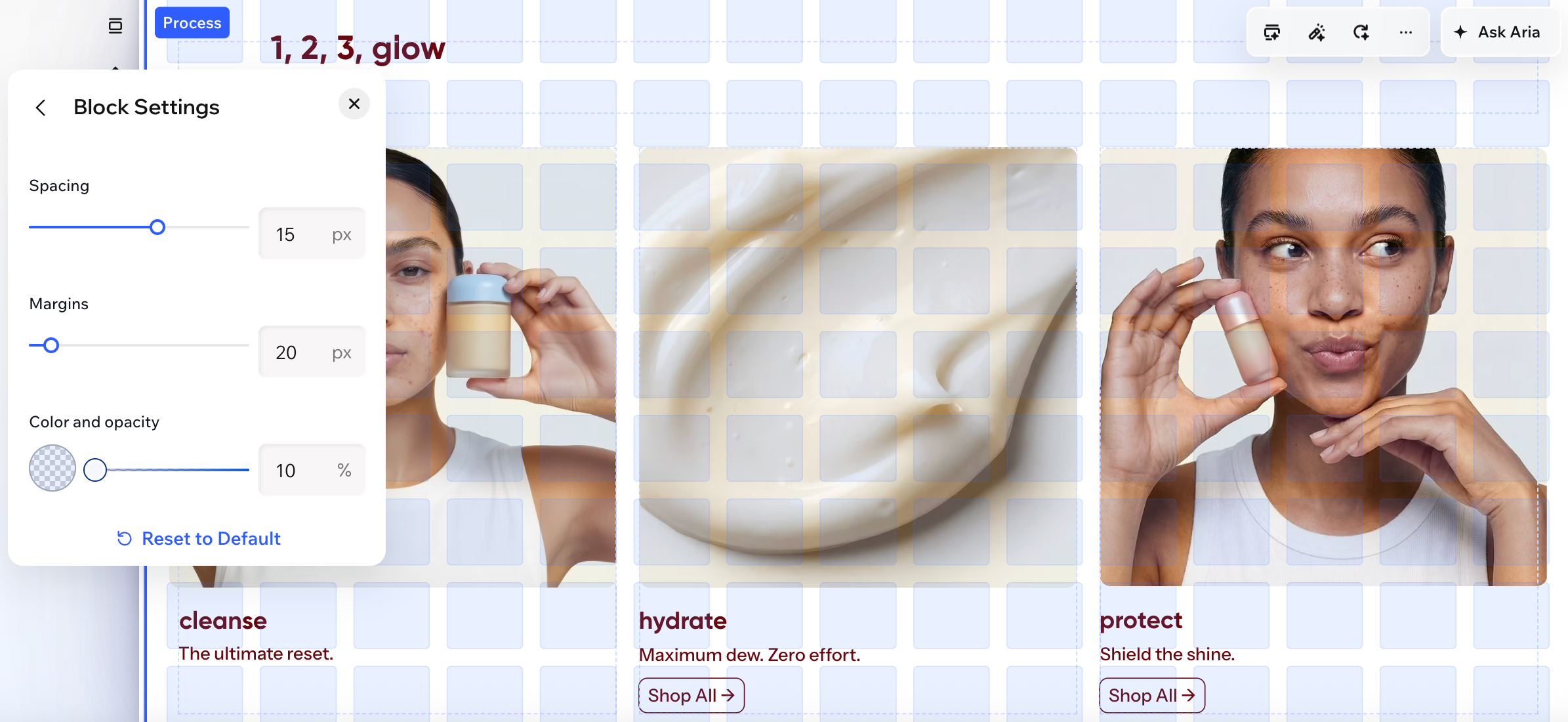
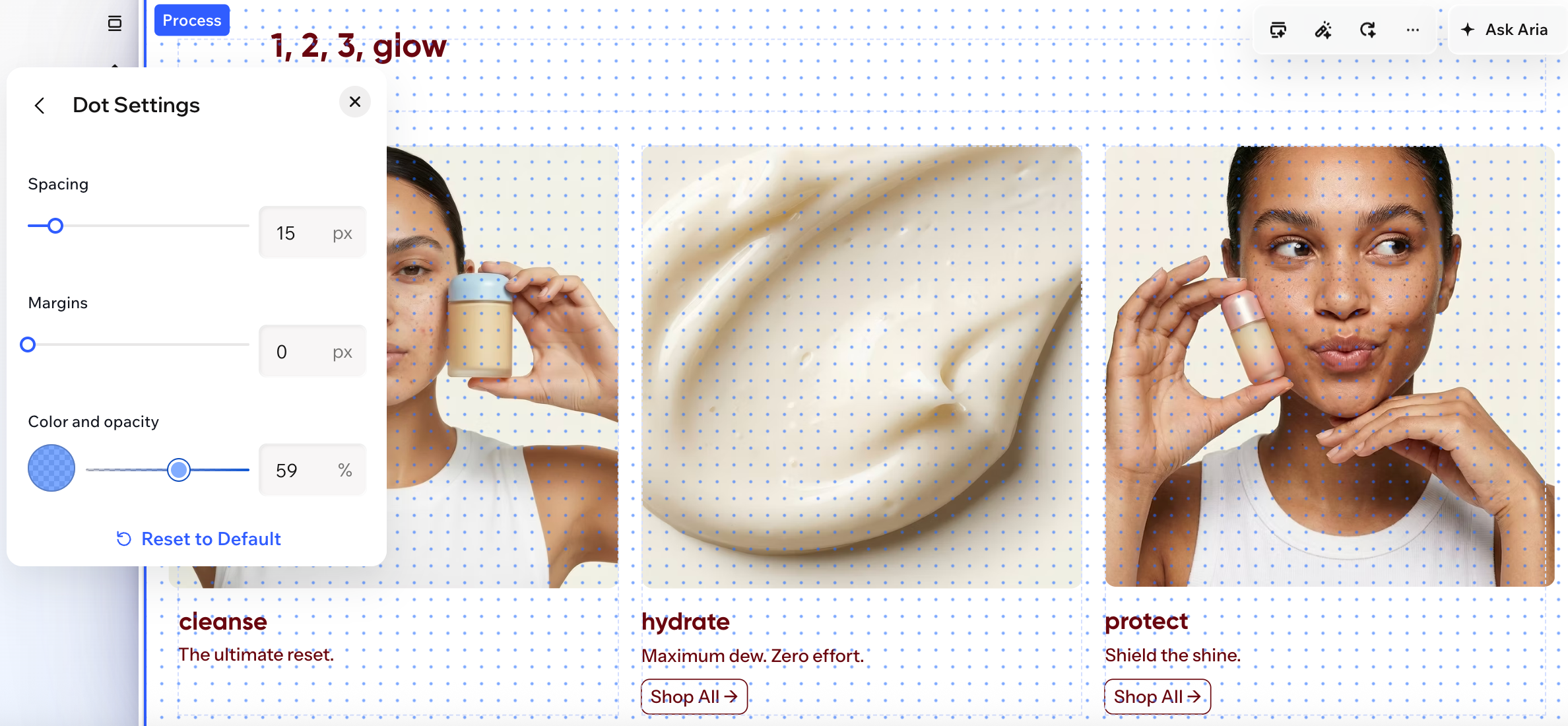
レイアウトガイドは、自身のデザインスタイルに合わせていつでも調整することができます。レイアウトガイドのスタイルを変更したり、間隔、余白、色、不透明度などの設定を変更したりして、より細かな編集ができるようにすることができます。
レイアウトガイドを調整する方法:
- エディタに移動します。
- 左下の「レイアウトガイド」アイコン
 をクリックします。
 - (オプション)クリックしてレイアウトガイドの別のスタイルを選択します。
- (オプション)選択したスタイルにマウスオーバーし、「カスタマイズ」 をクリックして設定を調整します。
Columns(列)
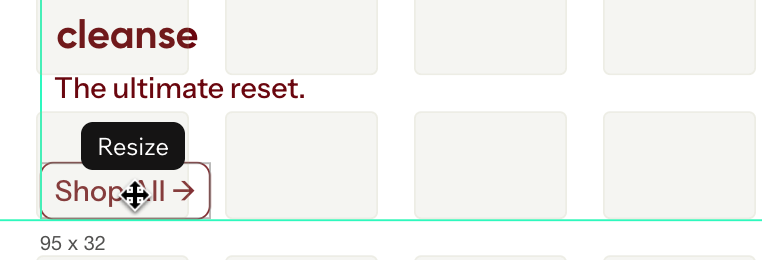
Blocks(ブロック)
Dots(点線)
レイアウトガイドを非表示にする
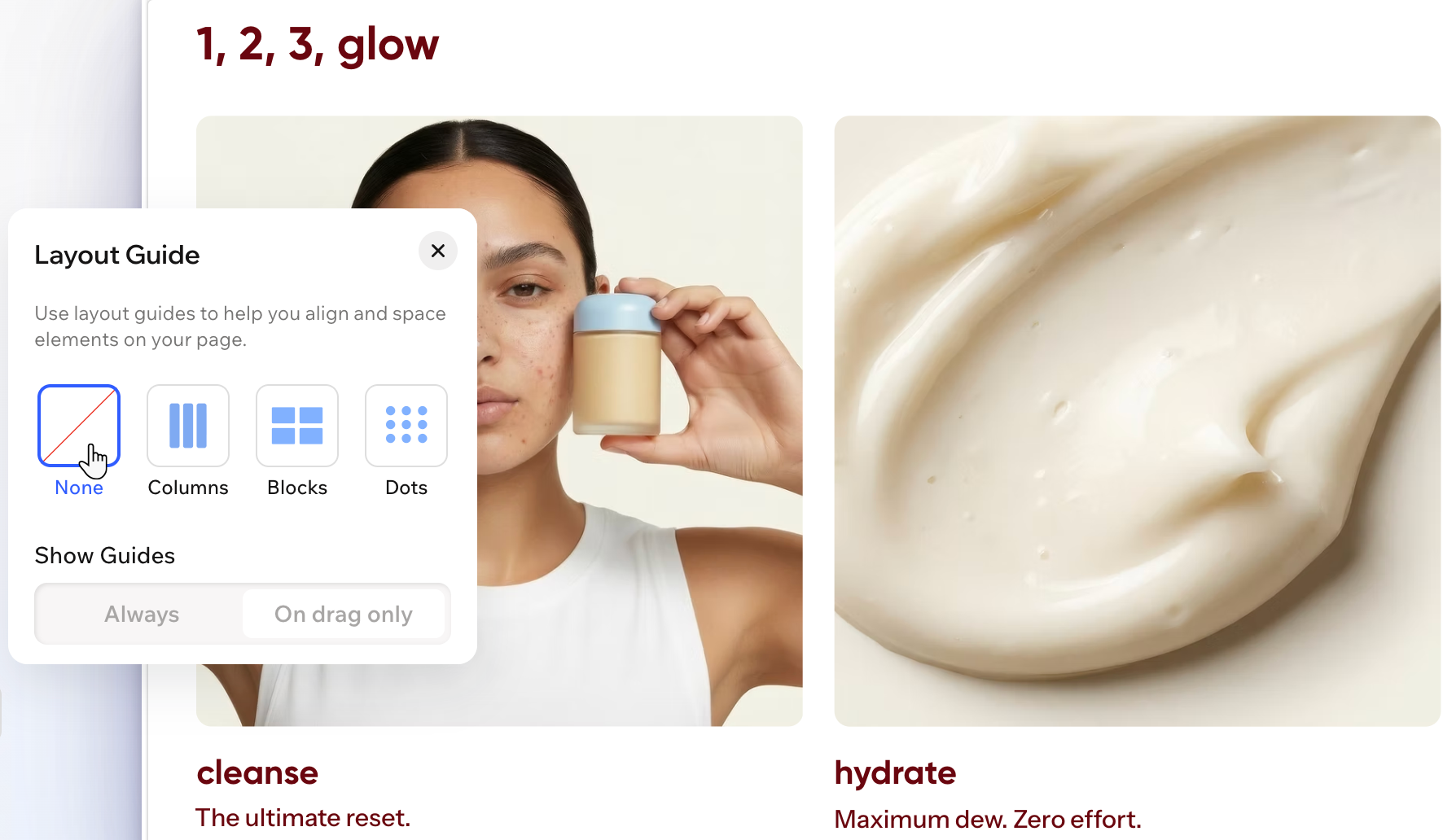
編集画面を見やすくしたい場合は、レイアウトガイドを非表示にすることができます。レイアウトガイドはいつでも非表示にでき、必要な時に再度表示させることができます。
レイアウトガイドを非表示にする方法:
- エディタに移動します。
- 左下の「レイアウトガイド」アイコン
 をクリックします。
 - 「None(なし)」をクリックします。
よくある質問
レイアウトガイドに関する詳細については、以下の質問をクリックしてください。
レイアウトガイドはライブサイトにも表示されますか?
レイアウトガイドはサイト全体に適用されますか、それとも 1つのページにのみ適用されますか?
レイアウトガイドはパーツを目的の位置に配置するのに役立ちますか?
レイアウトガイドを別のスタイルに変更しても、スタイルに加えた設定は保存されますか?
「初期設定に戻す」をクリックするとどうなりますか?