


Wix Harmony エディタ:ブランドを設定する
この記事内
- ブランドキットを選択する
- ブランドの色を選択する
- ブランドのテキストを設定する
- ブランドのボタンスタイルをカスタマイズする
- ブランドのボックススタイルをデザインする
- ブランドの線のスタイルを設定する
- よくある質問
この記事では、2026年1月にリリースされた新 Wix Harmony エディタについて説明します。Wix Harmony エディタまたは Wix エディタのどちらを使用しているか不明な場合は、こちらで詳細を確認してください。
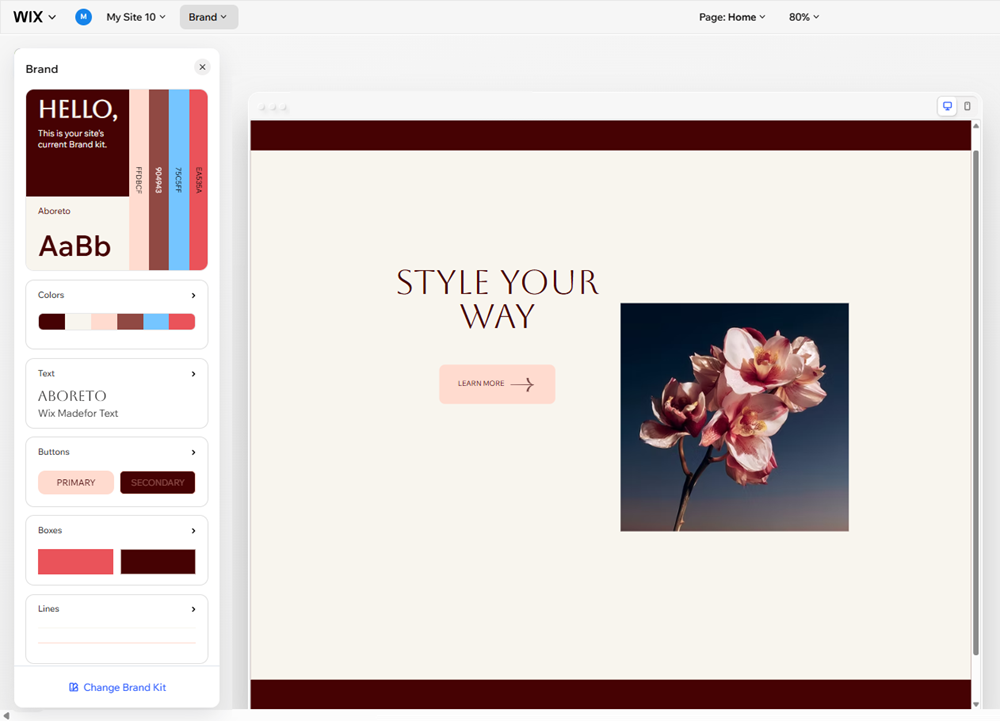
ブランドは、サイトのデザインの基盤となるものです。エディタでブランドを設定すると、あなたのイメージに合ったプロフェッショナルで統一感のあるデザインで、サイト訪問者の目を引くことができます。
ブランドカラー、テキスト、パーツのスタイルを設定すると、すべてのページとセクションに、自動的にそれらのスタイルが適用されます。つまり、ブランドパネルでブランドを設定すると、サイトの基盤となる各種設定が定義され、あとはそれらの設定が反映された各種パーツをカスタマイズできるようになります。
ヒント:
ブランドを設定したパーツは、「パーツを追加」パネルからいつでも追加することができます。
ブランドキットを選択する
パネル上部のブランドキットにはすべてのデザインが含まれているため、どのように表示されるかを確認することができます。
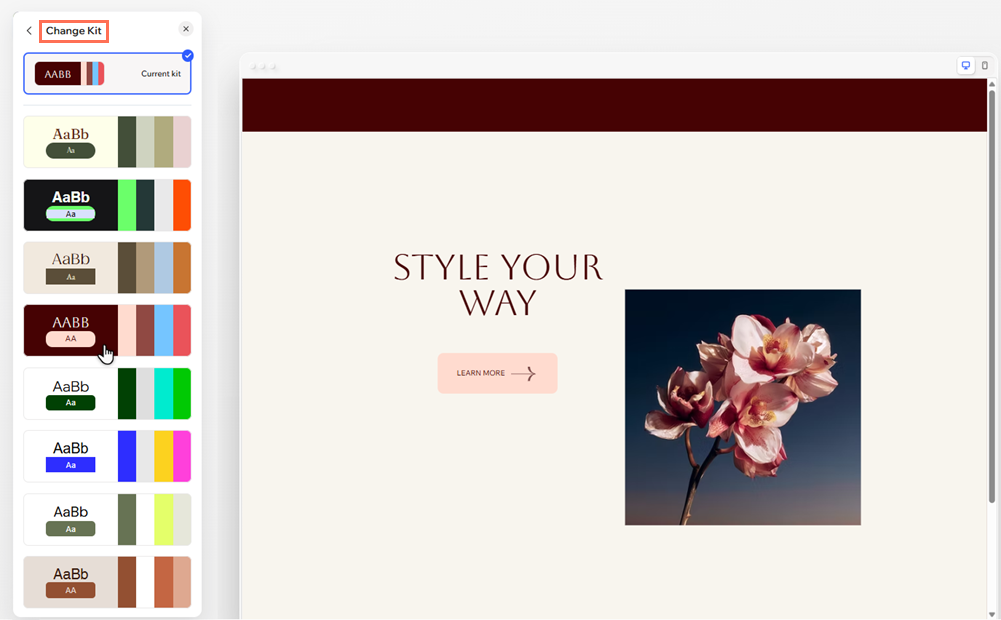
雰囲気を一新したい場合は、豊富なデザインの中から選択して、ワンクリックでブランドを変更することができます。また、ブランドは特定の部分のみを調整して、自分好みのデザインに仕上げることもできます。
ブランドキットを選択する方法:
- エディタに移動します。
- エディタ上部の「ブランド」をクリックします。
- (ブランドパネル内で)ブランドキットにマウスオーバーし、「キットを変更する」をクリックします。
- オプションからキットを選択して試します。
- 好みのキットを選択したら、タブを閉じてサイトに適用します。
ヒント:
「現在のキット」の下にある元のキットをクリックすると、そのタブにいる間はいつでも元のキットに戻すことができます。
ブランドの色を選択する
Wix Harmony エディタでサイトを作成すると、Wix によって自動的にサイトのカラーパレットが生成されます。このカラーパレットは、ベースカラー(さらに「色合い」に分かれています)とアクセントカラーで構成されています。
パレットは豊富な種類から選択でき、いつでもブランドのイメージに合わせて調整することができます。具体的なイメージがある場合は、それぞれの色を個別に設定して、あなただけのパレットを作成することもできます。
ブランドの色を設定する方法:
- エディタに移動します。
- エディタ上部の「ブランド」をクリックします。
- (ブランドパネル内で)「色」をクリックします。
- 実行する内容を選択します:
新しいカラーパレットを選択する
特定の色を設定する
 をクリックします。
ヒント:
すべてのサイト訪問者が快適に閲覧できるよう、コントラストの高い色を選択することをおすすめします。カラーコントラストとアクセシビリティに関する詳細はこちら
ブランドのテキストを設定する
テキストは、ブランドの個性を表現する上で重要な役割を果たします。テキストには、すぐに使用できるフォントセットを選択することも、自身で独自のフォントを選択することもできます。
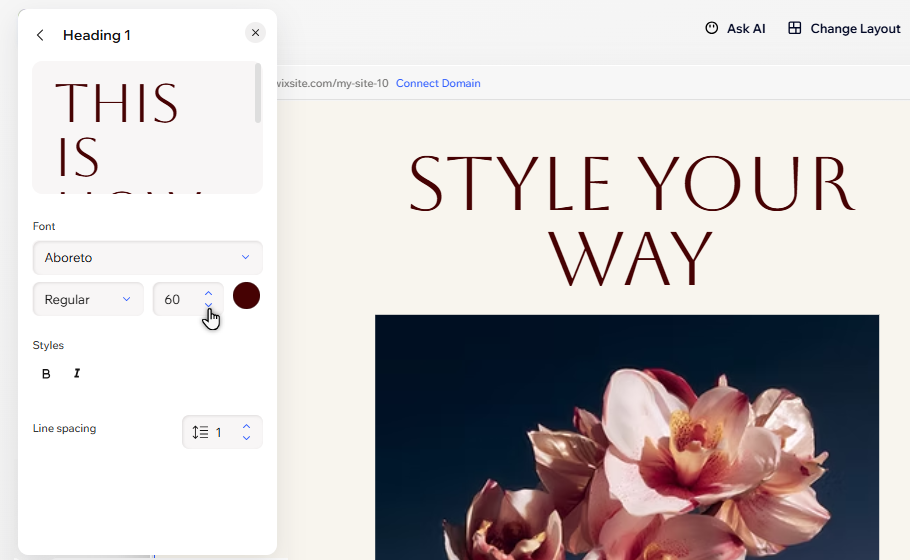
また、テキストの設定では、すべての見出しに特定のフォントを適用したり、すべての段落に特定のフォントを適用したり、見出しや段落ごとに個別にスタイル(フォント、サイズ、色、書式など)を適用したりすることができます。
ブランドのテキストを設定する方法:
- エディタに移動します。
- エディタ上部の「ブランド」をクリックします。
- (ブランドパネル内で)「テキスト」をクリックします。
- 実行する内容を選択します:
ブランドのテキストを選択する
見出しまたは段落のフォントを設定する
特定のテキストスタイルをカスタマイズする
ヒント:
読みやすくするには、使用するフォントファミリーを 1~2種類に留めておくことをおすすめします。
ブランドのボタンスタイルをカスタマイズする
新しいボタンセットを選択するか、特定のボタンのデザインをカスタマイズします。特定のボタンをカスタマイズする場合は、ボタンのさまざまな部分のデザインをカスタマイズすることができます。
たとえば、ボタンの塗りつぶし色、角の丸み、枠線などを調整したり、ボタンテキストの書式を変更したりすることができます。
ボタンスタイルをカスタマイズする方法:
- エディタに移動します。
- エディタ上部の「ブランド」をクリックします。
- (ブランドパネル内で)「ボタン」をクリックします。
- 実行する内容を選択します:
新しいボタンセットを選択する
特定のボタンのデザインをカスタマイズする
ブランドのボックススタイルをデザインする
コンテナ(またはボックス)は、主に他のパーツを整理して配置するためのパーツです。これらのボックススタイルを設定すると、いつでもサイトの雰囲気にマッチしたボックスをページに追加できるようになります。
ボックススタイルは、デザイン済みのセットから選択することも、特定のボックスのみをカスタマイズすることもできます。
ボックススタイルをデザインする方法:
- エディタに移動します。
- エディタ上部の「ブランド」をクリックします。
- (ブランドパネル内で)「ボックス」をクリックします。
- 実行する内容を選択します:
新しいボックスセットを選択する
特定のボックスのデザインをカスタマイズする
ブランドの線のスタイルを設定する
線は、ボックスと同様、ページのコンテンツを分割したり配置したりするためのパーツです。線のスタイルを設定すると、いつでもサイトや他のパーツとマッチした線を追加できるようになります。
線のスタイルを設定する方法:
- エディタに移動します。
- エディタ上部の「ブランド」をクリックします。
- (ブランドパネル内で)「線」をクリックします。
- 調整したい線を選択します。
- オプションを使用して、線をカスタマイズします:
- 塗りつぶし色:カラーサークルをクリックし、線の色を変更します。
- レイアウト:「長さ」下のスライダーをドラッグし、線の長さを調整します。
よくある質問
サイトのブランドに関する詳細については、以下の質問をクリックしてください。
ハイコントラスト設定を使用すると、ブランドパネルの色が異なって見えたり、見づらくなったりするのはなぜですか?
後でブランドを変更することはできますか?
ブランドの一部に変更を加えた場合、サイトでも自動的に更新されますか?
ブランドのテキストにはどのようなフォントを使用すればよいですか?
パレットにさらに色を追加することはできますか?
さらにボックス、ボタン、線のスタイルを保存するにはどうすればよいですか?