


Wix Harmony エディタ:パーツを文書ファイルにリンクする
2分
この記事内
- パーツを文書ファイルにリンクする
- よくある質問
文書ファイルにボタン、画像、テキストをリンクして、訪問者が必要な情報をすべて表示できるようにすることができます。こうすることで、ユーザーはサイトを離れることなく、メニュー、料金リスト、スケジュールなどを簡単に閲覧することができます。
パーツを文書ファイルにリンクする
パーツに任意の文書ファイルをリンクさせることができます。訪問者がパーツをクリックすると、新しいブラウザタブでドキュメントが表示されます。
パーツを文書ファイルにリンクする方法:
- エディタに移動します。
- 該当するパーツをクリックします。
- アクションバーで「リンク」アイコン
 をクリックします。
 - 「リンクを選択」をクリックします。
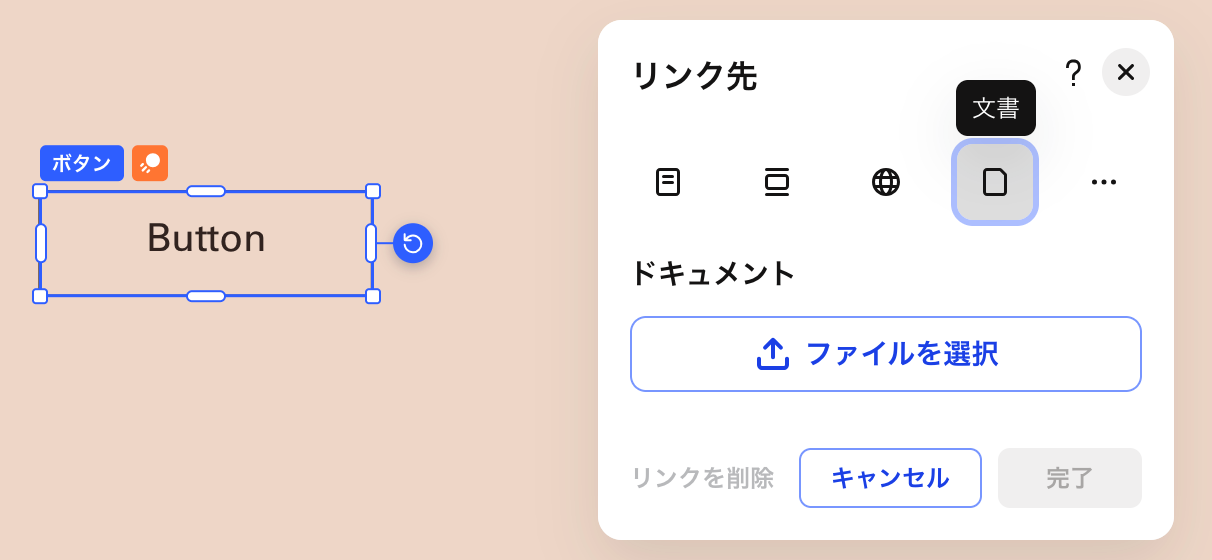
- 「文書」アイコン
 をクリックし、「ファイルを選択」をクリックします。
 - 「+メディアをアップロード」をクリックしてファイルをアップロードするか、メディアマネージャーから既存のファイルを選択します。
- 「ファイルを選択」をクリックします。
- 「完了」をクリックします。
よくある質問
サイトで文書ファイルを共有する方法については、以下の質問をクリックしてください:
どのようなファイル形式でアップロードできますか?
サポートされている形式の文書ファイルをアップロードしましたが、機能しません。なぜでしょうか?
文書ファイルをプレビューするにはどうすればよいですか?
文書ファイルを置き換えるにはどうすればよいですか?