


Wix Harmony エディタ:ソーシャルバーを追加・設定する
6分
この記事内
- ステップ 1 | ソーシャルバーを追加する
- ステップ 2 | ソーシャルバーのアイコンを選択する
- ステップ 3 | アイコンに SNS リンクを追加する
- ステップ 4 | ソーシャルバーのレイアウトを変更する
- よくある質問
この記事では、2026年1月にリリースされた新 Wix Harmony エディタについて説明します。Wix Harmony エディタまたは Wix エディタのどちらを使用しているか不明な場合は、こちらで詳細を確認してください。
サイトにソーシャルバーを追加すると、訪問者があなたの SNS プロフィールにアクセスして、すぐにお気に入りのコンテンツをシェアできるようになります。これは、あなたの SNS での露出を高め、フォロワーのエンゲージメントを向上させるのに最適です。
リンクしたい SNS プラットフォームを選択し、サイトに最適なアイコンを選択できます。
ステップ 1 | ソーシャルバーを追加する
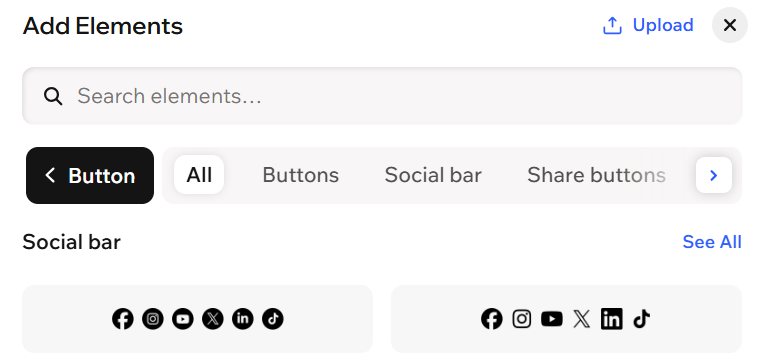
まず、「パーツを追加」パネルを開き、そこからサイトの雰囲気にマッチしたデザインのソーシャルバーを追加します。
ソーシャルバーを追加する方法:
- エディタに移動します。
- エディタ左上で「+追加」をクリックします。
- 「ボタン」カテゴリーを選択します。
- 「ソーシャルバー」タブを選択します。
- 好みのデザインのものをページにドラッグします。
ステップ 2 | ソーシャルバーのアイコンを選択する
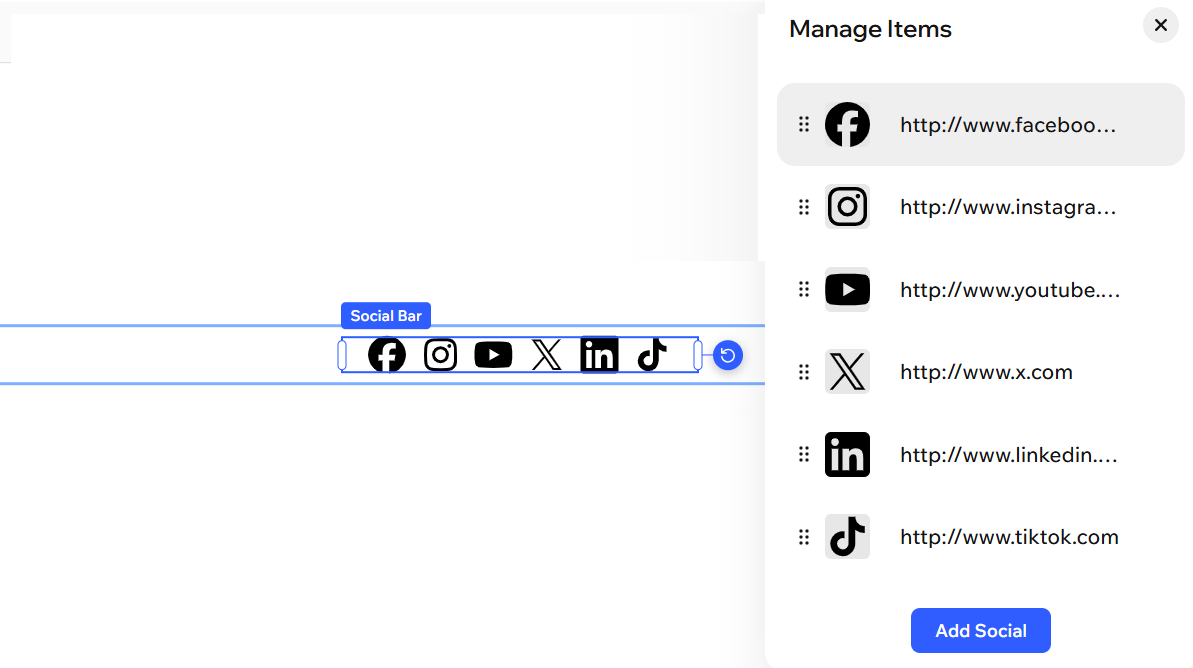
ソーシャルバーには事前定義されたアイコンがあります。これらのアイコンは自由に追加、変更、削除、並び替えができます。
ソーシャルバーのアイコンを選択する方法:
- エディタでソーシャルバーをクリックします。
- アクションバーで「アイテムを管理」をクリックします。
- 実行する内容を選択します:
別のアイコンを追加する
 をクリックします。
アイコンを変更する
 をクリックします。
アイコンを削除する
ステップ 3 | アイコンに SNS リンクを追加する
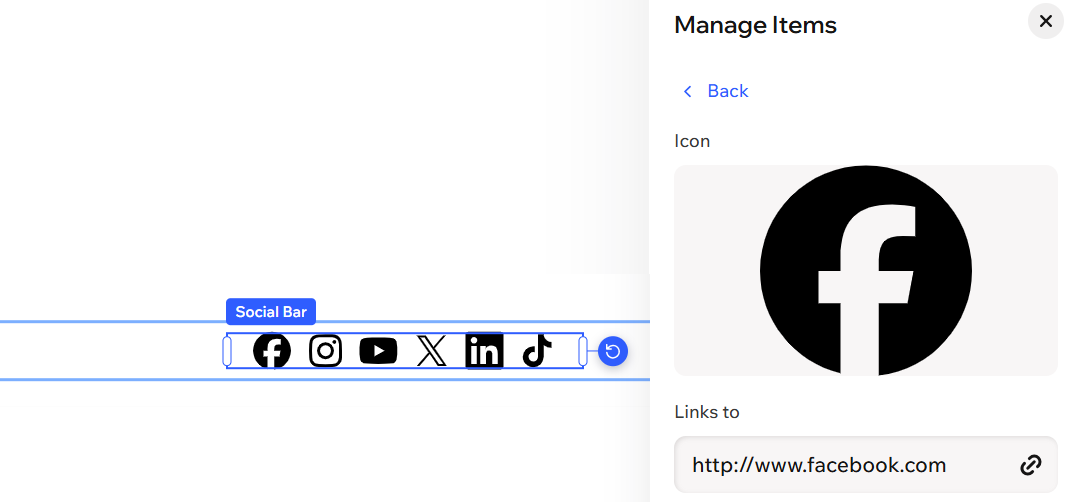
ソーシャルメディアページにリンクを追加すると、訪問者がアイコンをクリックしたときに関連する SNS ページに移動します。
アイコンにリンクを追加する方法:
- エディタでソーシャルバーをクリックします。
- アクションバーで「アイテムを管理」をクリックします。
- 該当する SNS アイコンにマウスオーバーし、「その他のアクション」アイコン
 をクリックします。
 - 「編集」をクリックします。
- 「リンク先」下でリンクの項目をクリックします。
- 「ウェブアドレス」を選択します。
- テキストの欄に SNS ページへのリンクを入力します。
- 「完了」をクリックします。
ステップ 4 | ソーシャルバーのレイアウトを変更する
ソーシャルバーをカスタマイズして好みの見た目に仕上げましょう。ページ上で縦または横に表示するよう選択したり、SNS アイコンのサイズと間隔を設定したりできます。
メガメニューのレイアウトを調整する方法:
- エディタでソーシャルバーをクリックします。
- 変更する内容を選択します:
形式
間隔
 をクリックします。
デザイン
 をクリックします。
アニメーション
 をクリックします。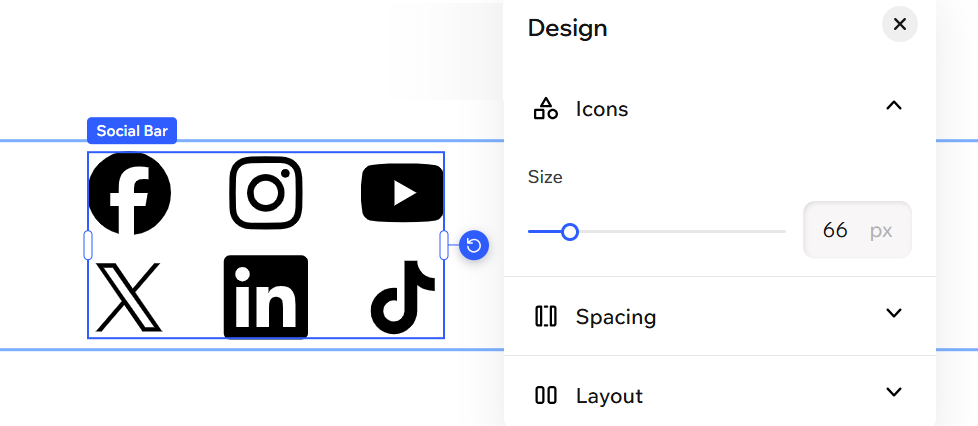
よくある質問
ソーシャルバーの追加・設定に関する詳細については、以下の質問をクリックしてください。
ソーシャルバーのアイコンは、任意の種類の SNS プラットフォームにリンクさせることができますか?
SNS アイコンが表示されていない場合、カスタムのアイコンをアップロードするにはどうすればよいですか?
サイトに複数のソーシャルバーを追加することはできますか?
ソーシャルバーのアイコンを並べ替えることはできますか?
ソーシャルバーに加えた変更内容はすべてのページに反映されますか?