


Wix Harmony エディタ:サイトの SEO を改善する
7分
この記事内
- ビジネス情報を設定する
- SEO のトピックを生成する
- ページの SEO を最適化する
- サイトを検索エンジンに接続する
- SNS シェア設定をカスタマイズする
- よくある質問
この記事では、2026年1月にリリースされた新 Wix Harmony エディタについて説明します。Wix Harmony エディタまたは Wix エディタのどちらを使用しているか不明な場合は、こちらで詳細を確認してください。
Wix Harmony エディタには、サイトの可視性を高め、オーディエンスとの繋がりを強化するために設計された、ステップごとの SEO チェックリストが用意されています。AI 技術を使用した提案、分かりやすいタスク、スマートな統合機能により、専門知識を必要とすることなく、キーワードから SNS シェアに至るまで、あらゆる部分を最適化することができます。
ブランドを構築する場合でも、コミュニティを成長させる場合でも、これらの組み込み型の SEO ツールを使用すると、サイトの SEO を簡単に改善することができます。
ビジネス情報を設定する
まず、ビジネス名、所在地、サービス内容など、ビジネスに関する詳細を入力します。これにより、SEO ツールがあなたのニーズに適した戦略を提案してくれます。
ビジネス情報を設定する方法:
- エディタに移動します。
- エディタ左上でサイト名をクリックします。
- 「SEO 設定」までスクロールダウンし、「SEO タスクに移動する」をクリックします。
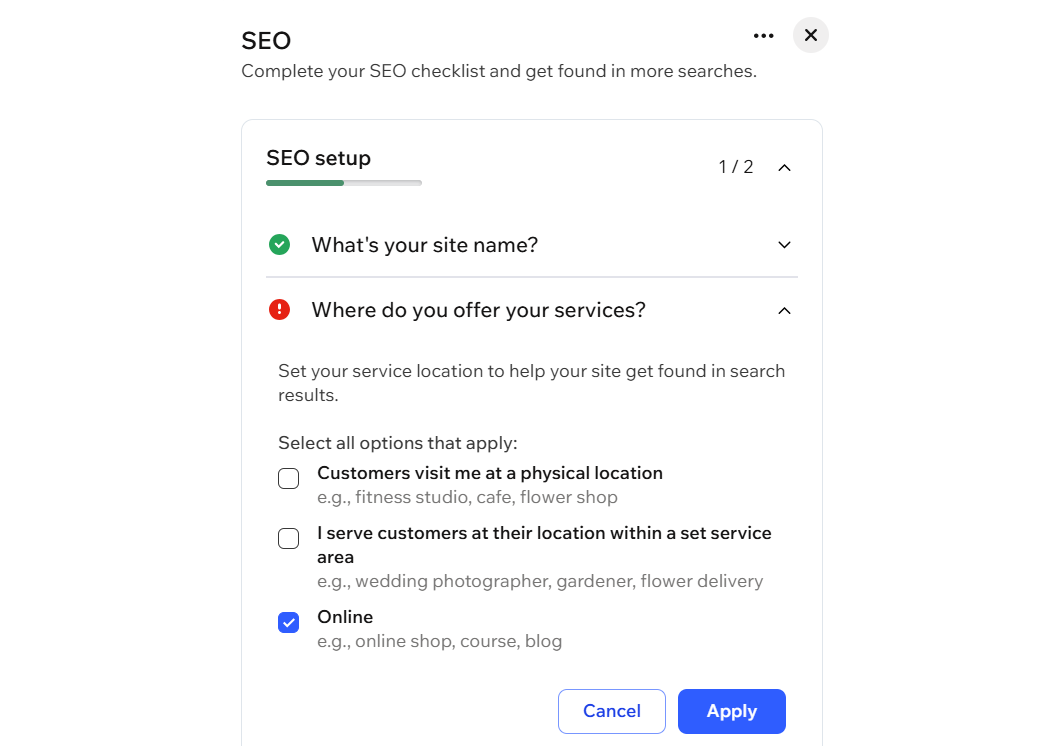
- 「SEO 設定」をクリックし、設定する内容を選択します:
- サイト名は何ですか?:テキスト欄にビジネス名を入力し、「適用」をクリックします。
ヒント:「編集」をクリックすると、サイト名を変更することができます。 - どこでサービスを提供していますか?:あなたのビジネスに該当するオプション横のチェックボックスをすべて選択します:
- 顧客が来店する実店舗がある:テキスト欄に実店舗の住所を入力し、「適用」をクリックします。
ヒント:「+追加」をクリックすると、複数の住所を入力することができます。 - サービス提供地域内の顧客に出張サービスを提供:テキスト欄にサービスを提供する地域を入力し、「適用」をクリックします。
ヒント:「+追加」をクリックすると、複数の地域を入力することができます。 - オンライン:ビジネスがオンラインである場合に選択します。
- 顧客が来店する実店舗がある:テキスト欄に実店舗の住所を入力し、「適用」をクリックします。
- サイトの内容について教えてください:販売している商品、提供しているサービス、リーチしたいユーザーなどを含め、サイトの簡単な説明を入力します。
- サイト名は何ですか?:テキスト欄にビジネス名を入力し、「適用」をクリックします。
- 「適用」をクリックします。
SEO のトピックを生成する
SEO のトピックを設定すると、サイトをどのようなテーマで認知させるかを定義することができます。これらは AI によるキーワードリサーチの指針となるコアカテゴリーであり、同時に検索結果で適切なオーディエンスにリーチできるよう、コンテンツの方向性を形作るものです。あなたのビジネスで主に扱う 3〜5 のトピックを設定すると、検索エンジンや潜在顧客があなたの専門分野を素早く把握できるようになり、最も価値のあるコンテンツやオファーを見つけてもらえるようになります。
SEO のトピックを生成する方法:
- エディタに移動します。
- エディタ左上でサイト名をクリックします。
- 「SEO 設定」までスクロールダウンし、「SEO タスクに移動する」をクリックします。
- 「SEO のトピックは何ですか?」をクリックします。
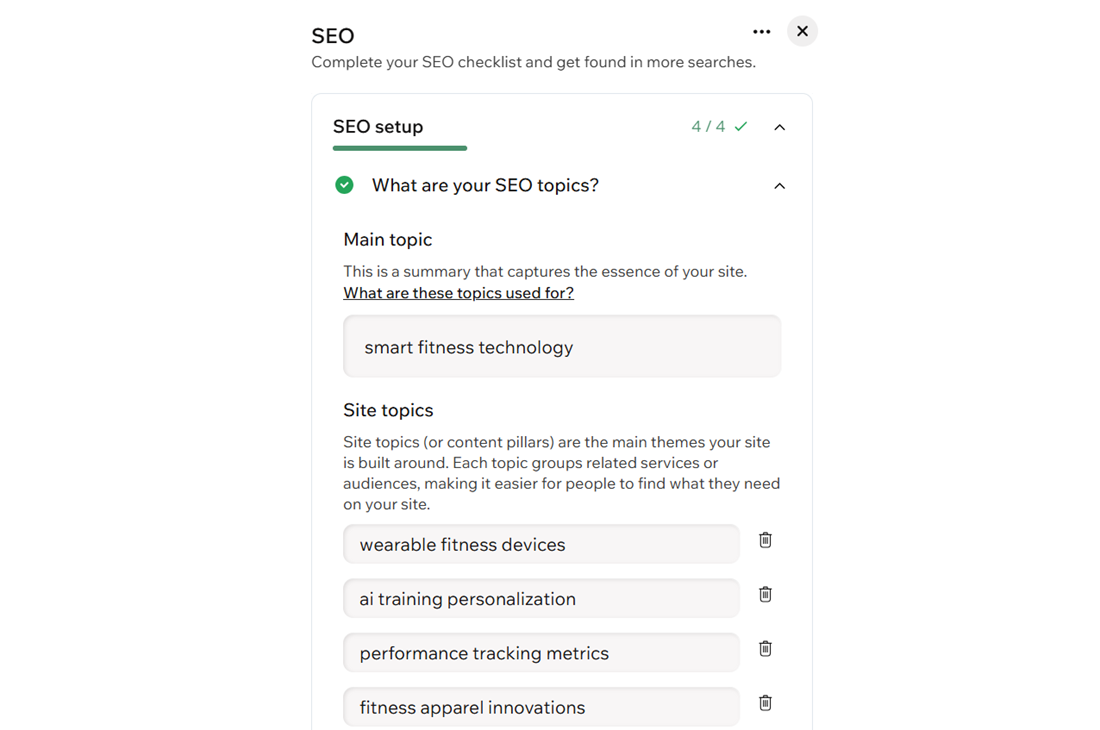
- テキスト欄に「メイントピック」を入力し、サイトトピックが生成されるようにします。
ヒント:任意の「サイトトピック」のテキスト欄をクリックすると、新しいトピックを入力したり、トピックを編集したりすることができます。 - 「適用」をクリックします。
注意:
メイントピックを編集する場合は、「サイトトピックを再生成」をクリックして新しいトピックのリストを生成する必要があります。
ページの SEO を最適化する
Wix Harmony エディタの各ページには、フォーカスキーワードやメタディスクリプションの追加など、SEO に不可欠な一連のタスクが用意されています。これらのタスクは、AI に自動で行わせることも、自身で手動で行うこともできます。いずれの場合でも、Wix がステップごとに案内するため、検索結果での可視性が高いページに最適化することができます。
ヒント:
AI を使用するのがページを最適化する最も速い方法です。変更を適用する前には、AI の提案をいつでも確認したり調整したりすることができます。
AI を使用してページの SEO を最適化する方法:
- エディタに移動します。
- ページ左上の「ページ」ドロップダウンをクリックします。
- 該当するページの横にある「その他のアクション」アイコン
 をクリックします。
 - 「SEO・アクセシビリティ」にマウスオーバーし、「SEO」をクリックします。
- 「AI で最適化」をクリックします。
- 「最適化」をクリックします。
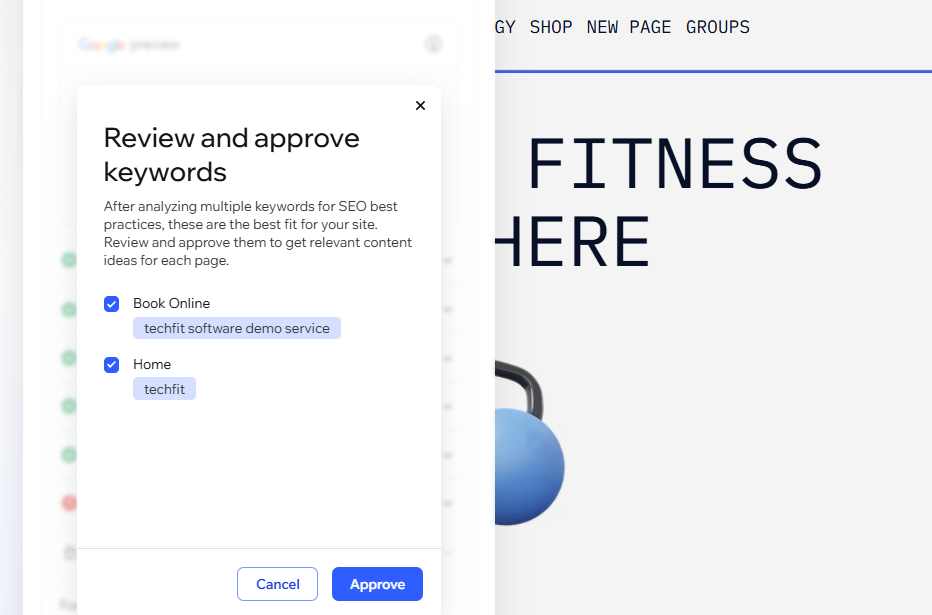
- キーワードとコンテンツの提案を確認します。
- 不要なアイテム横のチェックボックスを選択し、「承認」をクリックして AI の提案を適用します。
ページの SEO を手動で管理する方法:
- エディタに移動します。
- ページ左上の「ページ」ドロップダウンをクリックします。
- 該当するページの横にある「その他のアクション」アイコン をクリックします。
- 「SEO・アクセシビリティ」にマウスオーバーし、「SEO」をクリックします。
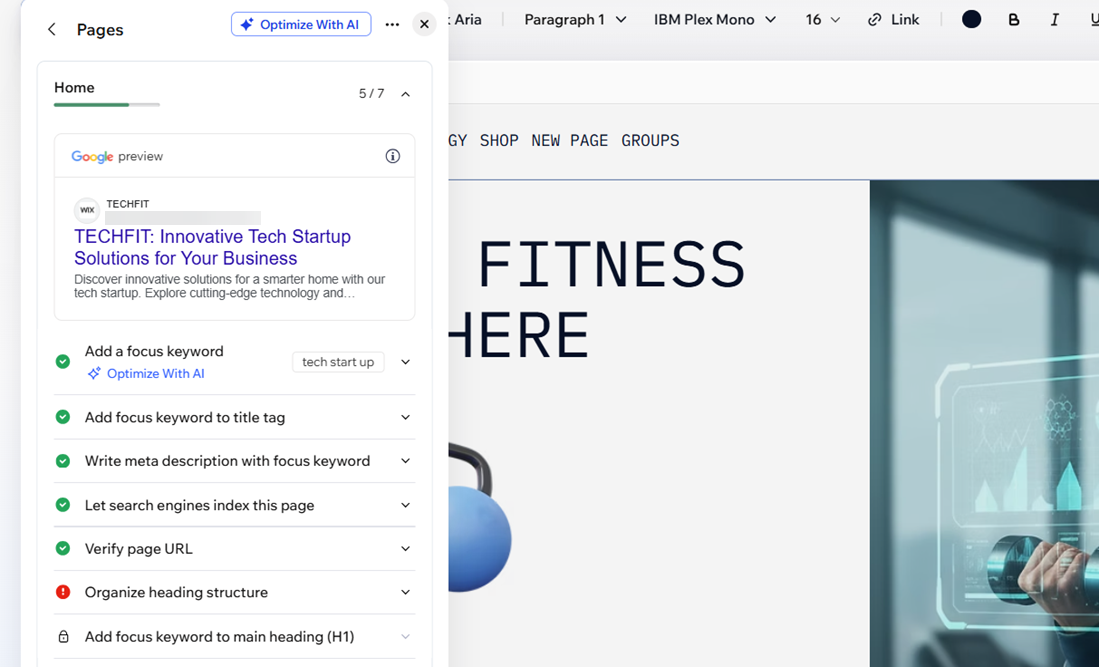
- 実行する内容を選択します:
フォーカスキーワードを追加する
タイトルタグを設定する
メタディスクリプションを追加する
検索エンジンがページをインデックスできるかどうかを選択する
ページの URL を変更する
見出し構造を整理する
サイトを検索エンジンに接続する
サイトは、ダッシュボードから直接検索エンジンに接続して、Google と Bing での可視性を高めることができます。サイトの認証が完了したら、あなたのサイトが検索結果に表示されるようになります。
サイトを検索エンジンに接続する方法:
Google Search Console
Bing ウェブマスターツール
SNS シェア設定をカスタマイズする
SNS シェアパネルを使用すると、Facebook、Instagram、X(Twitter)などのプラットフォームでページがどのように表示されるかを確認して、それぞれの画像、タイトル、説明文を調整することができます。
適切なカードサイズを選択し、編集内容をプレビューし、提案内容に従うことで、コンテンツを目立たせて、より多くのクリックを促すことができます。
SNS シェア設定をカスタマイズする方法:
- サイトダッシュボードの「検索エンジン最適化(SEO)」にアクセスします。
- ページの SNS シェア設定をカスタマイズします。
よくある質問
SEO を使用したサイトの最適化に関する詳細については、以下の質問をクリックしてください。
SEO に加えた変更内容が検索結果に反映されるまで、どれくらいかかりますか?
設定後にビジネスの詳細を変更することはできますか?
AI によるキーワードやコンテンツの提案を元に戻したり、変更したりすることはできますか?
検索結果に 1つのページのみを表示して、他のページを非表示にすることはできますか?
ページの URL を変更するとどうなりますか?
構造化データやカスタムメタタグなどの高度な SEO 機能を利用することはできますか?