


Wix Harmony エディタ:サイトで WhatsApp を使用する
3分
サイトに WhatsApp へのリンクを追加して、サイト訪問者がクリックひとつで簡単に問い合わせできるようにしましょう。この「クリックしてチャット」機能は、スマホと WhatsApp Web の両方で動作します。サイト訪問者がリンクをクリックするとチャットが開き、既定のメッセージを含めることもできます。
以下では、ボタンをリンクする方法を説明しますが、メニュータブや画像など、サイト上の任意のパーツからもリンクできます。
ボタンを WhatsApp にリンクする方法:
- ページにボタンを追加します。
- ボタンのテキストを「WhatsApp で問い合わせる」などに変更します。
- アクションバーで「リンク」
 をクリックします。
 - 「リンクを選択」をクリックします。
- 既定のメッセージを追加するかどうかに応じて、以下の手順に従ってください:
既定のメッセージ付きで WhatsApp の会話を開始する
 をクリックします。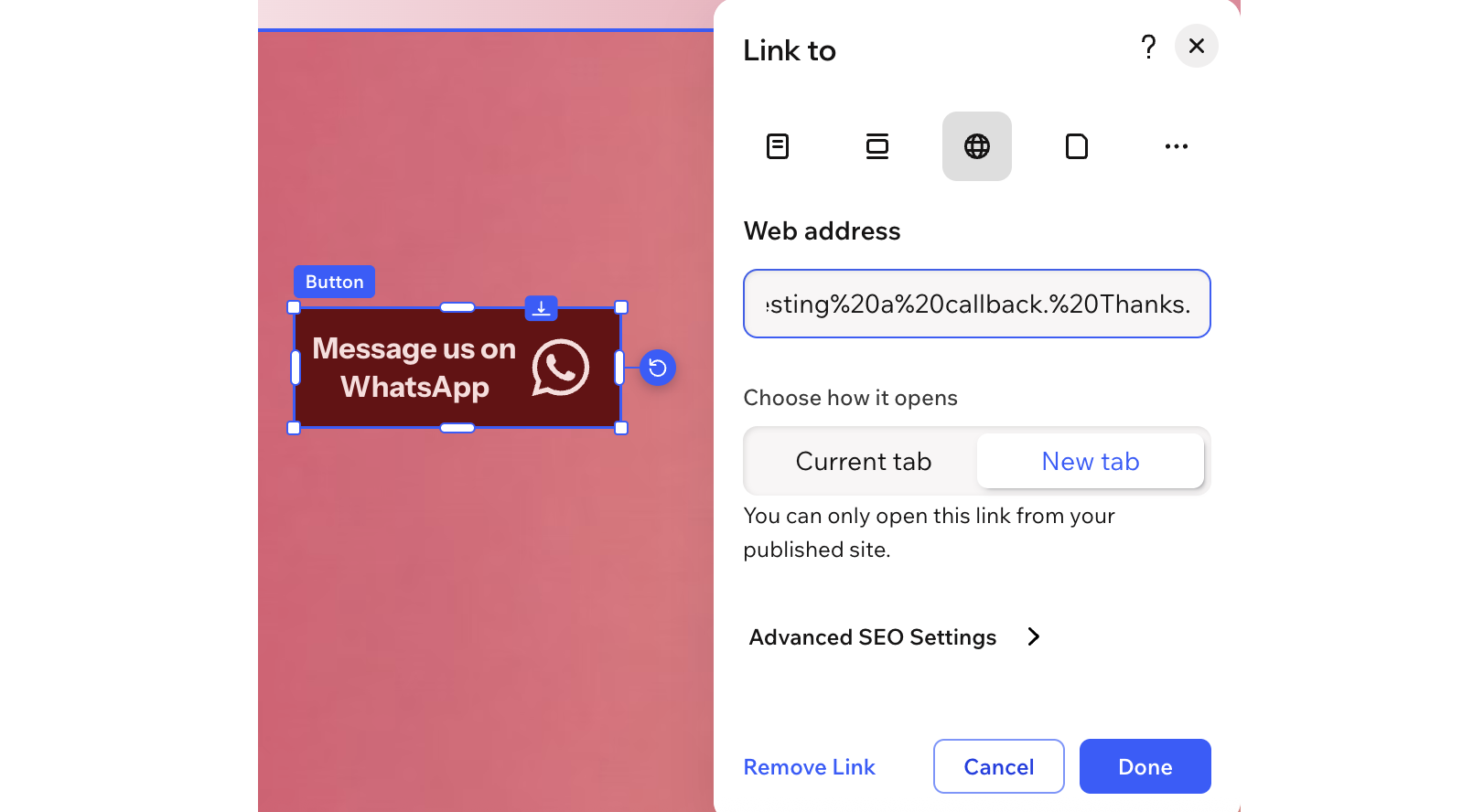
既定のメッセージなしで WhatsApp にリンクする
 をクリックし、「WhatsApp」を選択します。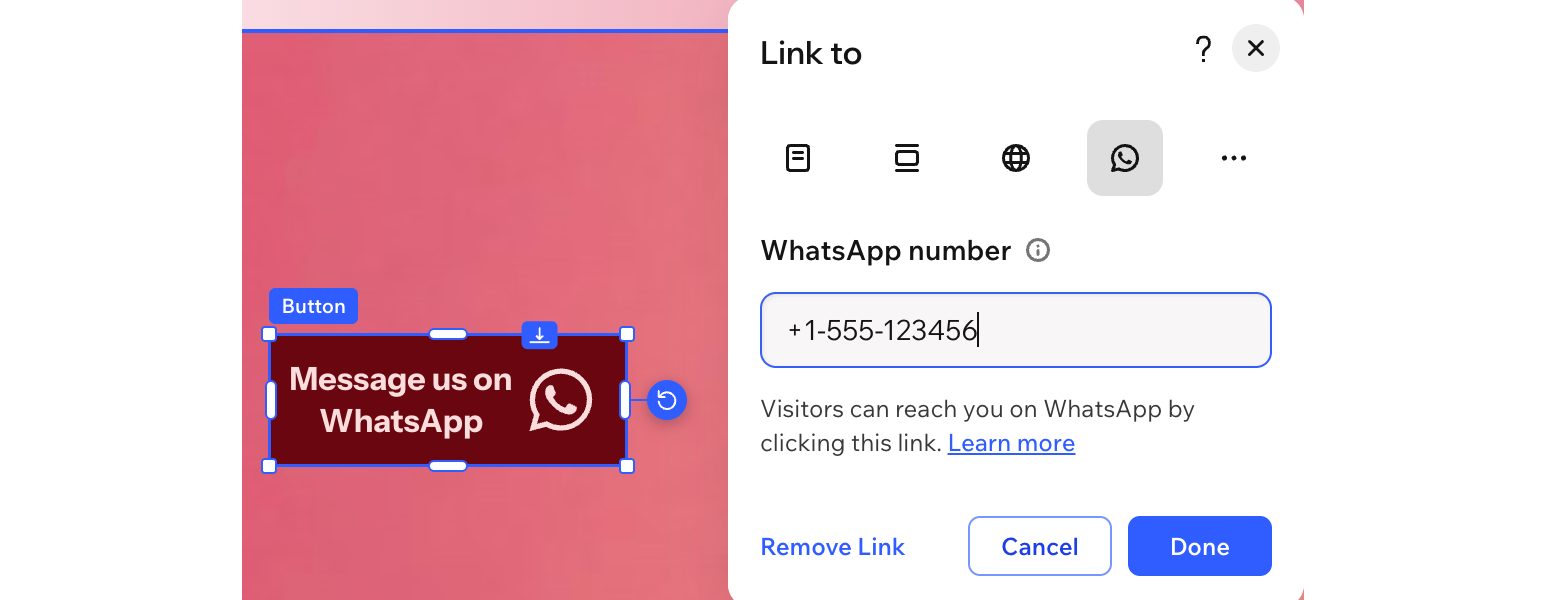
WhatsApp アイコンを追加したい場合:
アクションバーの「アイコンをカスタマイズ」をクリックし、「アイコンを選択」の下をクリックします。メディアマネージャーで独自のアイコンをアップロードするか、「Wix 画像・動画素材」タブで WhatsApp アイコンを検索してください。