Wix Harmony エディタ:ChatGPT からサイトを作成する
5分
この記事内
- ChatGPT を Wix に接続する
- ChatGPT を使用して Wix Harmony サイトを作成する
- よくある質問
ChatGPT との会話を離れることなく、アイデアをライブサイトに変えることができます。Wix アプリを ChatGPT に接続すると、希望するサイトを説明したり、アイディアをブレインストーミングしたりして、準備ができたら AI に Wix Harmony サイトを作成してもらうことができます。
このオプションは、サイトのアイデアについてチャットで相談したい場合に使用し、準備ができたら @wix をタグ付けして下書きにします。その後、Wix Harmony エディタで Aria のサポートを受けながら調整することができます。
ChatGPT を Wix に接続する
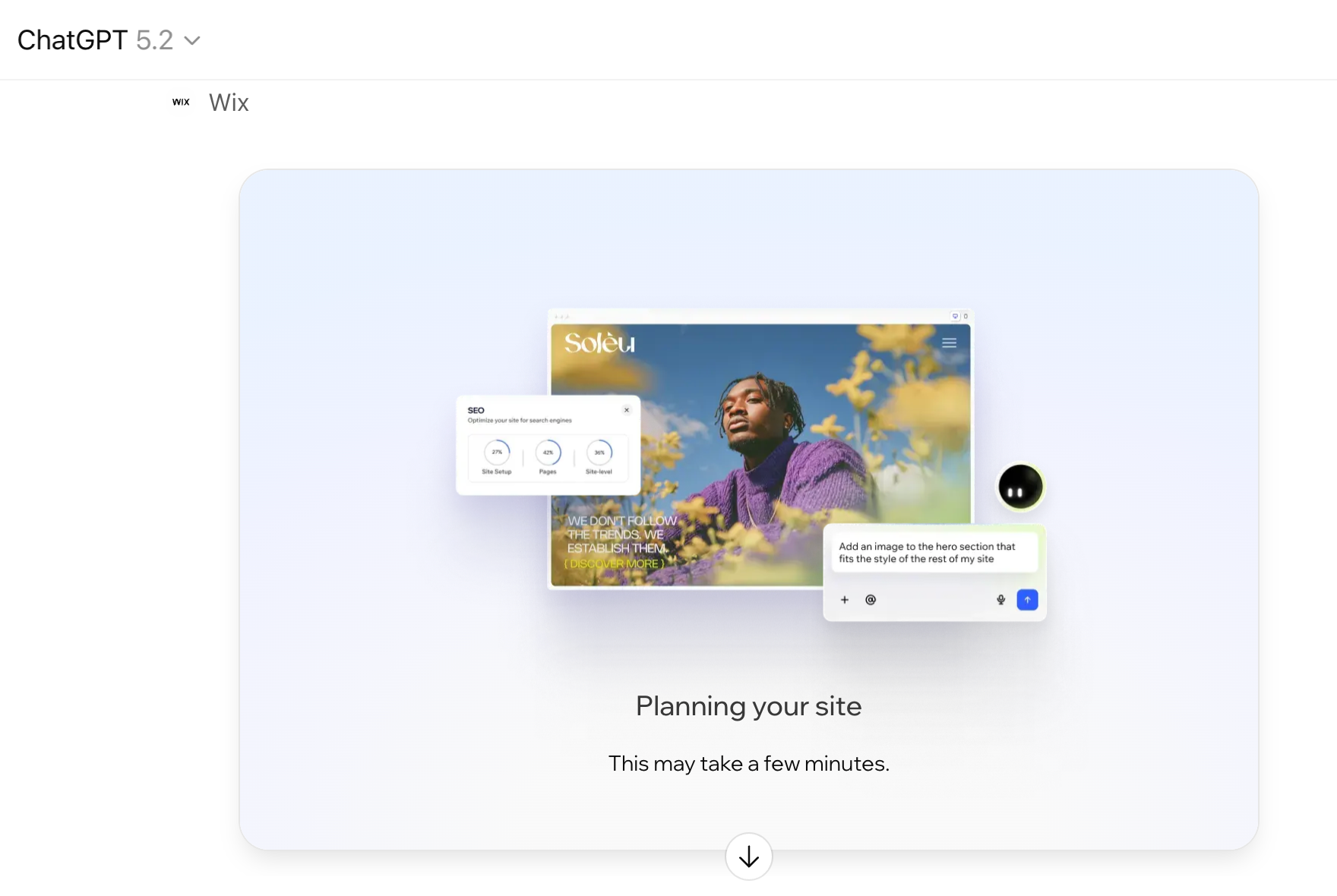
ChatGPT 経由でサイトを作成する前に、Wix アプリと Wix アカウントを接続する必要があります。これにより、ChatGPT はアカウントと安全に通信し、サイトを作成することができます。この設定を行うのは一度だけで、その後は会話から直接 Wix Harmony サイトの構築を開始できます。
Wix アプリを接続する方法:
- ChatGPT にアクセスし、アカウントにログインします。
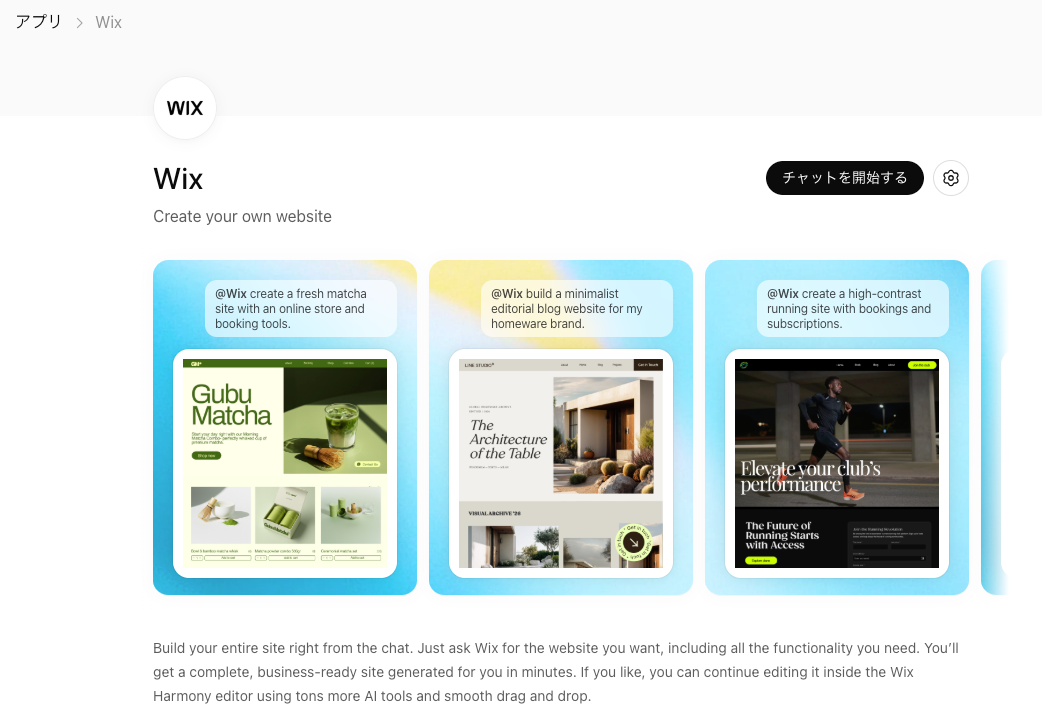
- 画面左側の「アプリ」クリックします。
- Wix アプリを検索し、「接続する」をクリックします。
- (ポップアップで)「Wix を接続する」をクリックします。
ヒント:まだログインしていない場合は、Wix アカウントにログインするための画面が表示されます。 - ChatGPT に付与されている権限を確認し、「Allow(許可)」をクリックします。
- (オプション)「チャットを開始する」をクリックし、サイトの作成を開始します。
ChatGPT を使用して Wix Harmony サイトを作成する
Wix アプリが接続されたら、チャットでアイディアを説明して、新しいサイトを作成することができます。@wix をタグ付けして、サイトの目標を共有すれば、あとは AI が必要な作業を行います。たとえば、@wix に「トップページ、プロジェクトギャラリー、お問合せページを備えたモダンなポートフォリオサイト」を作成するよう依頼すると、AI がプロンプトに基づいてサイトを生成するため、すぐに編集に進むことができます。
始める前に:
Wix アカウントにログインしていることを確認してください。これは、ChatGPT がアカウント内にサイトを作成できるようにするために重要です。
ChatGPT を使用して Wix Harmony サイトを作成する方法:
- ChatGPT にアクセスします。
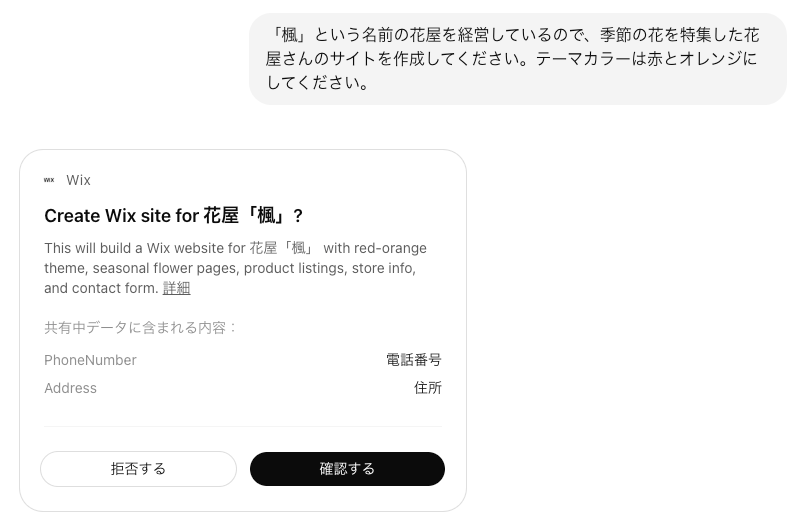
- 「@wix」と作成したいサイトの詳細を含むプロンプトを入力します。
重要:アプリを有効にするには、@wix をタグ付けしてください。 - 計画しているサイトに関するチャットの回答を確認し、今後の進め方を決定します:
- サイトの作成を続ける:「サイトを作成」をクリックします。
- 先にアイデアを練り上げる:AI がサイトを作成する前に、別のメッセージを入力して、サイトの説明や条件を改善します。
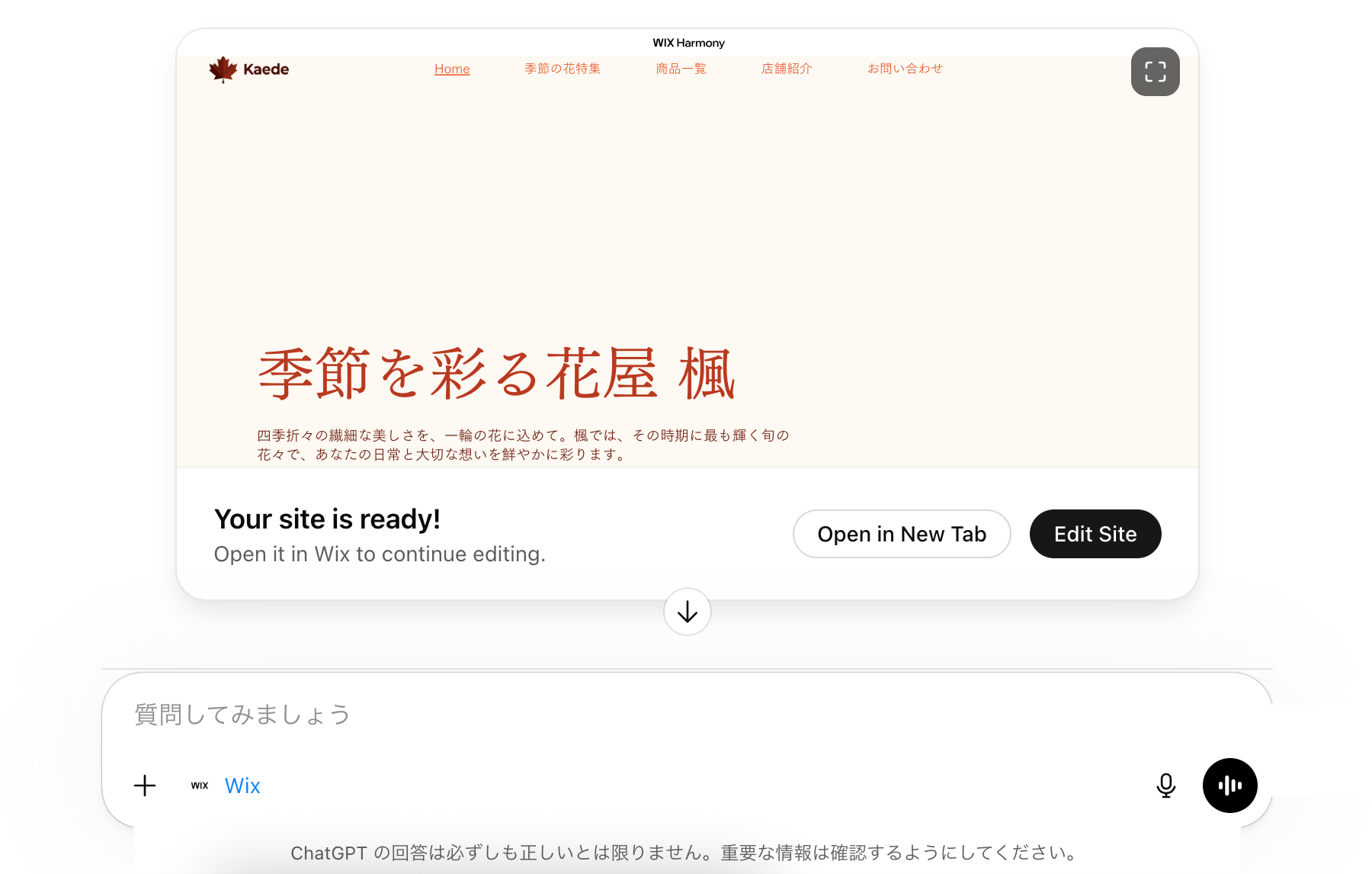
- サイトの準備ができたら、次に実行する内容を決定します:
- プレビュー:チャット内のサイトのプレビューをスクロールします。「全画面表示」アイコン
 をクリックして、全ページのバージョンを表示します。
 - サイトを編集する:Wix Harmony エディタにアクセスし、新しいサイトのカスタマイズを開始します。
ヒント:Wix Harmony には、スマート AI デザインパートナーである Aria が含まれています。Aria は、調整を続けて、必要な場合に相談することができます。 - 新しいタブで開く:ライブサイトを新しいブラウザタブで表示します。
- プレビュー:チャット内のサイトのプレビューをスクロールします。「全画面表示」アイコン
次のステップ:
Wix Harmony エディタで新しいサイトをカスタマイズし、公開の準備を行います。初めてエディタを利用する場合は、以下の記事が参考にしてください:
よくある質問
詳細については、以下の質問をクリックしてください。
Wix アカウント内のどこで ChatGPT が作成したサイトを確認することができますか?
サイトを作成した後、エディタ内で AI によるサポートを利用することはできますか?
ChatGPT がサイトを生成しないのはなぜですか?
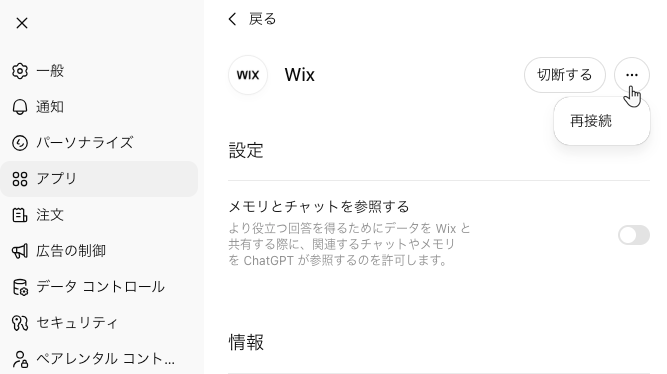
 をクリックして、「再接続」を選択します。