


Wix Harmony エディタについて
5分
この記事内
- すばやくサイトを作成する
- デザインを細かく調整する
- 簡単にサイトを作成する
- 独自のスタイルを表現する
- シームレスなレスポンシブ体験を提供する
- よくある質問
Wix Harmony エディタは、使い慣れたドラッグ&ドロップ操作とビルトイン AI サポートを組み合わせたハイブリッドエディタです。初めて作成するサイトでも、次の大規模プロジェクトでも、自分ですべてを移動・編集したり、AI にサポートを依頼したり、それらを組み合わせたりすることができるため、常に自信を持って作業を進めることができます。
エディタ内の AI パートナーである Aria は、Wix Harmony が完全に管理している信頼性の高いプラットフォームで動作します。自身の言葉で質問をし、即座にアドバイスを得ることができ、Aria にアクションを実行してもらうことができます。
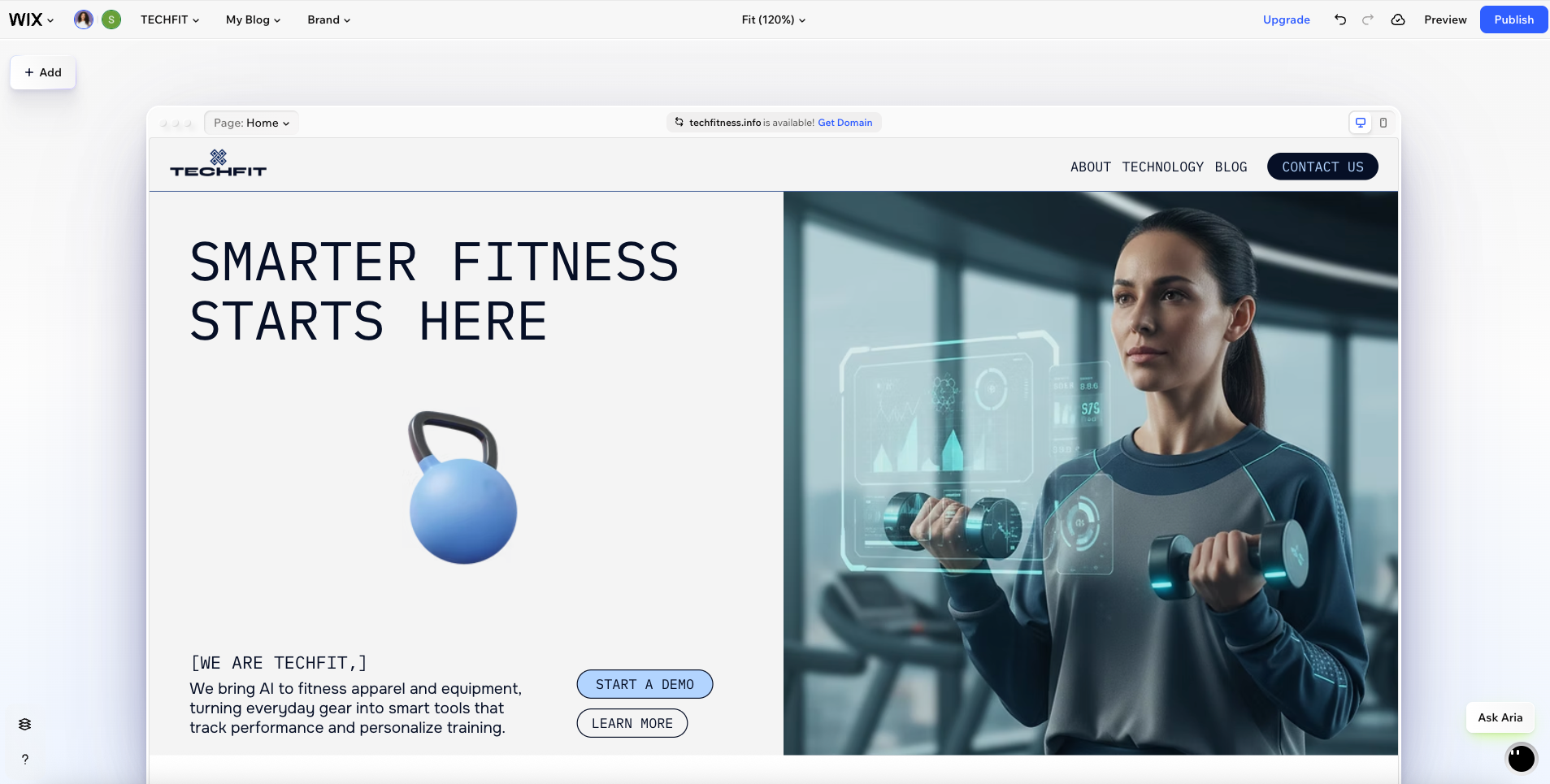
Wix Harmony で作成する:
Wix Harmony で次世代のウェブサイト作成を体験しましょう。AI エージェントへの指示と正確なドラッグ&ドロップで、創造が思考と同じくらい自然に感じることができます。
すばやくサイトを作成する
Wix Harmony エディタには、ネットショップを開設したり、ポートフォリオを共有したり、ブログ記事を投稿したりと、あらゆる目的に対応したツールが組み込まれています。サイトは、Wix のプロがデザインしたテンプレートから始めることも、AI に作成してもらうこともできます。いずれも場合も、テキスト、画像、レイアウトなどは、必要に応じて自由にカスタマイズすることができます。
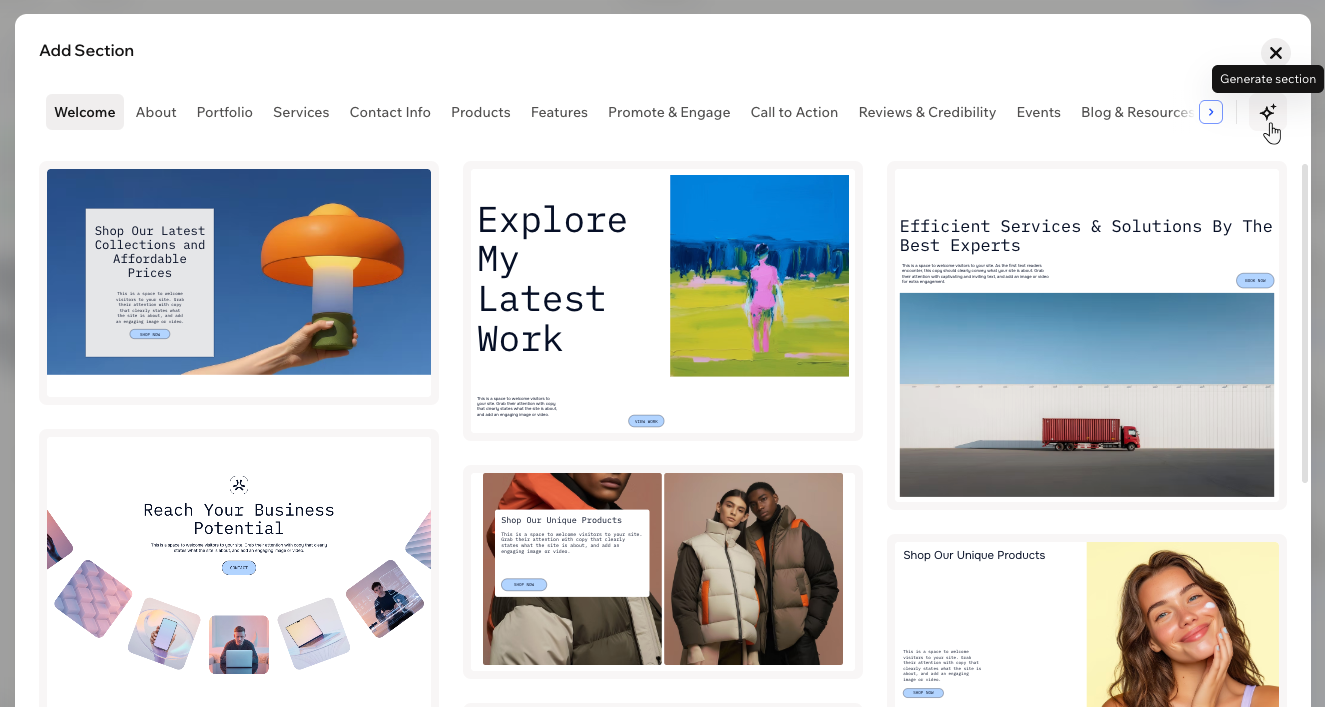
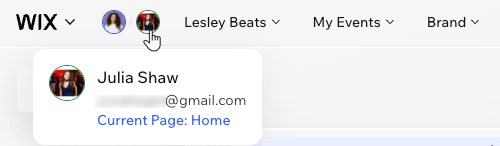
また、他のユーザーと共同で作業を行いたい場合は、そのユーザーをサイトに招待して、リアルタイムで作業を行うこともできます。
デザインを細かく調整する
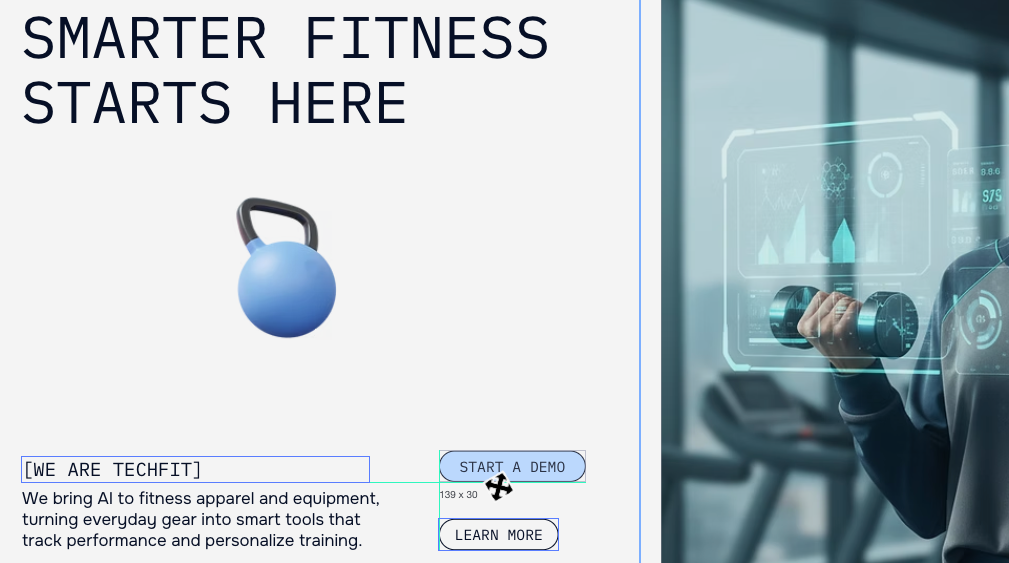
Wix Harmony エディタを使用すると、ドラッグアンドドロップで直感的にサイトを作成できるほか、AI にデザインなど作成してもらい、それを自身で調整することもできます。
デザインは、テンプレートを使用してシンプルなものにすることも、細部まで細かくカスタマイズすることもできます。パーツを追加したり、コンテンツを移動させたり、レイアウトを調整したりして、思い通りの外観や雰囲気に仕上げることができます。
簡単にサイトを作成する
Wix Harmony エディタは、初めての方でも簡単にサイトを作成できるよう、シンプルな画面で構成されています。画面上部のアクションバーには、常に現在選択しているパーツで実行できるオプションが表示されるため、次の操作に迷うことはありません。これにより、各種操作ボタンを探す手間がなくなり、サイトデザインの案に集中することができます。

作業中にパーツについてサポートが必要な場合は、アクションバーの「AI に聞く」をクリックすると、Aria とチャットをすることができます。そこで、「新しいデザインを生成」や「レイアウトを修正」などの提案を選択するか、自身で質問を入力すると、Aria にパーツの作成を手伝ってもらうことができます。
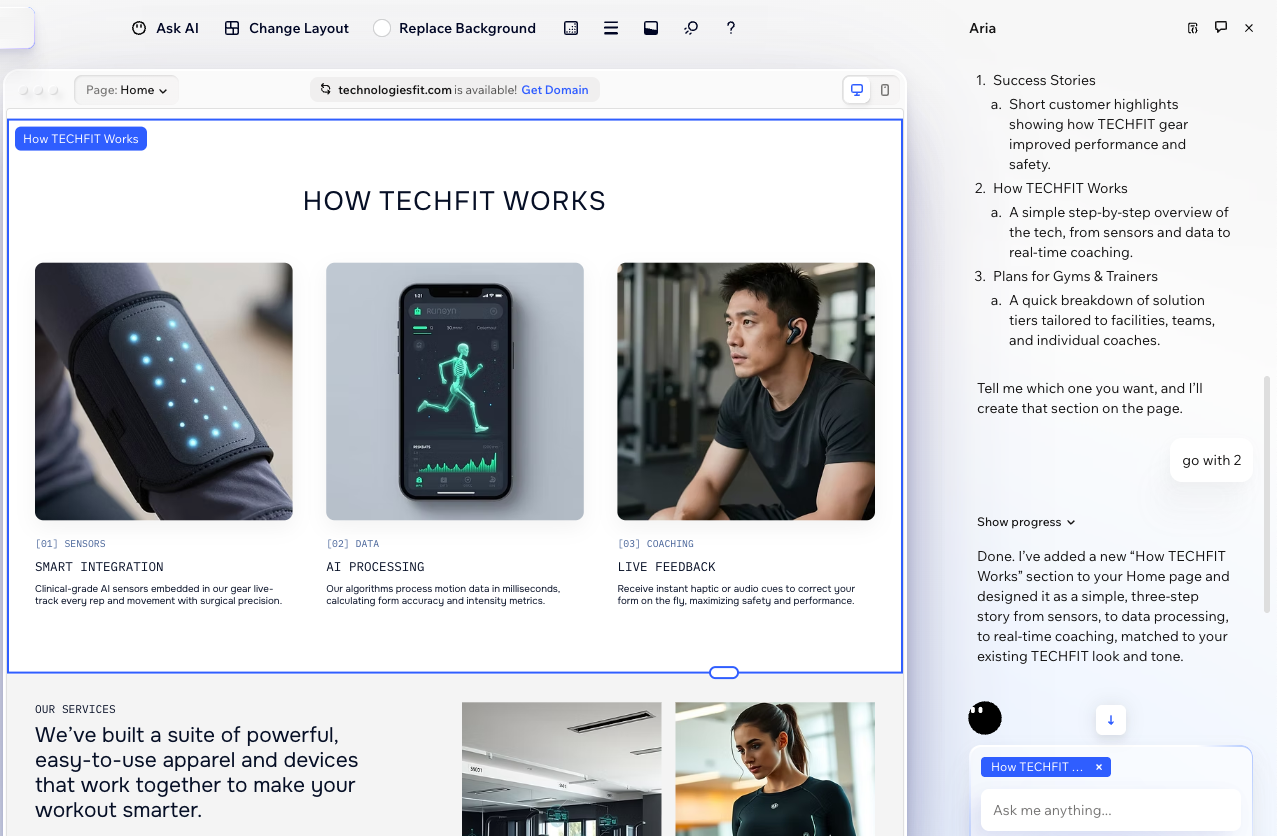
参考:
エディタ右下の「Aaria」アイコンをクリックすると、いつでも新しくチャットを開始することができます。
独自のスタイルを表現する
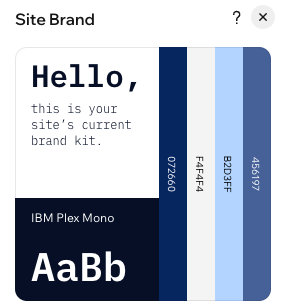
Wix Harmony エディタでは、ブランドパネルを使用して、基本的なデザインを定義することができます。ここでサイト全体で使用するパーツの色、フォント、スタイルを設定しておくと、サイト全体にそれらのデザインを適用して統一感を演出することができます。
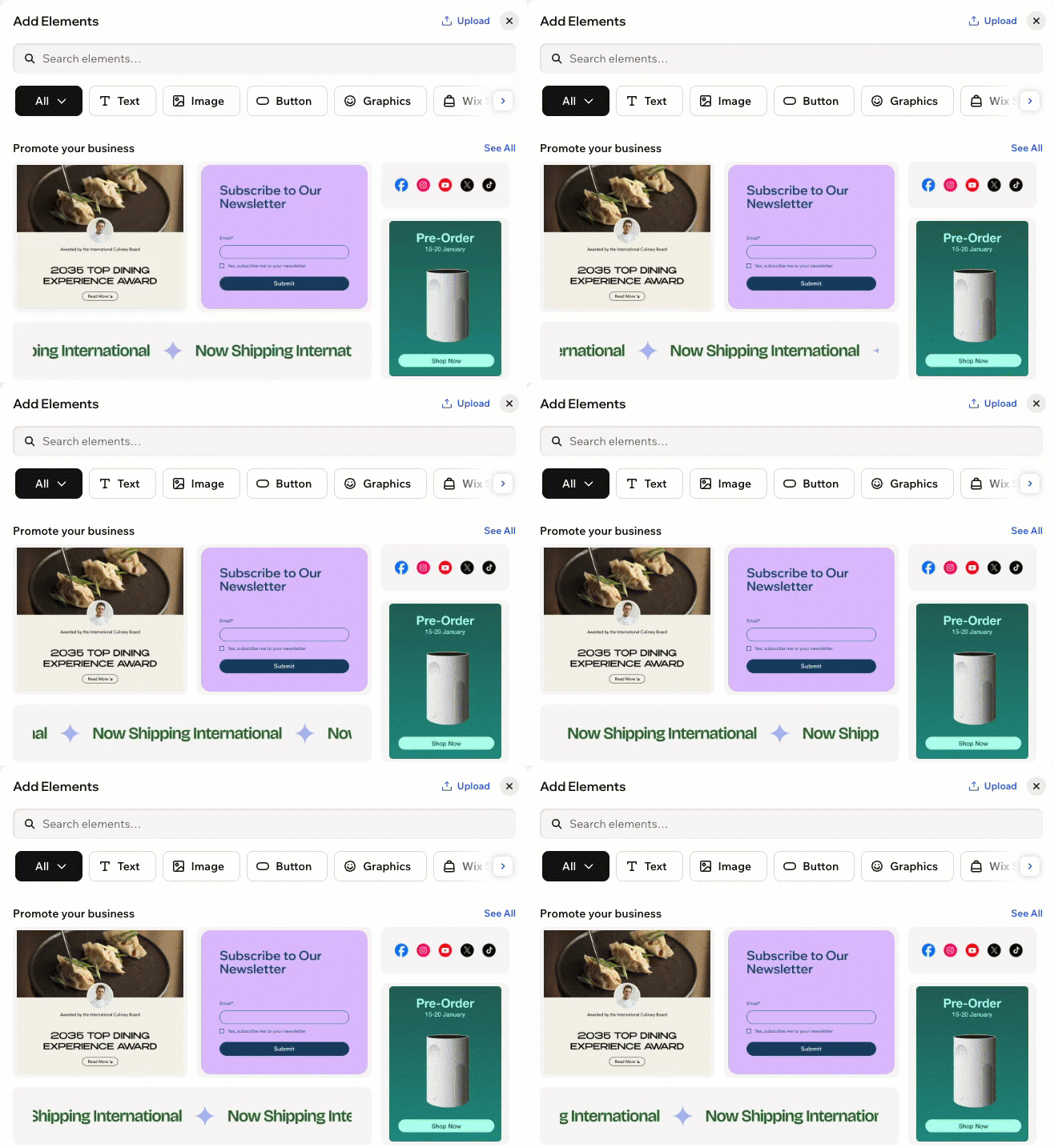
また、「パーツを追加」パネルでは、何千もの無料の画像、動画、アイコンなどから好みのグラフィックパーツを選択してページに追加することができます。これらはすべてカテゴリー別に整理されているため、パネルから簡単に見つけることができます。各パーツにはアニメーションを適用して、訪問者の目を引き付けることもできます。
完全にパーソナライズされたパーツが必要な場合:
AI に独自のパーツを作成してもらうこともできます。これにより、デザインやコーディングの経験がなくても、簡単にオリジナルのパーツを作成してサイトに追加することができます。
シームレスなレスポンシブ体験を提供する
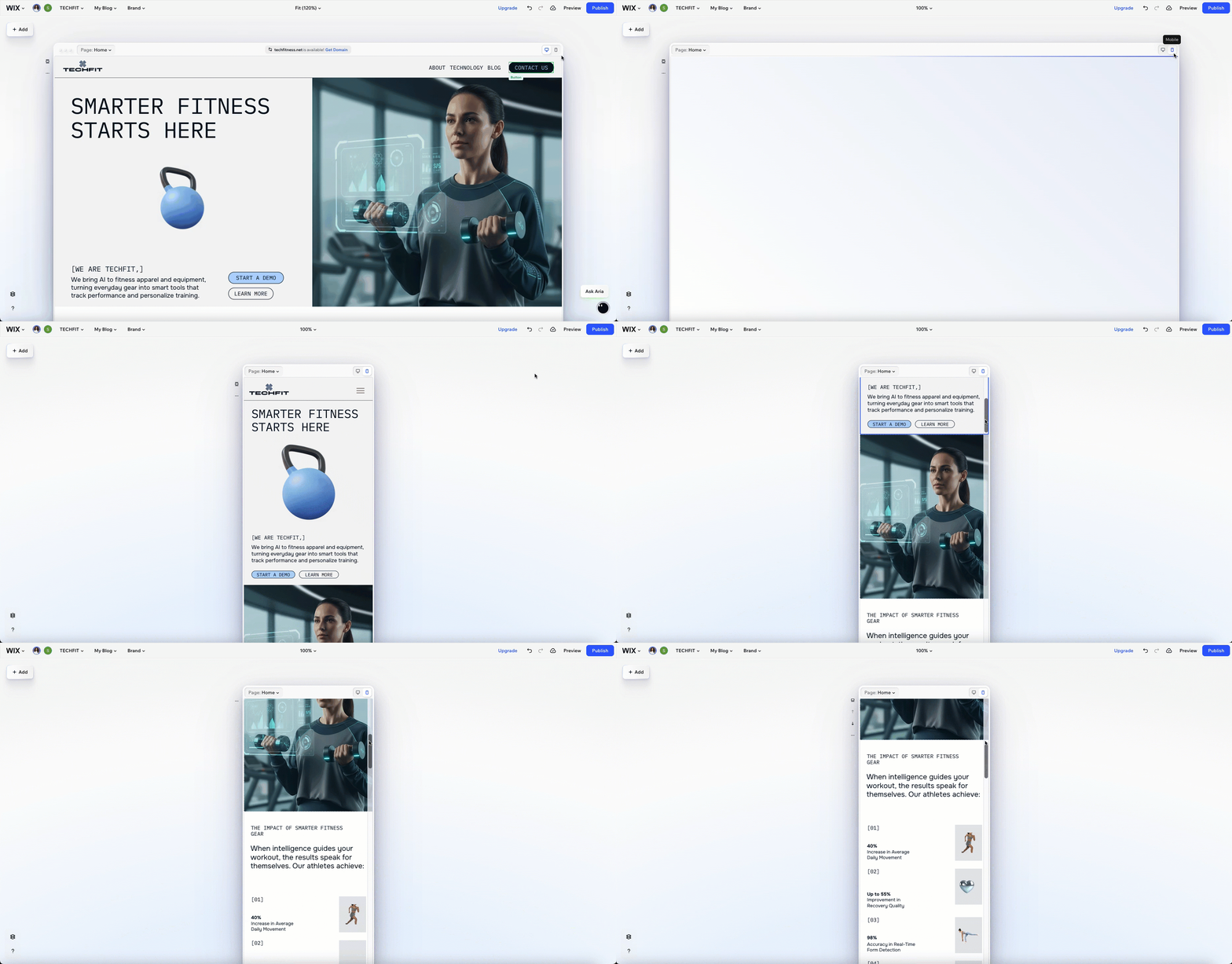
Wix Harmony エディタで作成したサイトは自動的にレスポンシブになり、デスクトップからスマートフォンまで、あらゆるデバイスで美しく表示されるようになっています。そのため、サイトのモバイル版を別途作成したり、異なるデバイス間での表示を気にしたりする必要はありません。
もちろん、モバイルでのパーツの見た目を変更したい場合は、いつでもエディタでモバイル表示に切り替えて、パーツのサイズなどを調整することができます。モバイルでパーツのサイズや位置を変更したり、特定のパーツを非表示にしたり、モバイル用のパーツを追加したりすると、訪問者にモバイル専用のエクスペリエンスを提供することができます。
よくある質問
詳細については、以下の質問をクリックしてください。
Wix Harmony エディタで利用できないパーツや Wix アプリはありますか?
Wix Harmony エディタは他の言語でも利用できますか?
始める準備はできましたか?
Wix Harmony エディタについての詳細は、こちらのガイドをご覧ください。