


Wix Harmony エディタ:線を追加・カスタマイズする
4分
この記事内
- 線を追加する
- 線をカスタマイズする
- よくある質問
この記事では、2026年1月にリリースされた新 Wix Harmony エディタについて説明します。Wix Harmony エディタまたは Wix エディタのどちらを使用しているか不明な場合は、こちらで詳細を確認してください。
サイトに線を追加すると、コンテンツを整理したり、特定のセクションを強調したり、視覚的な効果を加えたりすることができます。線はさまざまなスタイルから選択し、色、太さ、間隔などを調整して、ページの雰囲気に合わせてカスタマイズすることができます。
線を追加する
装飾的な線は、ページの好きな場所に追加して、セクションを作成したり、視覚的な効果を加えたりすることができます。線は水平だけでなく垂直や斜めに配置すると、サイトにクリエイティブな印象を与えることができます。
線を追加する方法:
- エディタに移動します。
- エディタ左上で「+追加」をクリックします。
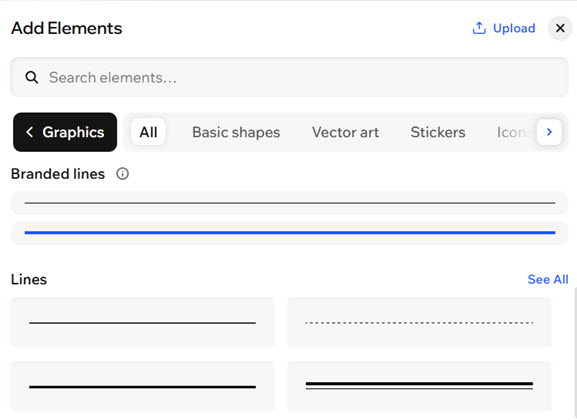
- 「グラフィック」カテゴリーを選択します。
- 「線」タブを選択します。
ヒント:「線」タブ横の「矢印」アイコン をクリックすると、一覧を表示することができます。
 - ページに線をドラッグします。
線をカスタマイズする
線を追加したら、サイトのデザインや構造に合わせて外観を調整することができます。線のスタイルは、「破線」や「点線」などのさまざまなオプションから選択でき、それぞれサイズや間隔を設定することができます。また、線の開始点と終了点を、矢印や円などのシェイプでカスタマイズして、装飾的なアクセントを加えることもできます。
線をカスタマイズする方法:
- エディタに移動します。
- 線をクリックします。
- 実行する内容を選択します:
線の長さを調整する
線を回転させる
 をドラッグし、線の角度を調整します。
デザインをカスタマイズする
 をクリックします。
 :コンテンツに合わせて、色を追加して不透明度を調整します。
 :スタイルを選択し、線の外観をカスタマイズします。
 :サイトの方向に合わせて線の方向を選択します。たとえば、サイトの言語方向が左から右の場合なら、「左から右」を選択します。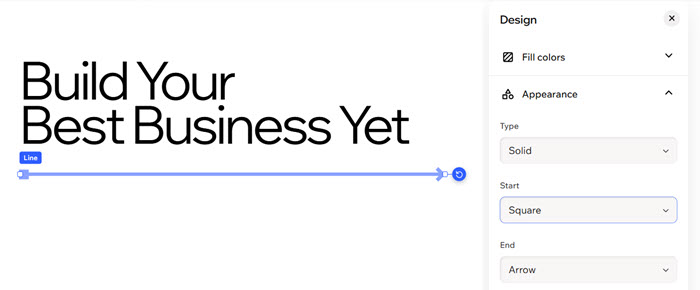
よくある質問
線に関する詳細については、以下の質問をクリックしてください。
対角線はありますか?
他のシェイプやパーツを含む線をグループ化することはできますか?
デザインに加えた変更を元に戻すことはできますか?
 をクリックするか、キーボードで Ctrl + Z(Mac の場合は Command + Z)を押してください。