


Wix Harmony エディタ:ガイドツアー
この記事内
- アクションバー
- 上部のナビゲーションバー
- 「パーツを追加」パネル
- AI に質問する(Aria)
- モバイル表示
- その他のパネル
この記事では、2026年1月にリリースされた新 Wix Harmony エディタについて説明します。Wix Harmony エディタまたは Wix エディタのどちらを使用しているか不明な場合は、こちらで詳細を確認してください。
クリエイティブな魔法を指先で実現する、まったく新しいオールインワンビルダーの Wix Harmony へようこそ。よりスマートな AI ツール、ダイナミックなデザインオプション、完全に自由なスタイルで、初めてのサイトの立ち上げから、最新プロジェクトの再構築まで、自信を持って進めることができます。
この記事では、エディタについて説明します。デザインやコーディングの経験は不要で、これまで以上に迅速にデザイン、想像、革新することができます。
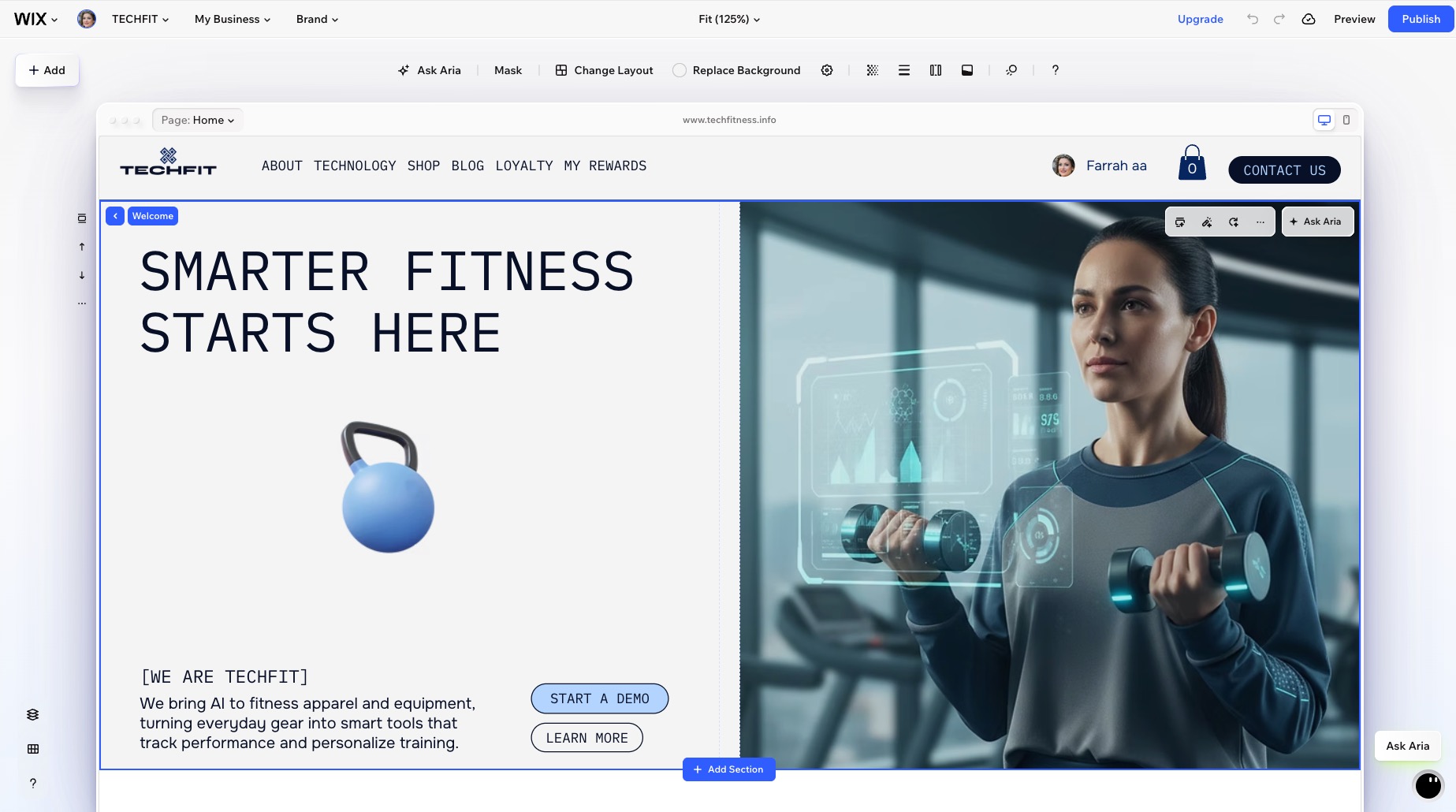
参考:
エディタは完全にレスポンシブに対応しています。ブラウザウィンドウのサイズを変更すると、キャンバスが自動的に調整されるため、さまざまなサイズでサイトがどのように表示されるかを常に確認することができます。
アクションバー
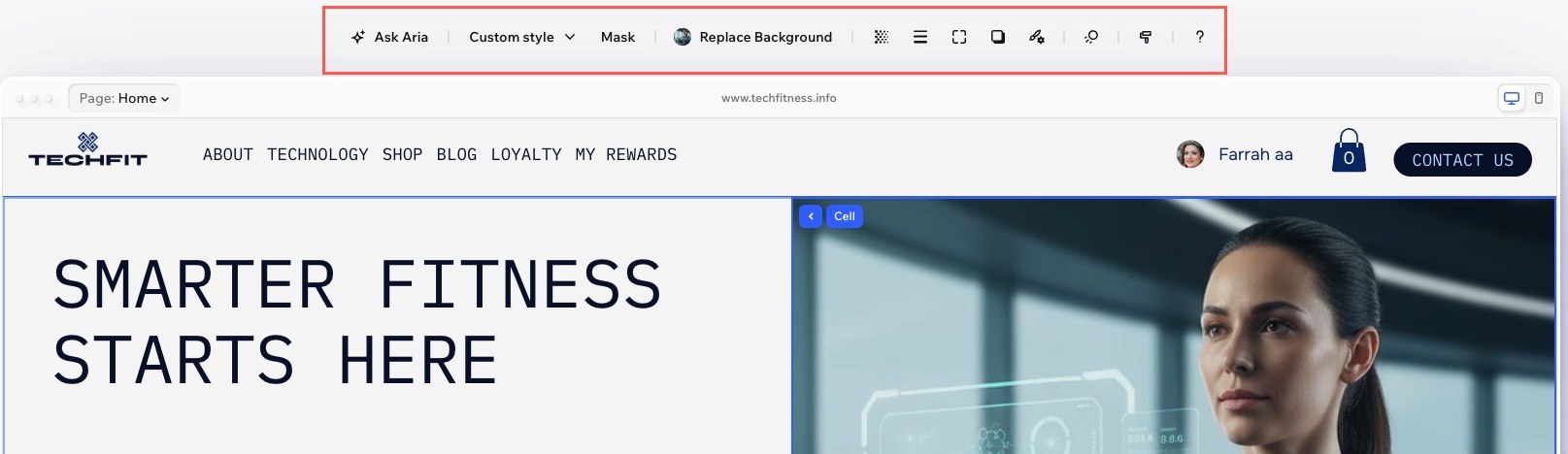
アクションバーはページのすぐ上に表示されるため、作業内容に合わせた設定とツールにすぐにアクセスできます。メニュー、セクション、またはパーツを選択すると、オプションが自動的に更新されます。
たとえば、テキストパーツを選択すると、アクションバーから、そのフォント、サイズ、配置、書式設定を変更するオプションがすばやく表示されます。次に、ヘッダーを選択すると、背景の変更やスクロールエフェクトの追加など、新しいオプションが表示されます。
上部のナビゲーションバー

トップバーの各部分の詳細については、以下をクリックしてください。
簡易アクションメニュー
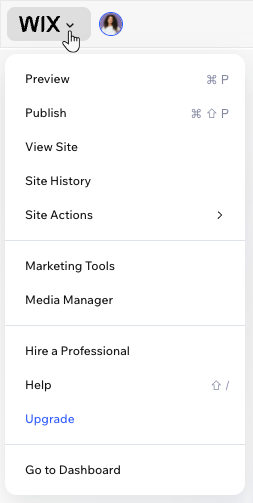
サイト概要

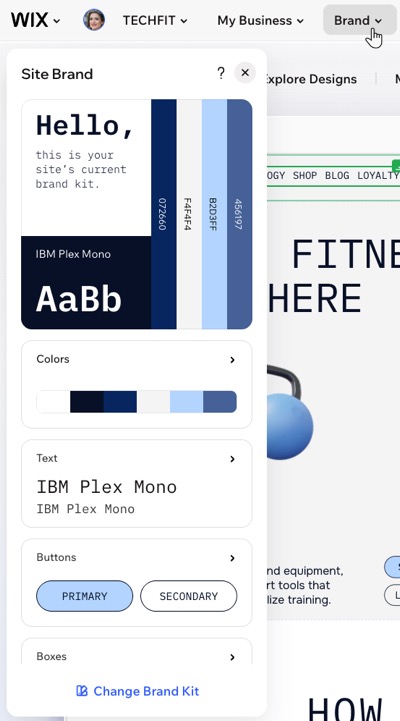
ブランド
マイビジネス

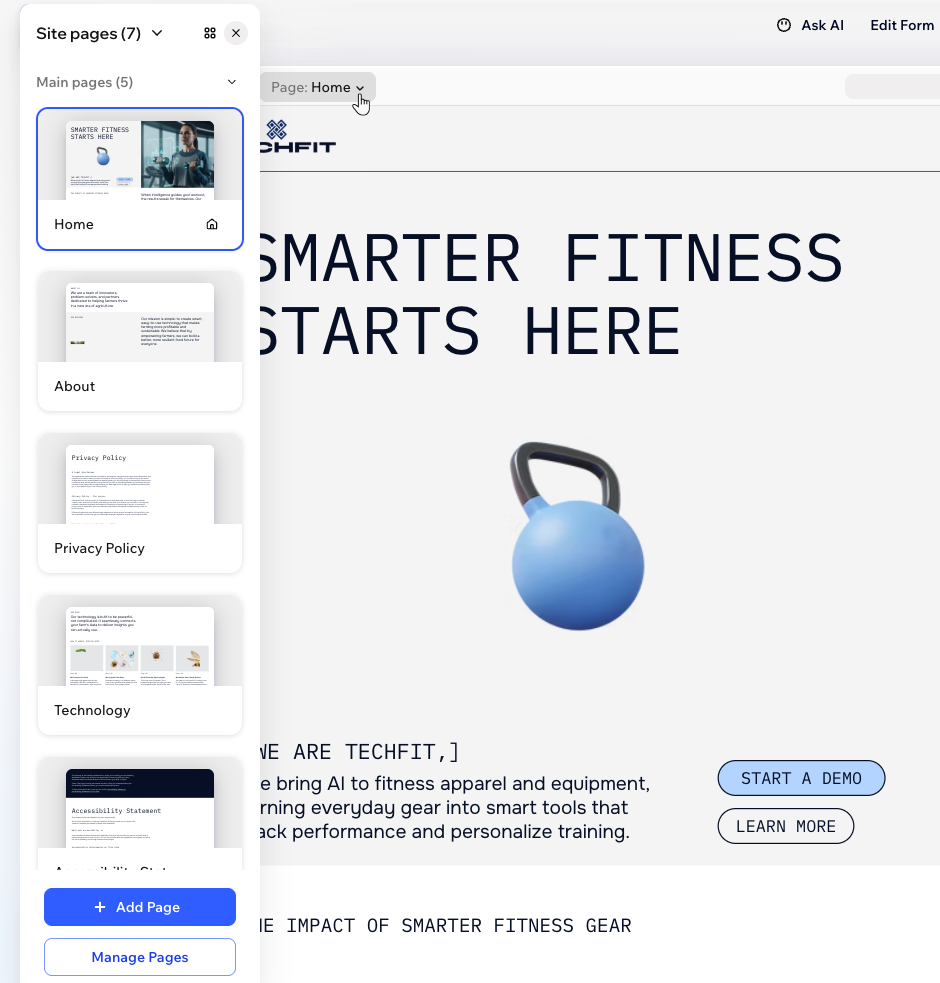
サイトページ
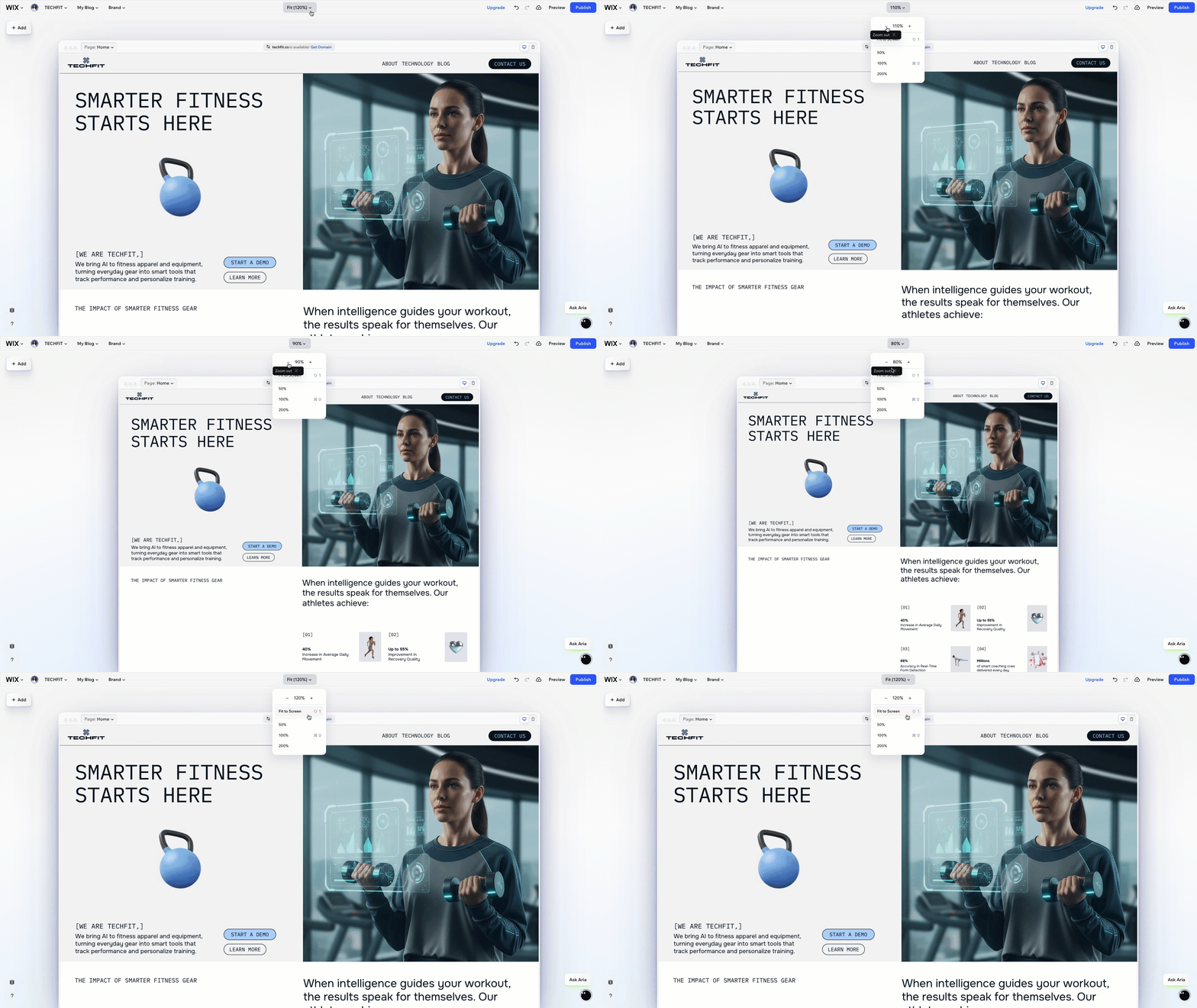
フィット(ズーム)
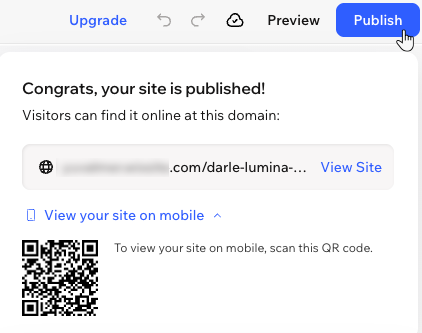
プレビュー・公開
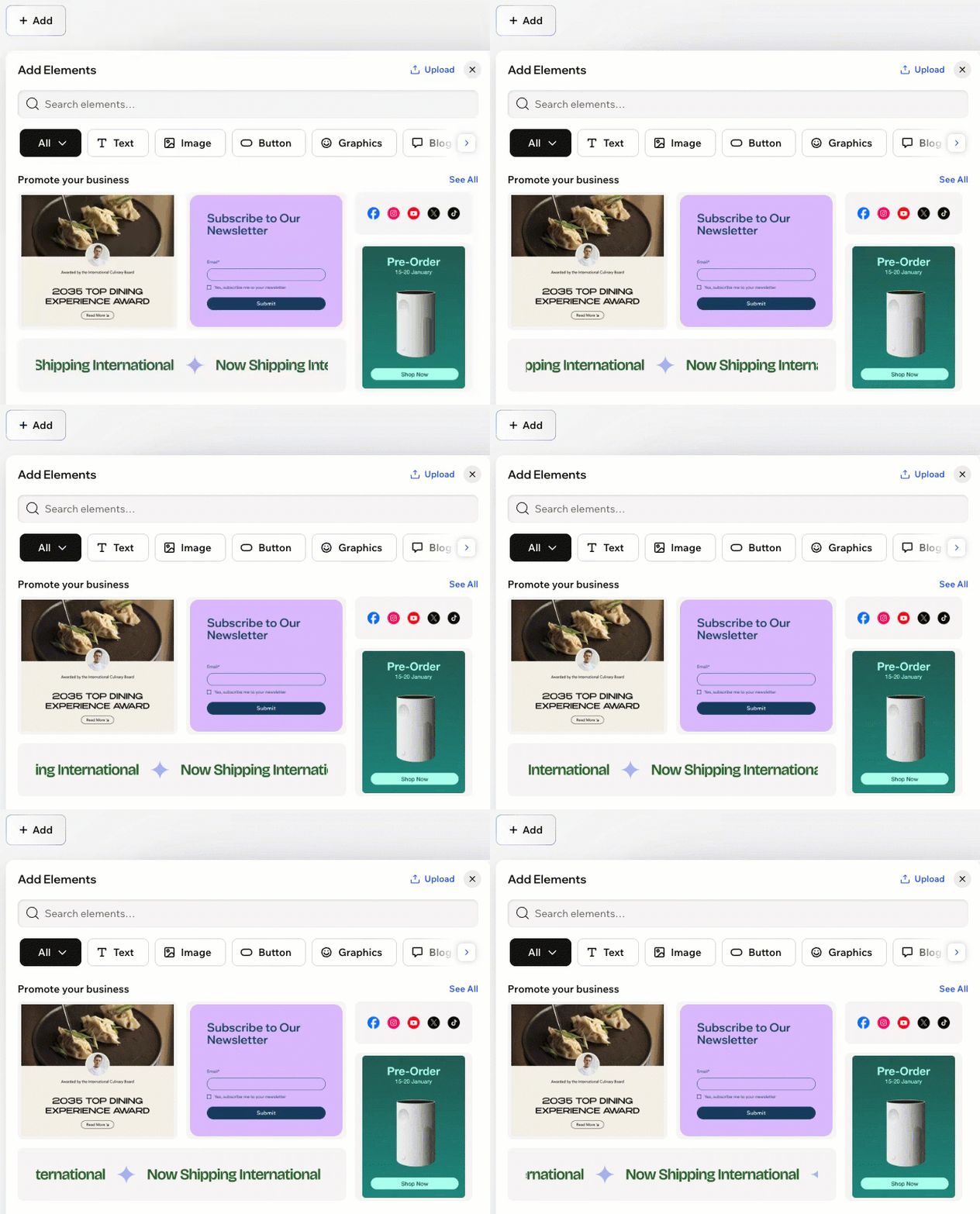
「パーツを追加」パネル
「パーツを追加」パネルは、Wix Harmony エディタのクリエイティブな出発点です。ここから、見出し、画像、スライドショー、メニュー、サードパーティ製アプリなど、膨大なパーツのライブラリを閲覧することができます。
カテゴリーでフィルターするか、検索バーを使用して必要な情報をすばやく見つけることができます。次に、パーツをキャンバスにドラッグして、サイトの作成を始めます。
AI に質問する(Aria)
多機能な AI パートナーである Aria はワークフローを合理化するのに役立ちます。エディタ右下の「Aria に質問する」アイコンをクリックして、チャットを開始します。
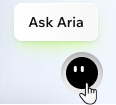
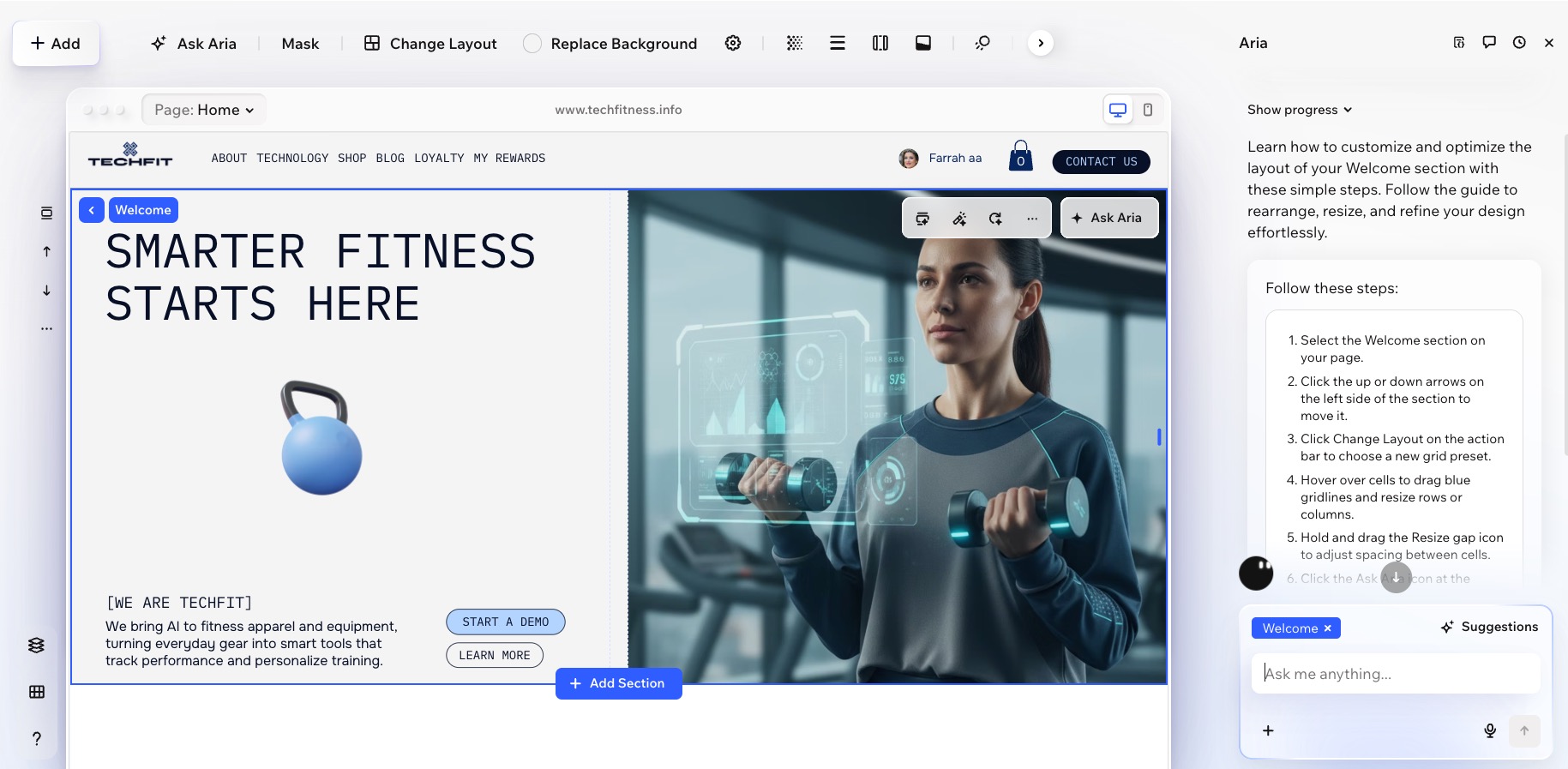
パーツを選択する際に、アクションバーで「Aria に質問する」をクリックすることで、カスタマイズされたプロンプトの提案が表示されます。簡単なコマンドで Aria にセクションの移動、新しいデザインの生成、レイアウトの問題の修正、セクションテキストの改善を依頼できます。さらに変更を加える必要がある場合は、チャット内で Aria に別のメッセージを送信してください。
モバイル表示
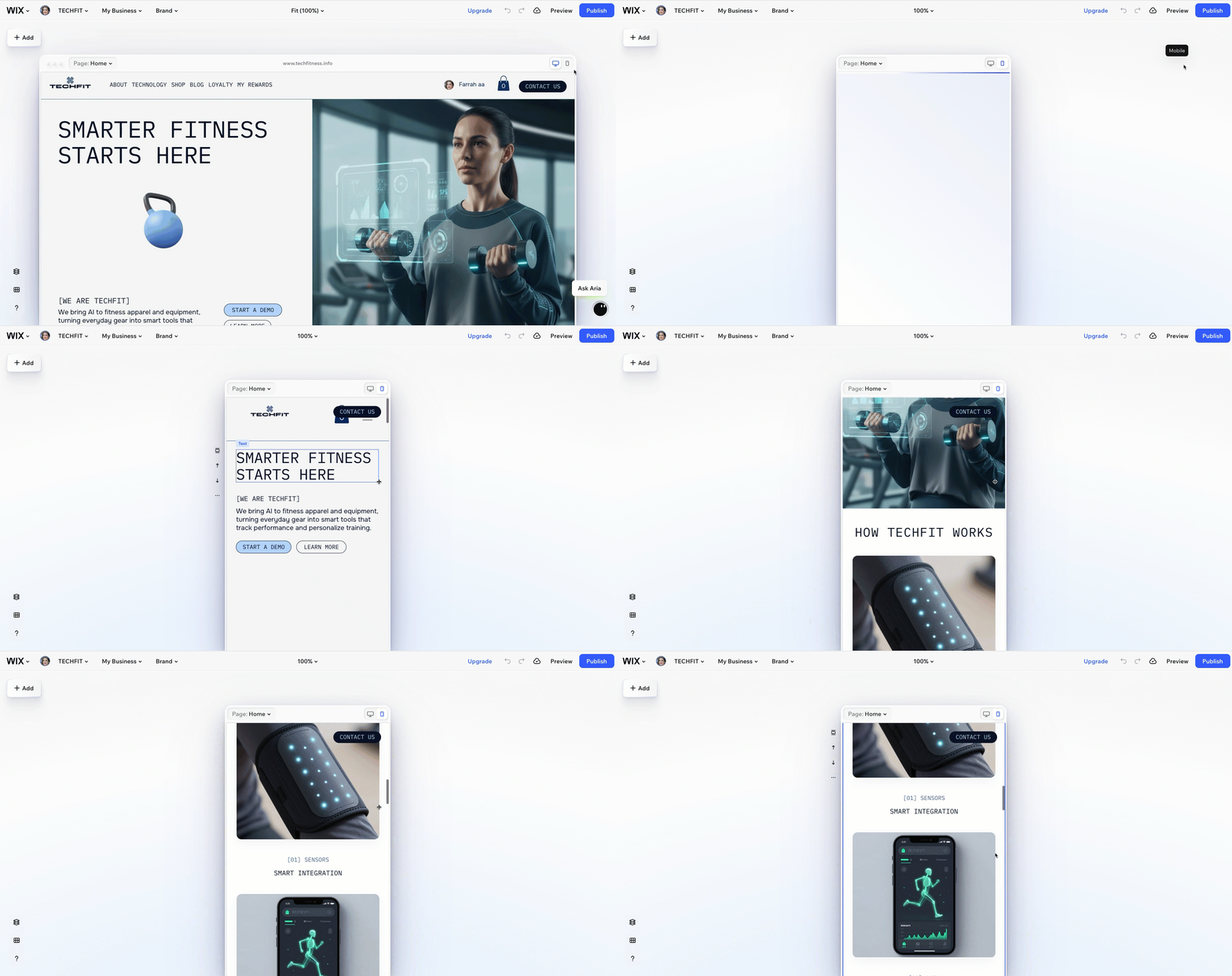
ページの右上から、クリック 1つでデスクトップとモバイルの表示をすばやく切り替えることができます。モバイル表示を使用すると、小さな画面でサイトがどのように表示されるかを確認できます。
サイトはさまざまな画面サイズに自動的にレスポンシブですが、いつでもモバイルデザインを調整し、デバイスに関係なく訪問者に最高の体験を提供することができます。
その他のパネル
エディタの左下には、ページのあらゆる部分を制御するのに役立つその他のパネルがあります。「レイヤー」パネル  を使用するとページ上のすべてのセクションとパーツの構造を確認することができます。レイアウトの微調整や重複するアイテムの管理に最適です。
を使用するとページ上のすべてのセクションとパーツの構造を確認することができます。レイアウトの微調整や重複するアイテムの管理に最適です。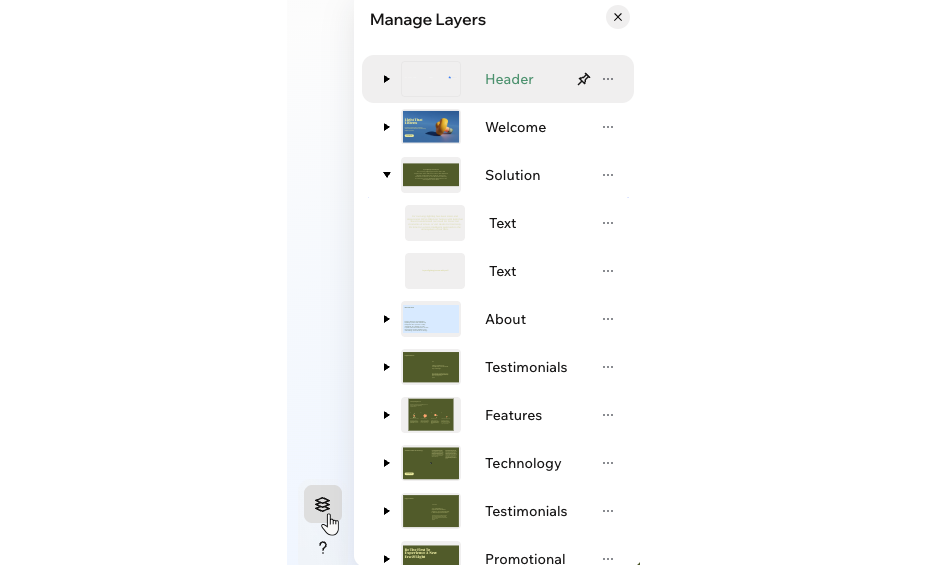
「ヘルプ」アイコン  をクリックし、エディタ内の現在のページに固有のヒント、ガイド、回答を確認することができます。これにより、ワークスペースから離れることなく、簡単にサポートを受けることができ、新しい機能を見つけることができます。
をクリックし、エディタ内の現在のページに固有のヒント、ガイド、回答を確認することができます。これにより、ワークスペースから離れることなく、簡単にサポートを受けることができ、新しい機能を見つけることができます。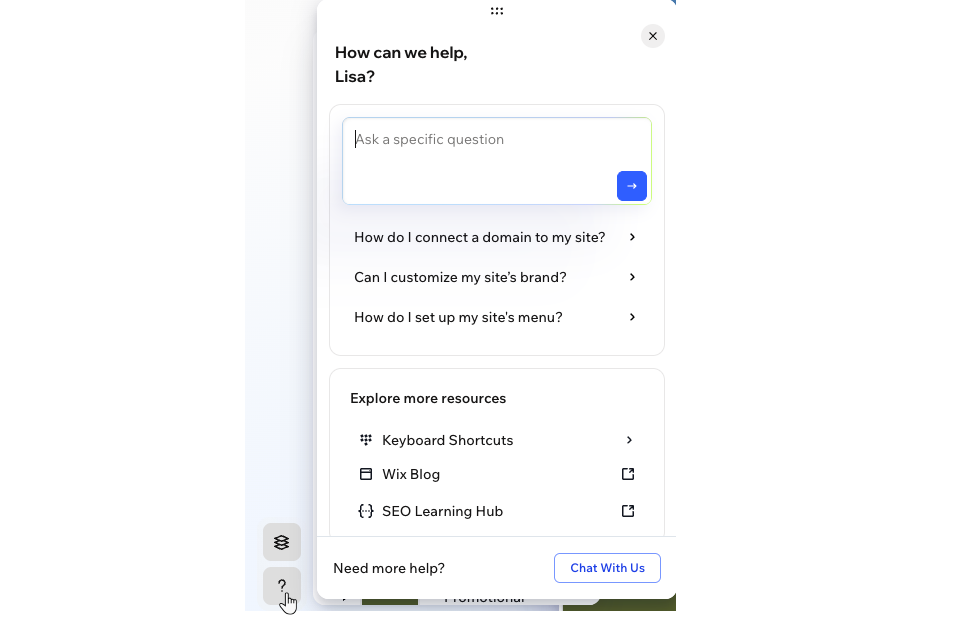
Wix Harmony で作成する:
Wix Harmony で次世代のウェブサイト作成を体験しましょう。AI エージェントへの指示と正確なドラッグ&ドロップで、創造が思考と同じくらい自然に感じられるようになります。