


Wix Harmony エディタ:ページを追加・管理する
この記事内
- 新しいページを追加する
- サイトページを管理する
- よくある質問
ページを追加・管理して、スタイリッシュで洗練されたサイトを作成しましょう。ページを追加したら、認識しやすいように新しい名前を付けたり、トップページに設定したり、メニューから非表示にしたりと、自由にカスタマイズすることができます。また、ページの表示形式も「リスト」または「グリッド」から好みのものを選択することができます。
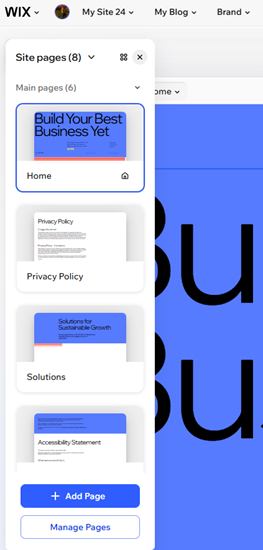
ページ間を移動する:
ページ左上の「ページ」ドロップダウンをクリックして、サイト内の他の場所に移動します。
新しいページを追加する
Wix のプロがデザインした豊富なページの中から選択するか、白紙のページから始めて自身で一からデザインすることができます。新しいページを追加すると、そのページがすぐにサイトメニューに表示されます。
新しいサイトページを追加する方法:
- エディタに移動します。
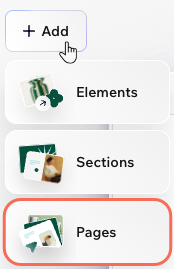
- エディタ左上の「+追加」をクリックし、「ページ」を選択します。
- 新しいページの作成方法を選択します:
- AI で生成:AI にページを作成してもらいます。チャットで提案されたページの種類を確認して、サイトに追加したいものを選択します。思い描いているページの説明を自身で入力することも可能です。
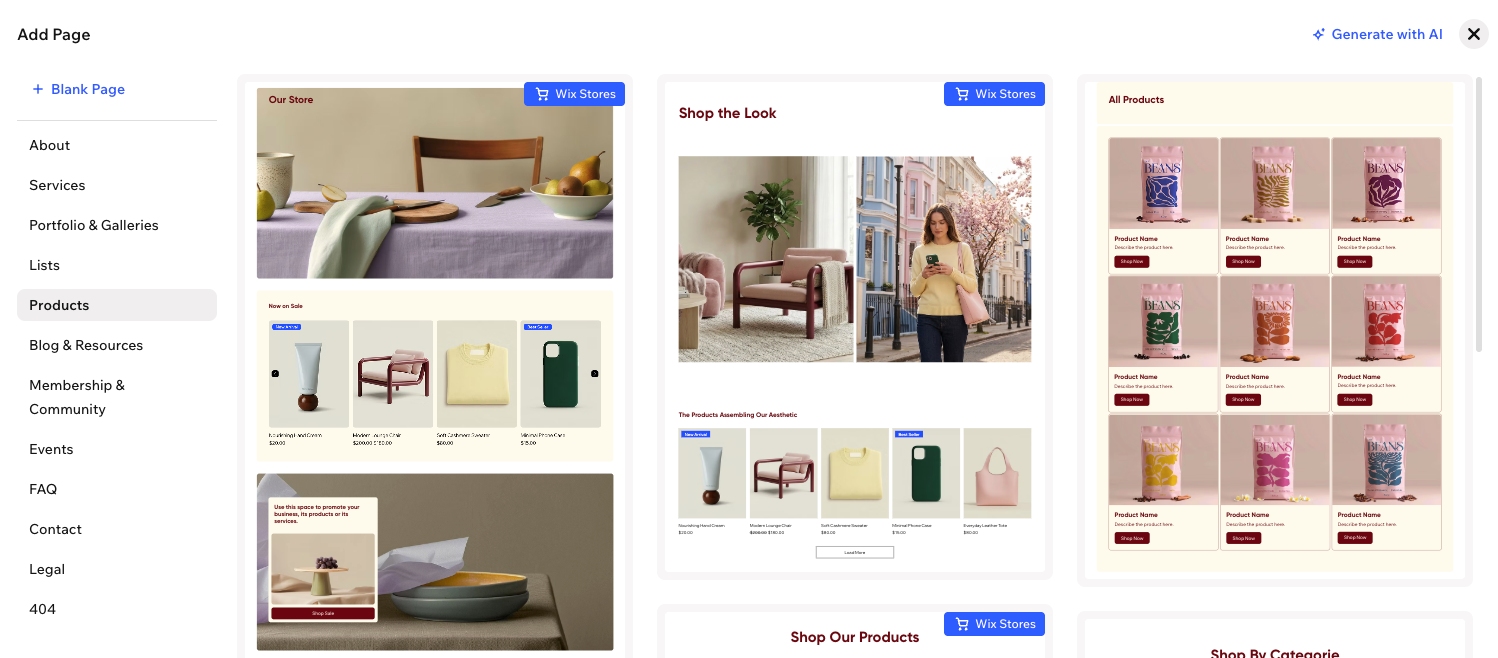
- デザイン済みページ:デザイン済みのページテンプレートを参照して、好きなものを選択します。左側のメニューを使用して、ページのカテゴリー間を移動します(例:「紹介」、「サービス」、「404」など)。
- 白紙ページ:白紙のページから始めます。このオプションを選択すると、サイトに新しいページが追加され、カスタマイズできるようになります。
ヒント:
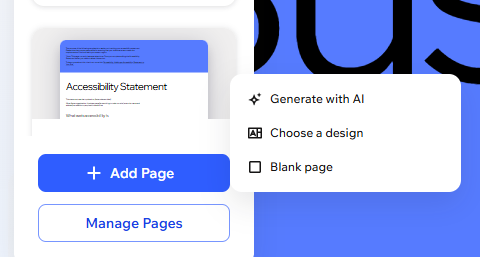
「サイトページ」パネルから新しいページを追加することも可能です。下部にある「+ページを追加」をクリックして追加します。
サイトページを管理する
サイト内のすべてのページは、一元管理してコンテンツを最新の状態に保つことができます。新しいページを追加したり、ページの名前を変更したり、不要になったページを削除したりできるほか、SEO、アクセス権、SNS シェアなどの設定を調整したりすることができます。
パネルの表示を変更する:
パネル上部の「グリッド」アイコン  または「リスト」アイコン
  をクリックすると、ページの表示形式を切り替えることができます。リストを選択するとページがコンパクトに表示され、グリッドを選択すると各ページのプレビューが表示されます。
または「リスト」アイコン をクリックすると、ページの表示形式を切り替えることができます。リストを選択するとページがコンパクトに表示され、グリッドを選択すると各ページのプレビューが表示されます。サイトページを管理する方法:
- エディタに移動します。
- ページ左上の「ページ」ドロップダウンをクリックします。
- (「サイトページ」パネル内で)該当するページの横にある「その他のアクション」アイコン
 をクリックします。
 - 実行する内容を選択します:
名前を変更する
複製する
トップページに設定する
削除する
SEO・アクセシビリティ
設定
 をクリックすると、サイト階層でのページの順位を変更することもできます。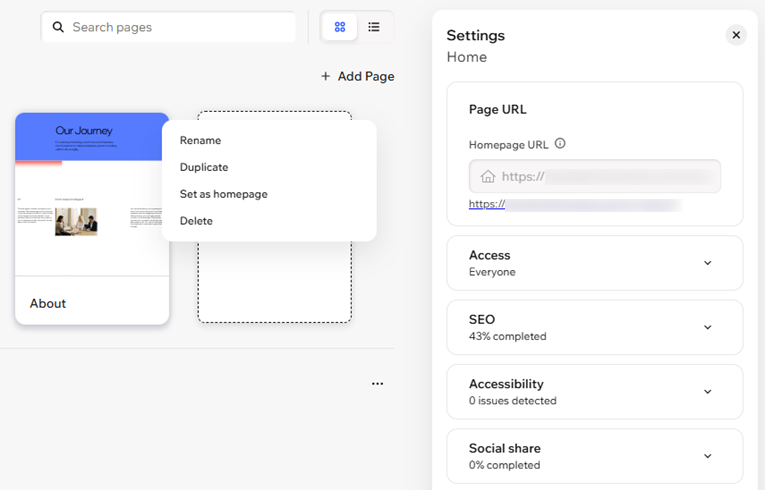
よくある質問
詳細については、以下の質問をクリックしてください。
ページの幅を変更することはできますか?
サイトからページをダウンロードすることはできますか?