


Wix Harmony エディタ:サイトをプレビュー・公開する
4分
この記事内
- 自動保存を使用する
- サイトをプレビューする
- サイトを公開する
- よくある質問
この記事では、2025年12月にリリースされた新 Wix Harmony エディタについて説明します。Wix Harmony エディタは、現在一部のユーザー様のみご利用いただけます。Wix Harmony エディタまたは Wix エディタのどちらを使用しているか不明な場合は、こちらで詳細を確認してください。
サイトはエディタから直接管理して、最新の変更内容に更新することができます。アイデアが浮かんだらすぐに保存、プレビュー、公開できるため、いつでもコンテンツを最新の状態に保つことができます。
Wix Harmony エディタではサイトが自動的に保存されるため、作業内容が失われる心配はありません。もちろん、安心して作業を進められるよう、いつでも手動で作業内容を保存することもできます。
自動保存を使用する
自動保存の機能は、サイトの構築中に変更内容を自動で保存して、作業内容を保護するためのものです。これにより、手動で保存し忘れた場合でも、作業内容が失われることがないようになっています。
自動保存を有効または無効にするには、キーボードの「Ctrl + Alt + Y」(Windows)または「Command ⌘ + Option + Y」(Mac)を押します。
サイトをプレビューする
サイトはいつでもプレビューして、あらゆるデバイスでどのように表示されるかを確認することができます。プレビューモードでは、公開前にサイトのデザイン、ナビゲーション、レスポンシブ機能を確認することができます。
サイトをプレビューする方法:
- エディタに移動します。
- エディタ右上の「プレビュー」をクリックします。

- デスクトップでサイトをプレビューするか、モバイル表示に切り替えます。
ヒント:プレビュー上部にあるスライダーをドラッグすると、さまざまな画面サイズでサイトを確認することができます。 - 実行する内容を選択します:
- 変更内容を公開します。
- 「サイトを編集する」をクリックしてエディタに戻ります。
ヒント:
プレビューモードで「画面に合わせる」アイコン  をクリックして、プレビューを正確な画面サイズに合わせます。
をクリックして、プレビューを正確な画面サイズに合わせます。サイトを公開する
準備ができたら、「公開」をクリックすると、世界中にサイトの更新内容を公開することができます。ワンクリックで、サイトを公開したり、新しいデザインを共有したりすることができます。
サイトを公開する方法:
- エディタに移動します。
- エディタ右上の「公開」をクリックします。
- サイトが公開されていることを確認するメッセージが表示されるまで待ちます。
- (オプション)モバイルを使用して、QR コードアイコンをスキャンして、モバイルでのサイトの表示をすばやくテストします。
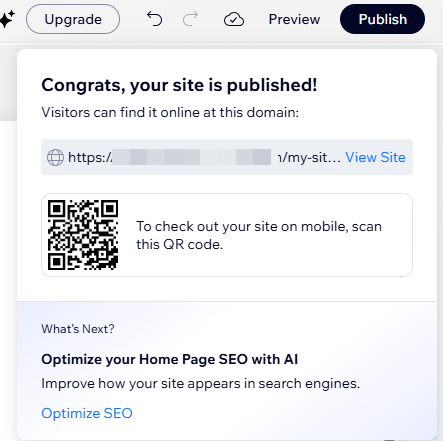
次のステップ:
サイトを公開したら自動的にオンライン上に表示されるため、無料のサイト URL(siteprefix.wixsite.com/site-name)かドメイン名を入力して、誰でもあなたのサイトを閲覧することができます。
よくある質問
詳細については、以下の質問をクリックしてください。
保存と公開の違いは何ですか?
以前に保存または公開したバージョンのサイトに戻すことはできますか?
訪問者に表示する準備が整っていないページをサイトから非表示にするにはどうすればよいですか?
公開後に変更内容がライブサイトに表示されないのはなぜですか?
誤ってサイトを公開してしまった場合、非公開にすることはできますか?
サイトを公開したのに、Google で見つからないのはなぜですか?