Wix Harmony エディタ:ベクターアート、シェイプ、アイコンを操作する
この記事内
- ベクターアート、シェイプ、アイコンを追加する
- ベクターアート、シェイプ、アイコンをデザインする
- ベクターアートとベーシックシェイプの設定を調整する
美しいベクターアート、シェイプ、アイコンを追加して、あなたのスタイルを表現しましょう。これらのグラフィックは、どのサイズでも鮮明なデジタルイラスト(SVG)であるため、デザインは常に魅力的に仕上がります。Wix が提供する何百もの無料オプションから選択するか、ご自身のファイルをアップロードすることができます。
注意:
「追加」パネルの「グラフィック」セクションでは、ベクターアート、シェイプ、アイコン、ステッカーなどを追加することができます。ステッカーはサイトに追加できる画像ファイルで、その他のパーツは SVG ファイルであるため、個別に編集することが可能です。
一部のアイコンは、Tabler Icons(MIT)や Phosphor Icons(MIT)などのサードパーティのオープンソースライブラリから提供されています。
ベクターアート、シェイプ、アイコンを追加する
ベクターアート、シェイプ、アイコンを使用して、クライアントのサイトを装飾したり、魅力的な CTA を作成しましょう。これらは、Wix から無料のものを選択することも、独自のものをアップロードすることも可能です。
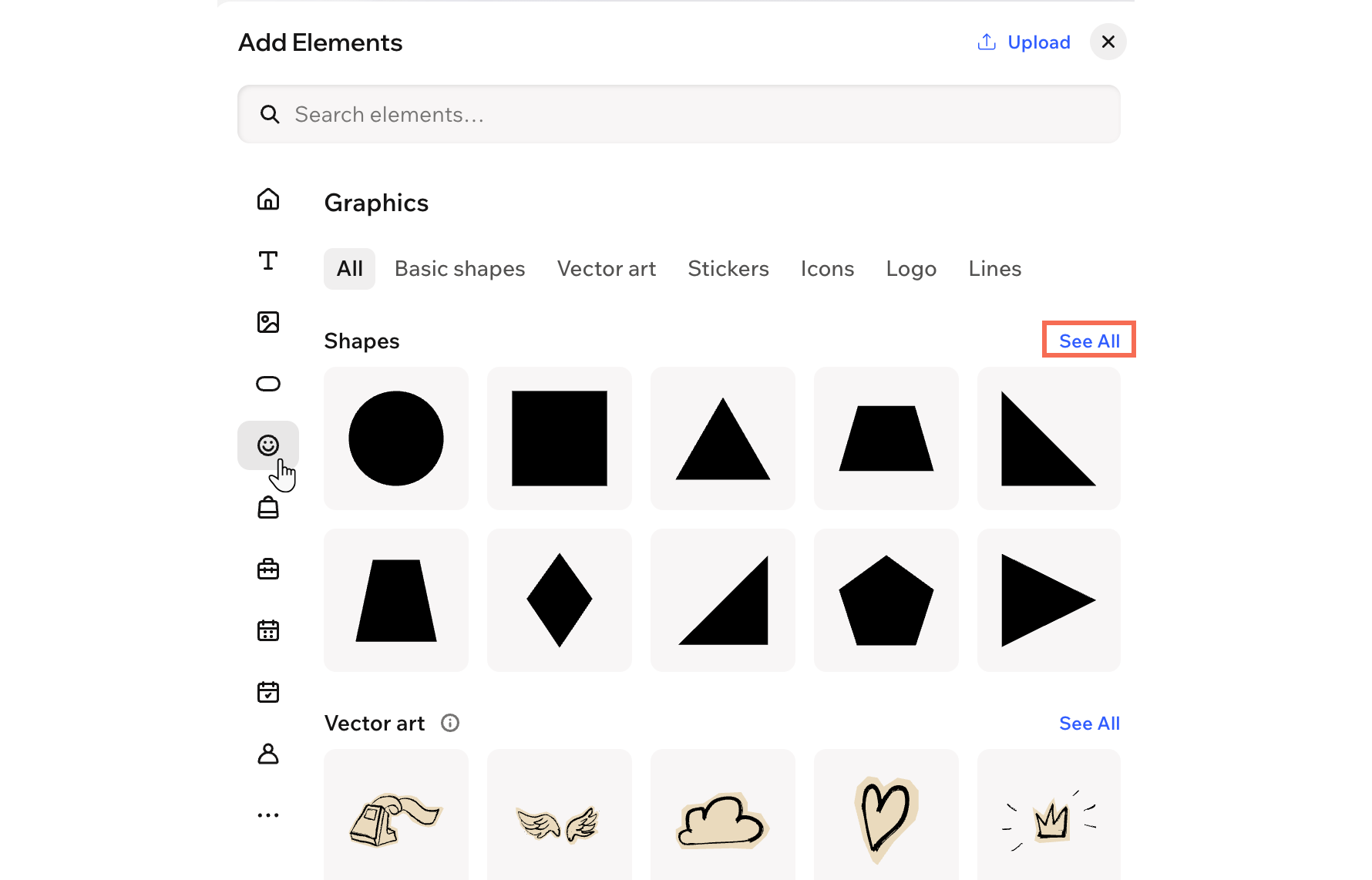
ベクターアート、シェイプ、アイコンを追加する方法:
- エディタに移動します。
- エディタ左上で「+追加」をクリックします。
- 「パーツ」を選択します。
- 左側の「グラフィック」アイコン
 をクリックします。
 - 「ベクターアート」、「ベーシックシェイプ」、または「アイコン」下で、任意のパーツをクリックします。
ヒント:「すべて表示」をクリックすると、より多くの無料のオプションにアクセスすることができます。 - 選択したベクターアートをクリックして、ページにドラッグします。
独自の SVG ファイルをアップロードしたい場合:
パネル上部の「アップロード」をクリックすると、独自のメディアをサイトに追加することができます。
ベクターアート、シェイプ、アイコンをデザインする
サイト上のベクターアート、シェイプ、アイコンの色、不透明度、影などは、サイトのデザインに合わせてカスタマイズすることができます。
デザインをカスタマイズする方法:
- エディタに移動します。
- 該当するパーツをクリックし、カスタマイズするものを選択します:
色をカスタマイズする
デザインを調整する
 をクリックします。
 :ブランドカラーまたはカスタムカラーのいずれかを選択し、パーツの色を変更します。パーツの不透明度を調整することもできます。
 :パーツの枠線の色、太さ、スタイルを変更します。「すべての枠線を編集」アイコン
  をクリックすると、すべての枠線をまとめてデザインすることができます。
 :内側と外側の影を適用し、位置、ぼかし、色などを調整して、パーツが立体的に見えるようにします。
 :パーツを横または縦に反転させます。
アニメーションを追加する
 をクリックします。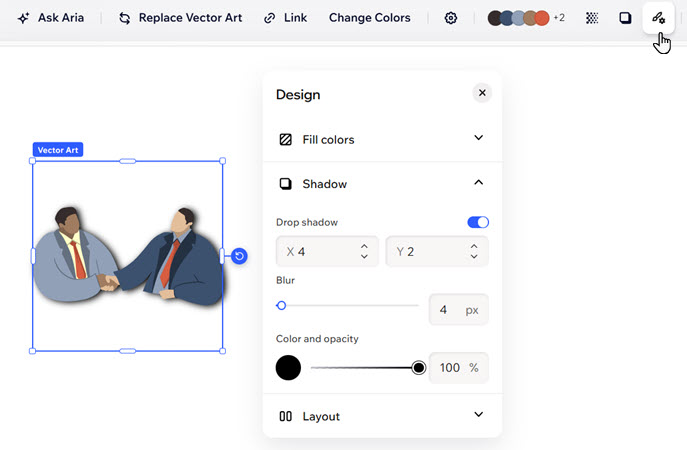
注意:
- 利用可能なカスタマイズオプションは、ベクターアートが単色、複数の色、またはグレースケールで構成されているかによって異なります。
- SVG ファイルをアップロードすると、色が分析され、シェイプまたはベクターアートとして分類されます。たとえば、単色の SVG ファイルは、エディタでは「シェイプ」として表示されます。SVG ファイルの色を識別できない場合は、エディタで色をカスタマイズできない場合があります。
ベクターアートとベーシックシェイプの設定を調整する
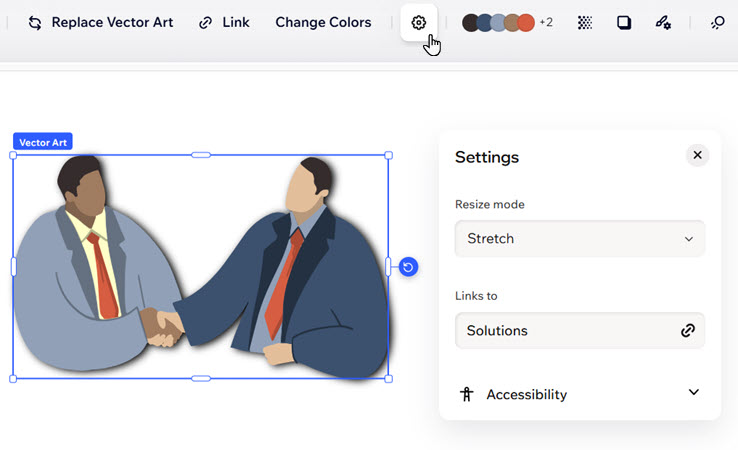
これらのパーツがサイトでどのように表示され、機能するかを調整します。サイズやレイアウトを変更したり、リンクを追加してボタンや CTA として設定したり、誰もがサイトのコンテンツを楽しめるよう、アクセシビリティのオプションを設定したりすることができます。
設定を調整する方法:
 をクリックします。