


Wix Harmony エディタ:画像を編集・カスタマイズする
- 画像をクロップする
- 画像のサイズを変更・回転させる
- 画像のデザインをカスタマイズする
- AI で画像を編集する
- Wix フォトスタジオで画像を編集する
- 画像にリンクを追加する
- 画像の設定をカスタマイズする
- よくある質問
画像をクロップする
画像をクロップする方法:
- エディタに移動します。
- ページ上で該当する画像をクリックします。
- 画像のクロップ方法を選択します:
 をクリックします。
 または「横長」
 を選択し、比率オプションを変更します。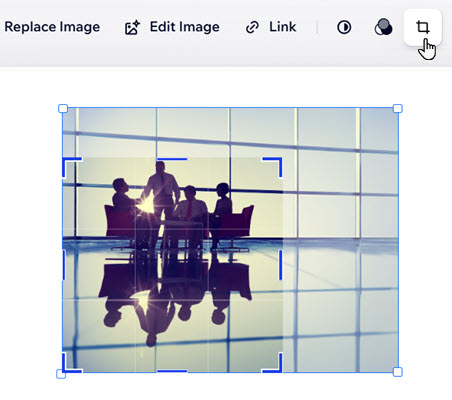
画像のサイズを変更・回転させる
ページのデザインに合わせて、画像のサイズと向きを調整します。
画像のサイズを変更・回転させる方法:
エディタに移動します。
ページ上で該当する画像をクリックします。
実行する内容を選択します:
 をクリックします。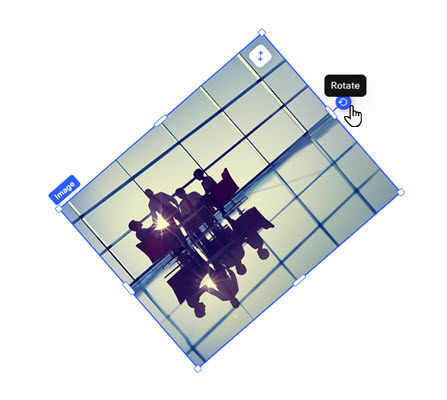
画像のデザインをカスタマイズする
サイトのスタイルに合わせて、画像のデザインをカスタマイズします。枠線を追加したり、角の丸みを調整したり、影を適用したりすることで、画像を独自のデザインにすることができます。
画像のデザインをカスタマイズする方法:
エディタに移動します。
ページ上で該当する画像をクリックします。
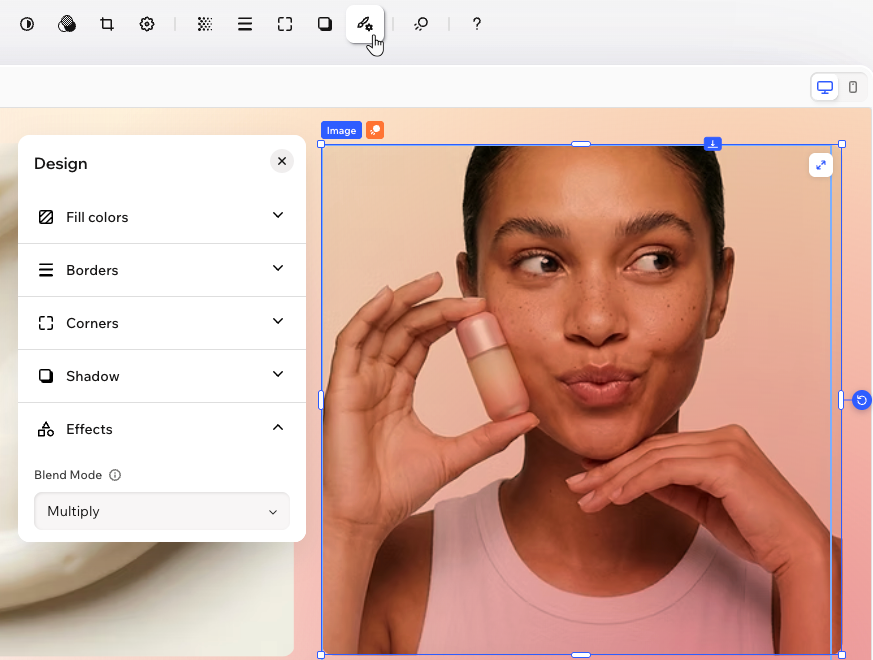
アクションバーで「すべてのデザインオプション」アイコン
 をクリックします。
画像をデザインします:
塗りつぶし色
 :画像の不透明度を調整して、不透明度を調整します。
枠線
 :画像の枠線の色、太さ、スタイルを変更します。「すべての枠線を編集」アイコン
  をクリックすると、すべての枠線をまとめてデザインすることができます。
角
 :「半径」下のスライダーをドラッグし、画像の角の丸みを調整します。「個々の角を編集」アイコン をクリックすると、それぞれの角を個別にデザインすることができます。
影
 :内側と外側の影を適用し、位置、ぼかし、色などを調整して、画像が立体的に見えるようにします。
エフェクト
 :画像を背景(例:画像の下にあるレイヤー)とどのように調和させるかを決定します。
AI で画像を編集する
Harmony エディタを離れることなく、AI を使用して画像を編集しましょう。ページ上の画像をクリックすると、横に画像編集ツールバーが表示され、以下のツールを使用できます。
画像編集ツールバーまたはエディタ上部のアクションバーで「Aria に質問」をクリックし、自身の言葉で変更内容を説明することもできます。
新しい画像は自動的にメディアマネージャーに保存されます。
AI で画像を編集する方法:
エディタに移動します。
ページ上で該当する画像をクリックします。
画像を編集する方法を選択します:
 をクリックし、ワンクリックで画像の背景を削除します。
 をクリックします。
 をクリックして選択した領域をなぞると、選択した領域を細かく解除して範囲を微調整することができます。
 をクリックします。
 をクリックします。
 をクリックし、「画像をエンハンス(補正)」を選択します。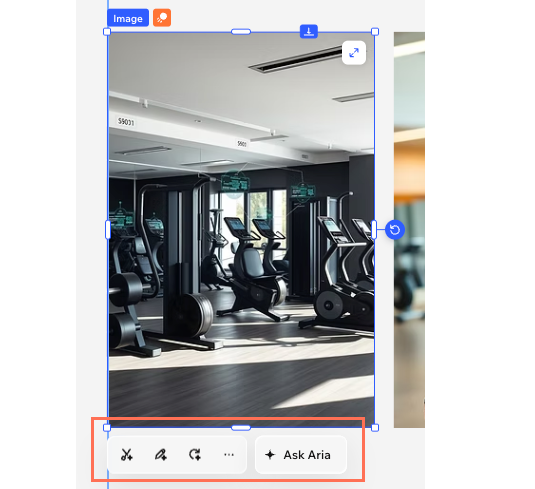
Wix フォトスタジオで画像を編集する
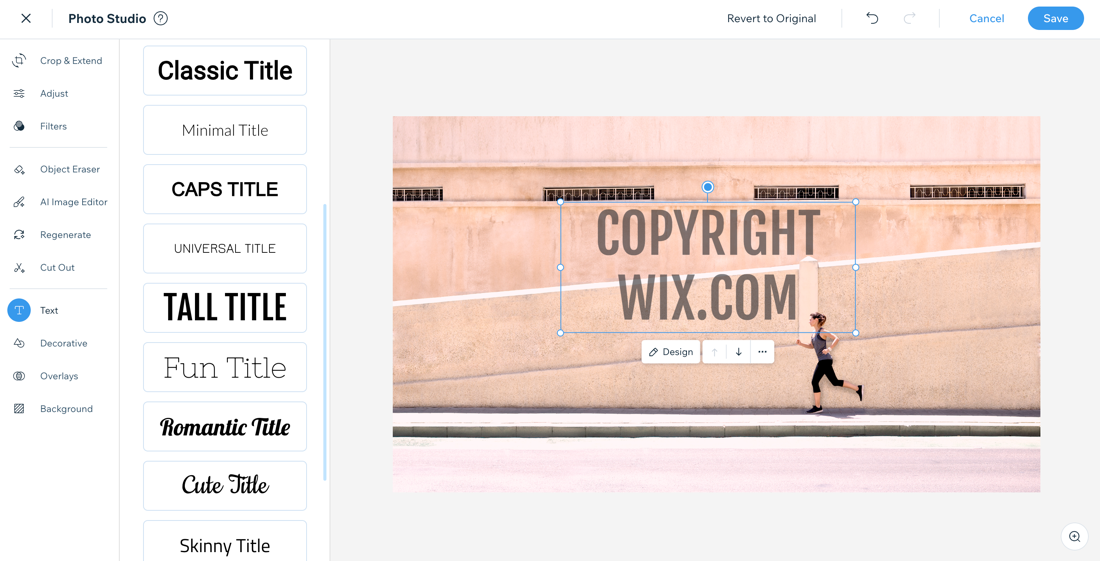
Wix フォトスタジオを使用すると、エディタを開いたまま美しい画像を作成することができます。フォトスタジオでは、既にアップロードしている画像をカスタマイズしたり、編集後の画像をメディアマネージャーに保存したりすることができます。
フィルター、回転、オーバーレイなど、さまざまな編集オプションが用意されているため、その場で自由に画像を編集することができます。
サムネイル画像下の「クロップ・編集」をクリックして、メディアマネージャーから直接画像を編集することもできます。
画像を編集する方法:
 をクリックすると、「セピア」や「ぼかし」などの一般的なフィルターや、「ケネディ」や「オーカ」などの独特な効果を選択することができます。
 をクリックすると、明るさ、コントラスト、露出などのツールを使用して、画像を微調整することができます。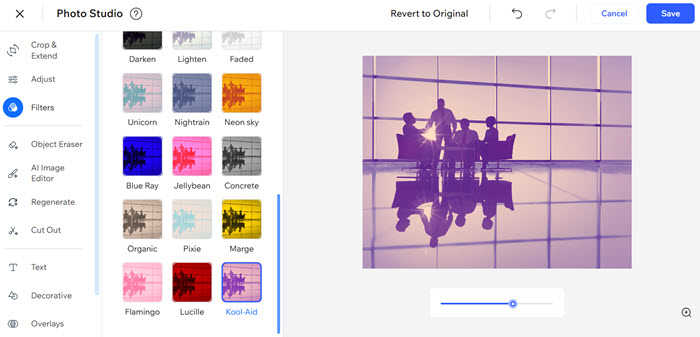
画像にリンクを追加する
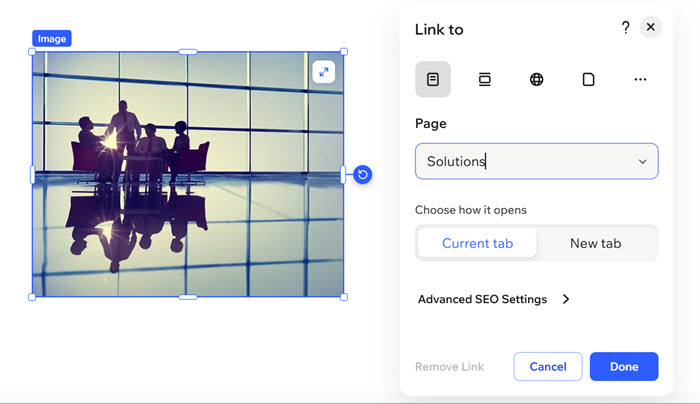
別のページ、ウェブサイト、文書、ポップアップなどにリンクを設定して画像をクリック可能なものにし、訪問者が簡単に目的の場所に移動できるようにします。
画像にリンクを追加する方法:
エディタに移動します。
ページ上で該当する画像をクリックします。
アクションバーで「リンク」アイコン
 をクリックします。
リンクの種類を選択して詳細を入力します。
リンクの詳細を入力します。
「完了」をクリックします。
画像の設定をカスタマイズする
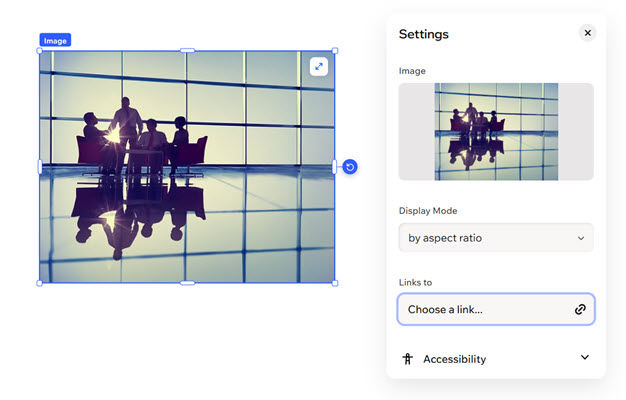
サイト上での画像の表示と動作に関する設定をカスタマイズします。画像を装飾目的としてマークしたり、表示モードを設定したり、アクセシビリティのために代替テキストを追加したり、画像がクリックされた際のリンク先を指定したりすることができます。
画像の設定をカスタマイズする方法:
エディタに移動します。
ページ上で該当する画像をクリックします。
アクションバーで「設定」アイコン
 をクリックします。
カスタマイズするものを選択します:
表示モード:ページ上での画像の表示方法を、「塗りつぶし」、「フィット」、「アスペクト比で」から選択します。
リンク先:画像のリンク先を指定します(例:サイトページ、メール、文書など)。
アクセシビリティ:ドロップダウンをクリックし、以下をカスタマイズします:
代替テキスト:訪問者や検索エンジン(Google など)に詳細な情報を提供できるよう、画像の説明を入力します。アクセシビリティに配慮した画像を準備する方法はこちら
装飾として設定:画像にスクリーンリーダー用の重要な情報が含まれておらず、画像を装飾目的として使用する場合は、このトグルを有効にします。
現在、画像やギャラリーにまとめて代替テキストを追加することはできません。この機能をご希望の場合は、こちらからこの機能リクエストに投票することができます。
 をクリックします。
 をクリックし、「ポップアップ」をクリックします。