


Wix グループ:グループ投稿を作成・管理する
この記事内
- グループに記事を作成する
- グループ内の記事を管理する
- 自動投稿を設定する
- グループのコメントを管理する
- よくある質問
Wix グループを使用すると、サイト上に特定の話題に関するコミュニティを作成して、メンバーが記事を投稿したり、他のメンバーの記事にコメントしたり、投稿した記事を SNS で共有したりできるようになります。
グループに記事を作成する
グループのメンバーが、特定の話題について交流するための記事を作成します。記事には、画像、動画、GIF などのメディアを自由に追加することができます。
始める前に:
グループ投稿を作成する前に、必ずグループにメンバーを追加していることを確認してください。
ダッシュボード
ライブサイト
Wix アプリ
- サイトダッシュボードの「グループ」にアクセスします。
- 該当するグループをクリックします。
- 「記事」タブをクリックします。
- 「投稿を作成」をクリックします。
ヒント:「AI で生成」をクリックすると、AI に記事を作成してもらうことができます。 - (オプション)記事にタイトルを追加します。
- 投稿のテキストを入力します。
- 投稿をカスタマイズします:
注意:テキストとメディアを含むグループ投稿の合計サイズは、200KB を超えることはできません。
インタラクティブコンテンツを追加する
 を使用して、画像を追加します。
 を使用して、画像ギャラリーを追加します。
 を使用して、記事に動画を追加します。パソコンから動画をアップロードするか、YouTube、Vimeo、Facebook から URL を貼り付けることができます。
 を使用して、アニメーション GIF を追加します。
 を使用して、デスクトップからファイルを追加します。
 を使用して、絵文字を追加します。
 を使用して、区切り線を追加します。
 を使用して、投票の種類を選択します。
イベント、サービス、商品を追加する
 を使用してリストからイベントを選択し、「埋め込み」を選択します。
 を使用してリストからサービスを選択し、「埋め込み」を選択します。
 を使用してリストから商品を選択し、「埋め込み」を選択します。
SNS 投稿を追加する
 を使用し、該当する投稿の URL を貼り付けて「埋め込み」を選択します。
 を使用し、該当するツイートの URL を貼り付けて「埋め込み」を選択します。
 を使用し、該当する動画の URL を貼り付けて「埋め込み」を選択します。
CTA ボタンを追加する
 をクリックします。
 をクリックします。
展開可能なリストを追加する
 をクリックします。
トピックを追加または編集する
記事を収益化する
投稿を保存する、投稿を公開予約する、または投稿する
 をクリックし、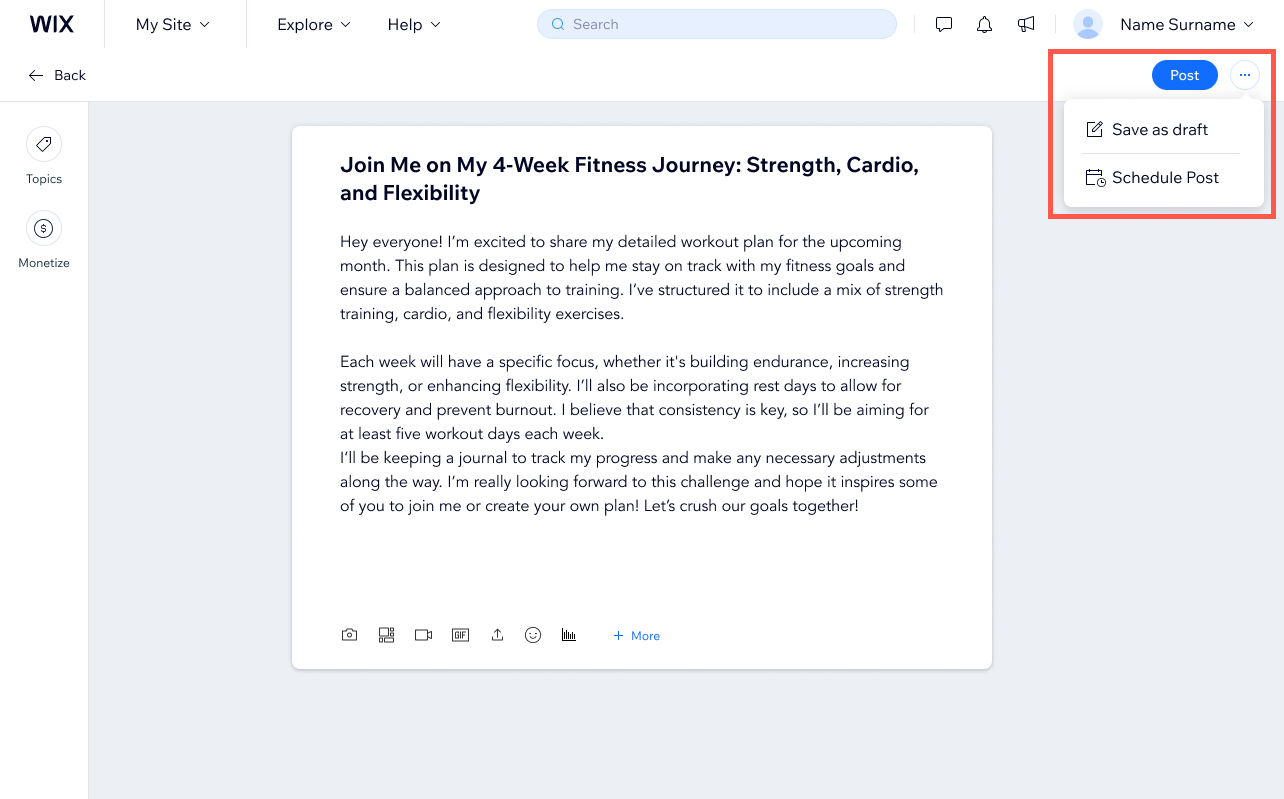
グループ内の記事を管理する
グループ内の記事は、編集したり、ピン留めしたり、削除したりすることができます。たとえば、読書に関するグループの場合なら、「今月の選書」などの記事をピン留めして、常にグループフィードの一番上にその記事が表示されるよう設定することができます。
ダッシュボード
ライブサイト
Wix アプリ
- サイトダッシュボードの「グループ」にアクセスします。
- 該当するグループをクリックします。
- 上部の「投稿」タブをクリックします。
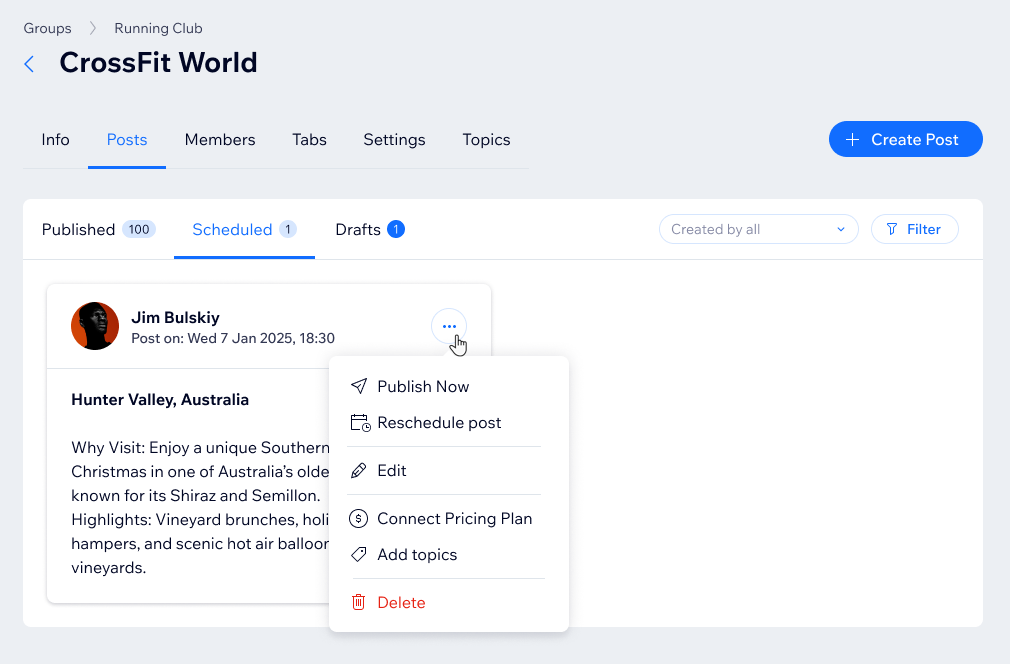
- 「公開中」、「公開予約済み」、または「下書き」タブをクリックして投稿を見つけます。
- グループ内の該当する投稿横の「その他のアクション」アイコン
 をクリックします。
 - 実行する内容を選択します:
ヒント:利用可能なオプションは、選択したタブによって異なります。- 今すぐ公開:下書きまたは公開予約している投稿を今すぐ公開します。
- 投稿の公開予約を変更:投稿を公開する新しい日時を選択します。
- 編集:記事を編集し、右上の「Save(保存)」をクリックします。更新した内容はすぐに反映されます。
- 販売プランを接続:この投稿を有料会員の限定コンテンツとして選択します。
- トピックを追加:この投稿にトピックを追加します。
- 記事をピン留め / 固定記事を解除:特定の記事を一番上に表示したい場合は、「記事をピン留め」をクリックします。設定すると、ピン留めを別の記事に変更するか、「固定記事を解除」をクリックするまで、その記事がグループフィードの一番上に表示されます。
- 削除:グループのメンバーは自身の記事を削除でき、グループの管理者はすべての記事を削除することができます。ポップアップ画面で再度「削除する」をクリックすると、記事が完全に削除されます。一度削除した記事を元に戻すことはできません。
自動投稿を設定する
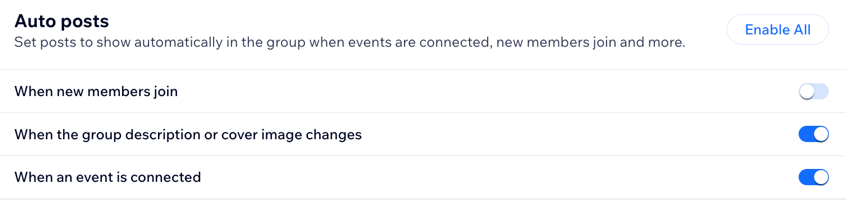
イベントが接続され、新しいメンバーが参加した際に、記事がグループに自動的に表示されるように設定します。特定の更新情報を非公開にしたい場合は、特定のアクティビティの自動投稿を無効にすることができます。
ダッシュボード
Wix アプリ
- サイトダッシュボードの「グループ」にアクセスします。
- 該当するグループをクリックします。
- 「設定」タブをクリックします。
- 「自動投稿」下のトグルをクリックし、以下の自動投稿を有効または無効にします:
- 新メンバーが参加した時
- グループの説明やカバー画像が変更された時
- イベントが接続された時
グループのコメントを管理する
グループのコメントは、ダッシュボードから確認したり、審査ルールを設定したりすることができます。審査ルールでは、ルールの名前や内容を設定して、必要に応じてルールの除外対象となるメンバーを選択することができます。
- サイトダッシュボードの「グループ」にアクセスします。
- 該当するグループをクリックします。
- 「コメント」タブをクリックします。
- 次に実行する内容を選択します:
審査ルールを追加する

コメントを確認する
 をクリックします。
よくある質問
詳細については以下の質問をクリックしてください。
グループ内の記事を検索することはできますか?

公開済みの記事にメディアを追加するにはどうすればいいですか?
 をクリックし、「編集」を選択してください。
グループ投稿では、どれくらいのサイズのものを投稿することができますか?
通知をミュートするにはどうすればいいですか?
グループの記事には、すべての訪問者が参加することができますか?

コメントをしたメンバーが「匿名」または「不明なメンバー」と表示されるのはなぜですか?
有料メンバーのみが閲覧できる記事を作成することはできますか?

各記事の閲覧数を確認するにはどうすればよいですか?

グループの写真やメディアはどこに保存されますか?