Wix フォーム:Wix フォームについて
この記事内
- 作成できるフォームの種類を見る
- ニーズに合わせてフォームをカスタマイズする
- すべての回答をひとつの場所で表示する
- 外出先でも回答の最新情報を確認する
Wix フォームを使用すると、カスタマイズ可能なフォームを作成して、ビジネスの運営や成長に必要なあらゆる情報を収集することができます。サイトには、リードの獲得や購読者の登録などのためのフォームを直接追加することができます。フォームを作成したら、ダッシュボードからすべての回答内容を追跡することができます。
Wix フォームの最新バージョンでは、フォームの作成と管理がより便利になりました。新旧の Wix フォームの違いについてはこちら
作成できるフォームの種類を見る
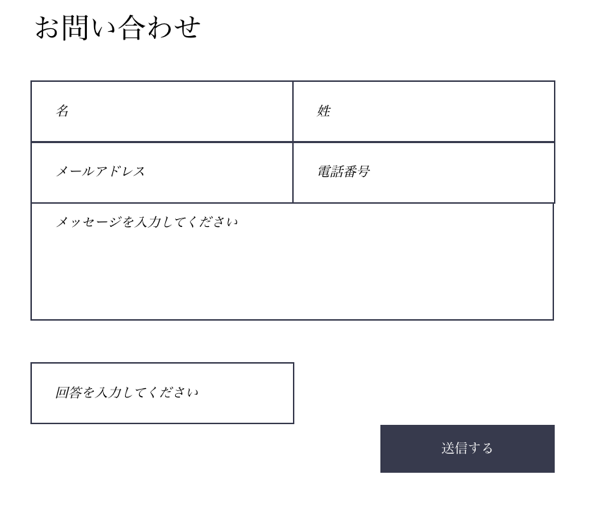
プリセットのフォームを選択するか、はじめから新しくカスタムフォームを作成することができます。
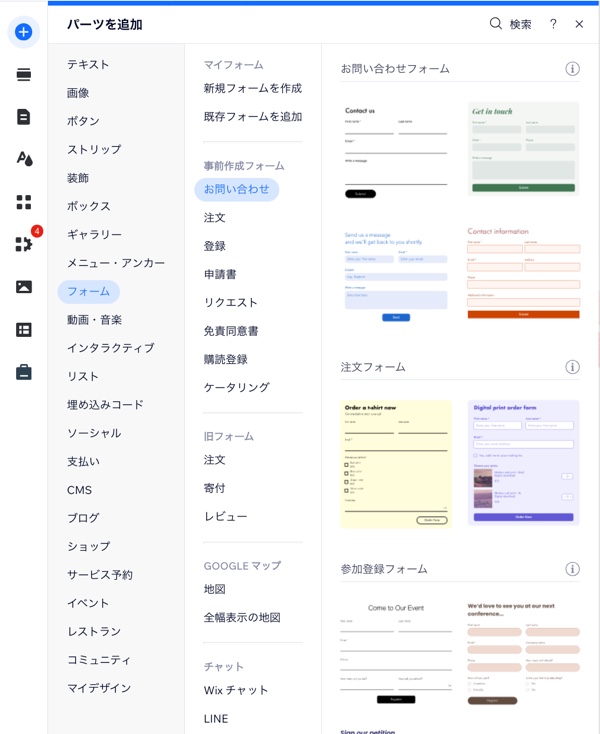
プリセットのフォームには、お問い合わせフォーム、登録フォーム、求人応募フォーム、見積もりフォームなど、さまざまなテンプレートが含まれています。これらのフォームはページに直接ドラッグアンドドロップして、サイトの雰囲気に合わせてカスタマイズすることができます。
まずはサイトにフォームを追加することから始めましょう。
旧 Wix フォームをお使いの場合:
サイトに関連しないカスタムのフォームを作成し、URL を使用して誰とでも共有できるようにすることも可能です。
ニーズに合わせてフォームをカスタマイズする
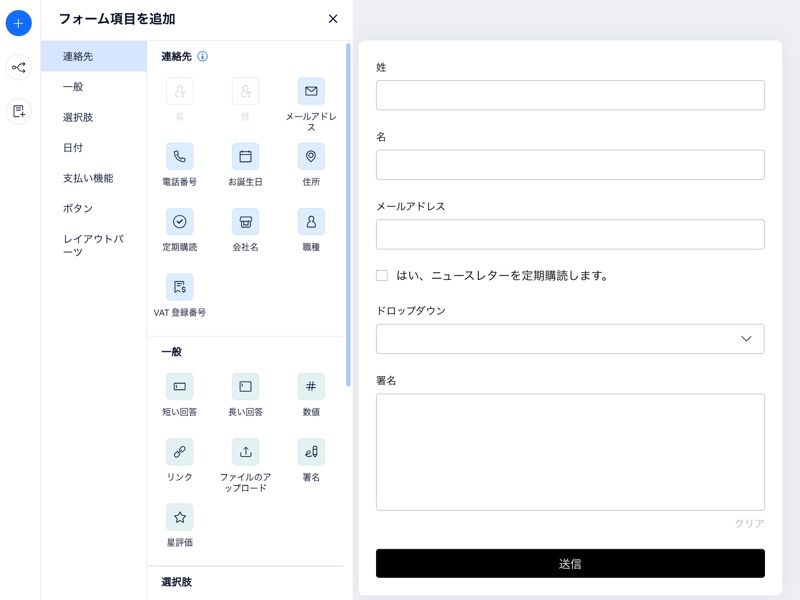
フォームを作成する際は、さまざまな種類の項目を追加することができます。フォームの用途に応じて、連絡先項目、署名項目、多肢選択式の項目などを自由に追加することができます。
テンプレートにはあらかじめ変更可能な項目が含まれていますが、フォームははじめから作成することもできます。テンプレートを使用する場合でも、はじめから作成する場合でも、ニーズに合わせて設定、デザイン、レイアウトをカスタマイズすることができます。
また、条件ルールを追加し、訪問者の回答に基づいて情報を収集する方法を改善することもできます。フォームが長すぎる場合は、マルチステップフォームに変更して、訪問者が入力しやすくすることができます。
すべての回答をひとつの場所で表示する
サイトでフォームを公開し、訪問者が入力してその内容を送信すると、それらのデータがすべて「フォーム・回答内容」タブの回答集計表に表示されます。各回答のデータは、並べ替えたりフィルターできるほか、回答集計表からエクスポートすることもできます。

外出先でも回答の最新情報を確認する
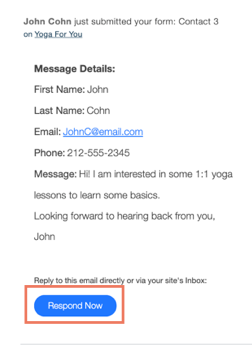
フォームが送信されると、Wix アカウントに登録しているメールアドレスと Wix アプリに自動的に通知が送信されます。フォームビルダーから、Wix オートメーションを使用してその他の通知を設定・管理することができます。Wix Inbox に通知が届くようにすることも可能です。また、設定したオートメーションからメールを受信するユーザーを選択することもできるので、適切なチームメイトのみが最新情報を入手することができます。