


Wix フォーム:マルチステップフォームを追加・設定する
この記事内
- ステップ 1 | サイトにフォームを追加する
- ステップ 2 | フォームのステップをカスタマイズする
- ステップ 3 | (オプション)フォーム設定を更新する
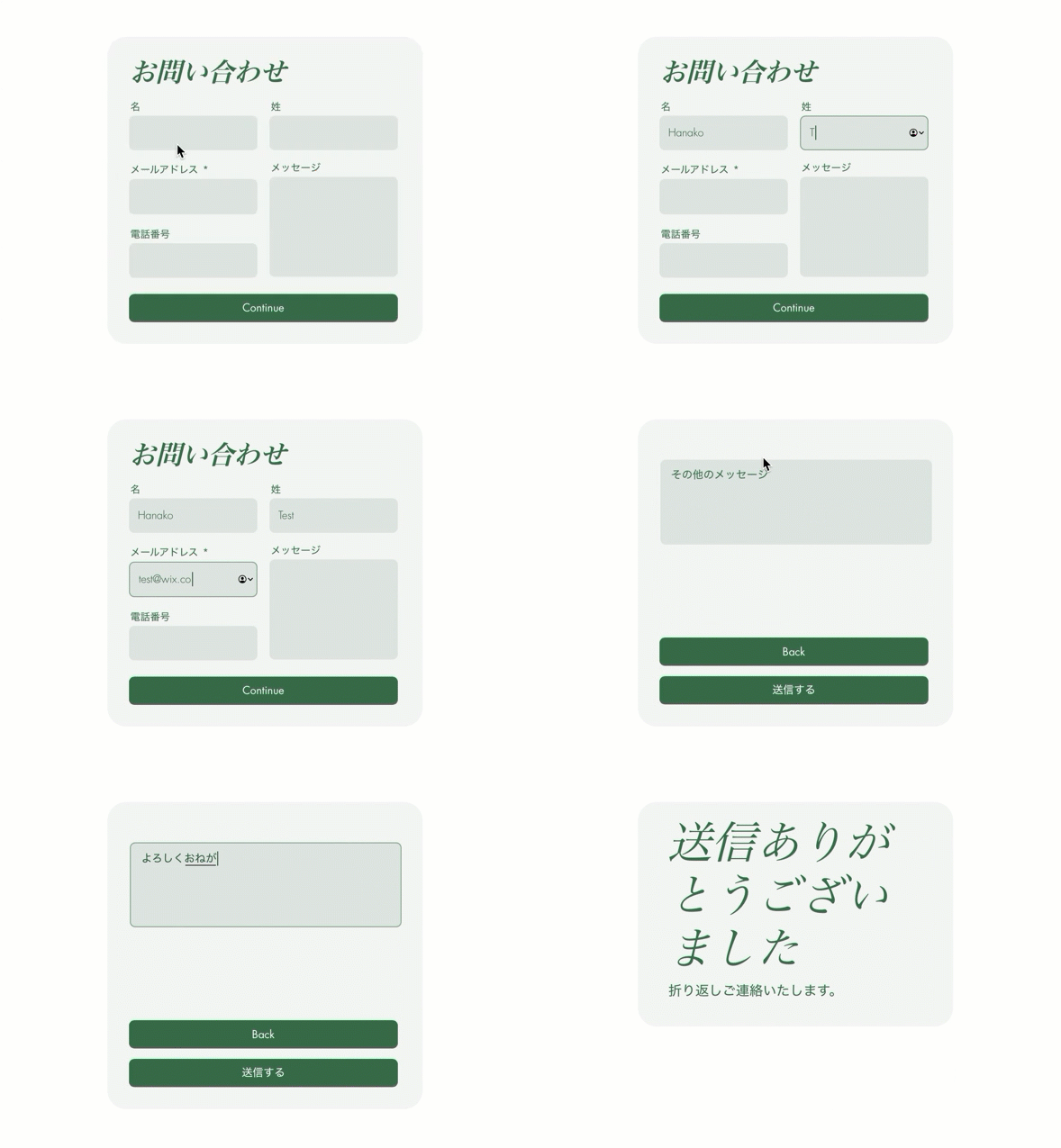
マルチステップフォームを使用すると、サイトフォーム内のすべての情報や質問を、サイト訪問者が入力しやすい簡単なステップにまとめることができます。これらのフォームは、求人募集やイベントへの登録、見込み客から情報を収集したい場合に適しています。
ステップ 1 | サイトにフォームを追加する
まず、該当するページにフォームを追加します。
新フォーム
旧フォーム
- エディタ左側で「要素を追加」
 をクリックします。
 - 「フォーム」をクリックします。
- 「新しいフォームを作成」をクリックし、フォームをページにドラッグします。
ヒント:お問い合わせフォームや購読フォーム、注文フォームなど、プリインストールされたテンプレートからフォームを選択することもできます。 - エディタでフォームをクリックし、「フォームを編集」をクリックしてフォームビルダーを開きます。
ステップ 2 | フォームのステップをカスタマイズする
必要な項目を追加して、フォームの各ステップをカスタマイズします。
新フォーム
旧フォーム
- エディタ内でフォームをクリックします。
- 「フォームを編集」をクリックします。
- 左側で「ページ」
 をクリックします。
 - 「ページを追加」をクリックします。
- 新しいページを選択します。
- 左側の「追加」 をクリックします。
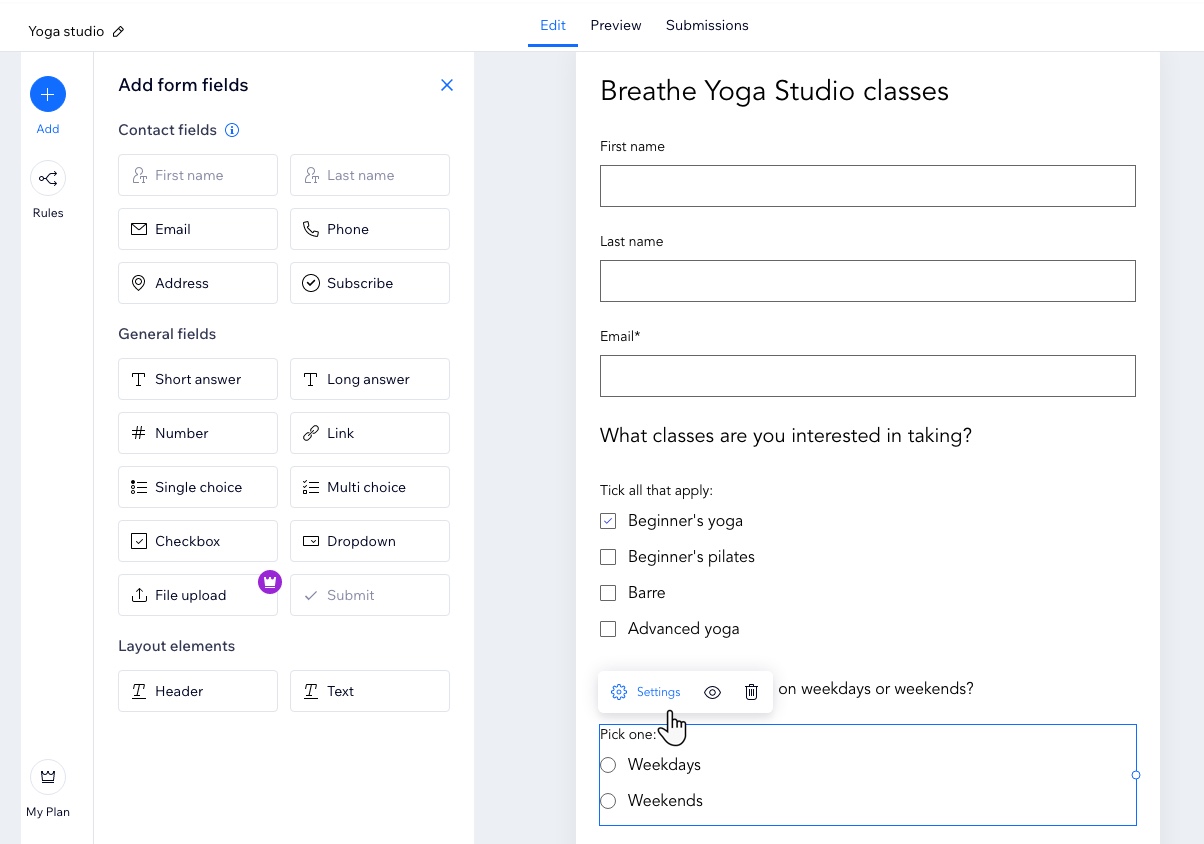
- 該当する項目を新しいページにドラッグします。項目の種類は次の通りです:
- 連絡先項目:連絡先リストで個人データを収集して、保存する項目を追加します。
- 基本項目:複数選択、チェックボックス、ドロップダウン、回答ボックスなどのパーツを追加します。
- 日付項目:プライベート予約や時間に制約のある質問用に日時の項目を追加します。
- レイアウトパーツ:ヘッダーまたはテキストパーツを追加して、フォームを整理したり、項目についてさらに説明したりします。
ヒント:
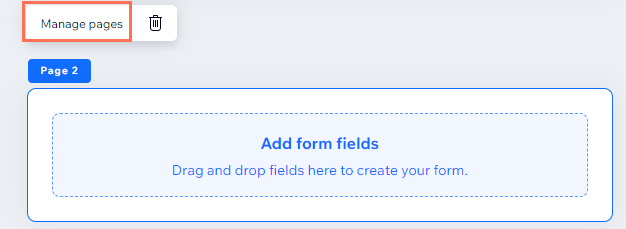
フォーム名の変更、並び替え、削除、またはフォームへのページの追加を行うには、該当するページを選択し、「
ページを管理」をクリックします。
注意:
フォームにさらにステップを追加するには、
サイトをアップグレードする必要があります。
ステップ 3 | (オプション)フォーム設定を更新する
マルチステップフォームの設定を更新して、希望通りの見た目と動作にすることができます。
新フォーム
旧フォーム
- エディタ内でフォームをクリックします。
- 「設定」をクリックします。
- 以下のオプションを使用してフォーム設定を更新します:
- フォーム:既存のフォームを選択して編集するか、新しいフォームを作成します。
- レイアウト:フォームの余白(パディング)と間隔を調整します。
- デザイン:フォームの背景、項目、ヘッダー、段落、ボタンをカスタマイズします。
- 管理:すべてのフォームを 1か所で表示・管理します。ここから、サイト訪問者がフォームを送信した際の通知を受け取るユーザーを選択することもできます。
お探しの設定が見つからない場合:
追加の設定を行うには、該当するフォームを選択し、「
フォームを編集」をクリックします。選択した各フォーム項目には、固有の設定オプションがあります。