Wix 連絡先:セグメントについて
この記事内
- 顧客基盤を知る
- 非常に具体的な方法で顧客をグループ化する
- おすすめのテンプレートからインスピレーションを得る
- 適切な顧客を適切なタイミングでターゲットにする
- セグメントを使用したオートメーション
セグメントとは、特定の連絡先のグループのことを指します。セグメントを使用すると、顧客の詳細、購入行動、サイトでのアクティビティなど、ビジネスにとって重要な基準に基づいて、連絡先をグループ化することができます。これにより、オーディエンスへの理解を深め、より関連性の高いマーケティングキャンペーンを送信して、顧客との関係を強固にすることができます。
ある企業におけるセグメントの利用例
始める準備はできましたか?
顧客基盤を知る
Wix では、マーケティングメールの購読、商品の購入、ページの閲覧といった、サイト上での連絡先のアクティビティが追跡されます。これらの情報を活用すると、ビジネスにとって重要な詳細や行動に基づいて、連絡先をセグメントとしてグループ化することができます。これらのセグメントを使用すると、連絡先に関する理解を深めると同時に、連絡先のサイト上での行動ややり取りに基づいて、各連絡先に効果的にアプローチすることができます。
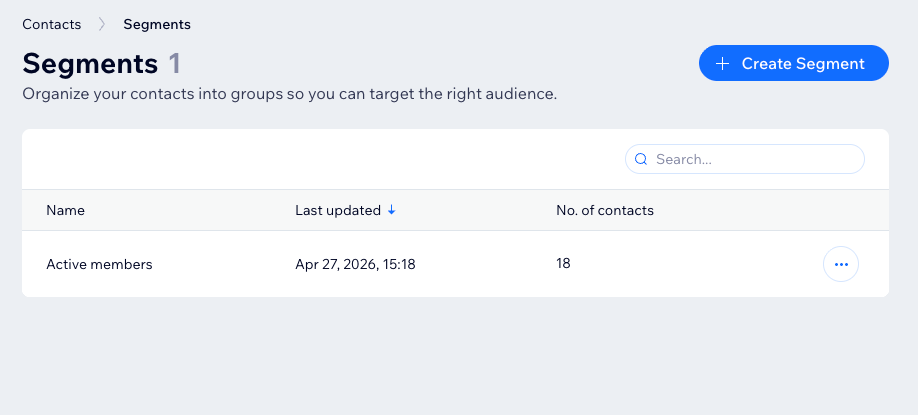
セグメントは、連絡先のデータを変更すると自動で更新されるため、手動での作業を一切行うことなく、適切なユーザーを各グループに含めておくことができます。これにより、リストの正確性と関連性を長期間にわたって維持できるようになっています。
セグメントを活用すると、オーディエンスの傾向を把握して、よりターゲットを絞ったメールキャンペーンを送信したり、特定のグループにオートメーションを設定したり、顧客のさまざまな段階に合わせてマーケティングを最適化したりすることができます。
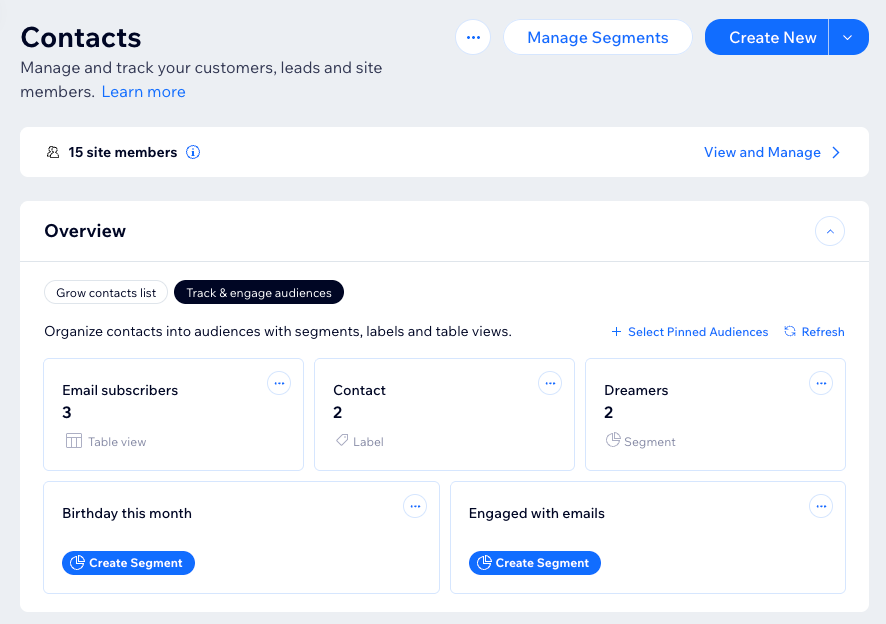
これらの情報はすばやく把握できるよう、「連絡先」ページの「概要」セクションには、メールの購読者やメールに反応を示す連絡先など、一般的なグループを対象としたおすすめのオーディエンスカードが表示されます。これらのカードを使用すると、手動でフィルターすることなく、ワンクリックでアクティブなセグメントを作成することができます。
ヒント:
連絡先にカスタムの項目を追加すると、顧客に関する追加情報を収集することができます。これらのカスタムの項目は、セグメントのフィルターとしても使用することができます。
非常に具体的な方法で顧客をグループ化する
セグメントを作成すると、連絡先は特定のフィルターと条件から構築されるグループに整理されます。
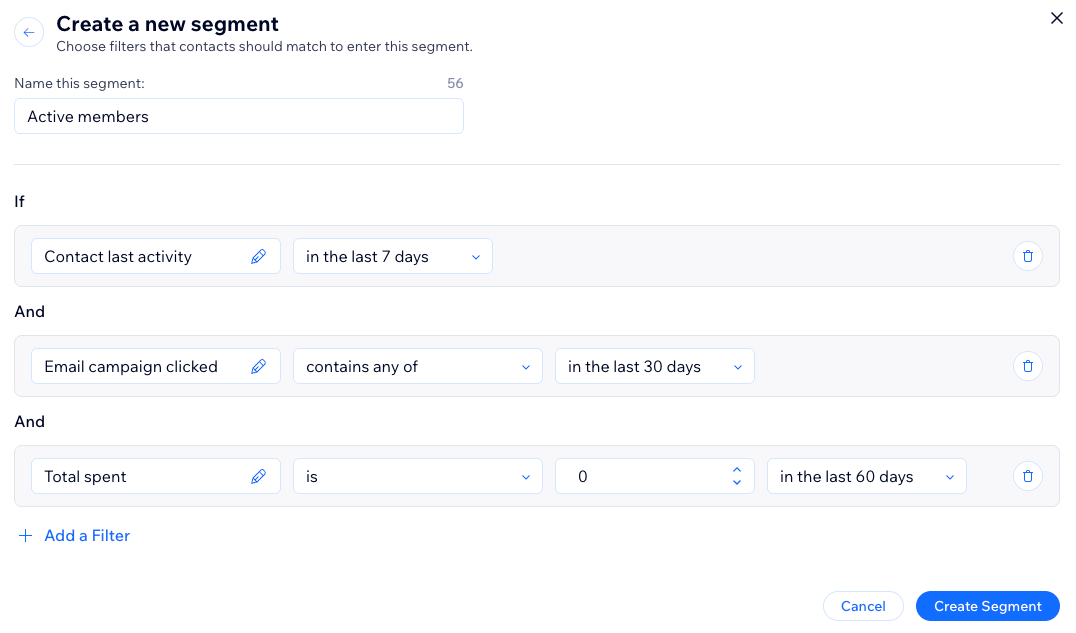
セグメントを作成するには、まず連絡先の詳細、サイトでのアクティビティ、マーケティングメールの購読、ショップでのアクティビティなど、さまざまなデータの種類に基づいて連絡先をフィルターします。フィルターを決定したら、条件ロジック(~が次と一致、~が次の値以下など)を追加します。フィルターによっては、値や期間を選択することもできます。
たとえば、最近メールキャンペーンを開き、その後サイトを訪問したものの、過去 60日の間に商品を購入しなかった顧客のセグメントを作成することができます。
おすすめのテンプレートからインスピレーションを得る
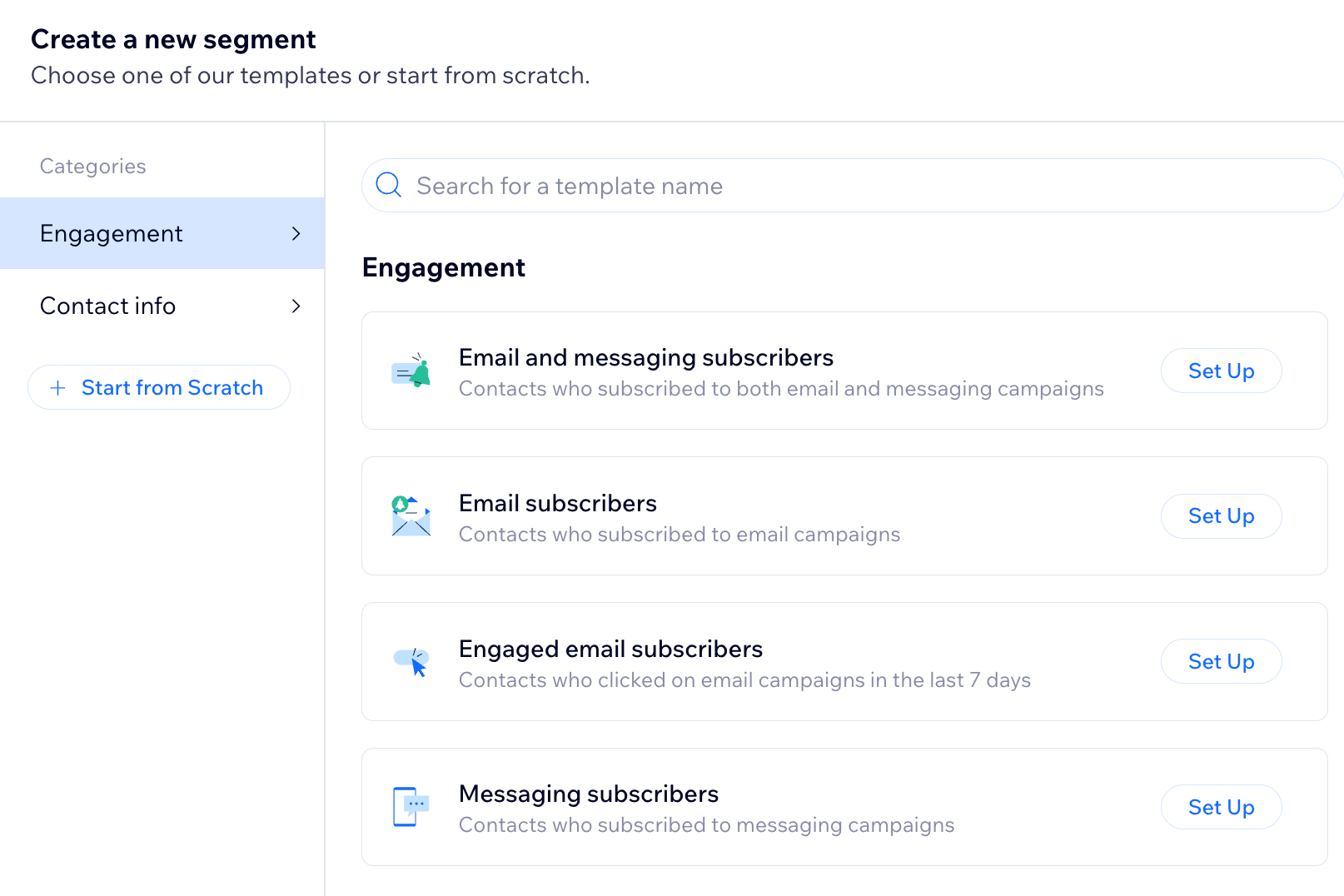
セグメントは、ビジネスの目標に沿ったものであることを確認してください。まずは、おすすめのセグメントテンプレートを選択して始めてみるのもよいでしょう。テンプレートはカテゴリー別に整理されているため、ビジネスの目標と一致するものを簡単に見つけることができます。たとえば、マーケティングメールを購読している連絡先のセグメントを作成したり、最近メールをクリックした購読者のセグメントを作成したりすることができます。
適切な顧客を適切なタイミングでターゲットにする
セグメントを使用すると、連絡先の行動や興味に基づいて、より関連性の高いメッセージを送信することができます。
納得のいくセグメントが完成したら、それらのセグメントにマーケティングメールを作成して送信することができます。
「連絡先」ページの「概要」セクションでは、ワンクリックで便利なセグメントを作成して、簡単にオーディエンスを整理することができます。おすすめのオーディエンスカードを使用すると、マーケティングメールの購読者などの一般的な連絡先グループを、手動でフィルターすることなくアクティブなセグメントにすばやく変えることができます。また、ビジネスにとって重要なオーディエンスを固定表示して、連絡先の追跡や管理を行う際に、常に表示させて簡単にアクセスできるようにすることもできます。
セグメントを使用したオートメーション
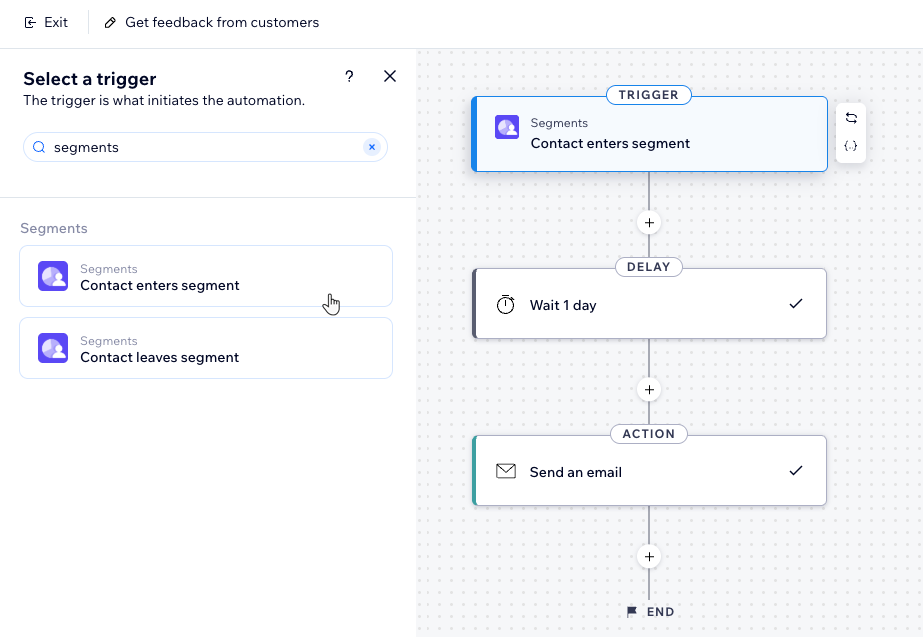
Wix オートメーションでセグメントを使用すると、連絡先が特定のグループに追加されたり削除された際に、自動でメールなどを送信することができます。これにより、連絡先に手動でフォローアップする手間を省き、最適なタイミングで適切な連絡先に自動でメールなどのアクションを実行することができます。
オートメーションは、「連絡先がセグメントに追加された時」や「連絡先がセグメントから削除された時」といったセグメントベースのトリガーを使用して作成することができます。たとえば、連絡先がエンゲージメントの高いメール購読者のセグメントに追加された場合は、自動でフォローアップメールを送信するように設定することができます。逆に、連絡先がセグメントから削除された場合は、メールキャンペーンから削除したり、連絡先とのコミュニケーション方法を更新したりするなど、別のアクションが実行されるように設定することができます。
このように、セグメントを使用してオートメーションを作成すると、顧客の実際の行動や変化に基づいて、より関連性の高い効果的なアプローチを行うことができます。