


Wix ブッキング:セッションを変更する
この記事内
- プライベート予約を変更する
- クラスまたはコースセッションのスケジュールを変更する
Wix ブッキングでは、顧客のセッションのスケジュールを簡単に変更することができます。日時の変更は、ブッキングカレンダーから直接行うことができます。また、必要に応じてセッションのその他の詳細を変更したり、顧客に変更内容をメールで通知したりすることもできます。
セッションのスケジュールを変更すると、スタッフや顧客に急な予定変更があった場合でも、柔軟に対応できるようになります。たとえば、顧客の予約が直前に重なってしまった場合でも、両方の顧客に対応できるよう、セッションの時間を調整することができます。
プライベート予約を変更する
ブッキングカレンダーから、直接プライベート予約の日付、時間、場所を変更します。セッションの所要時間やスタッフを変更したり、それらの変更内容を顧客にメールで通知したりすることもできます。
ダッシュボード
Wix アプリ
Wix Studio アプリ
- サイトダッシュボードの「ブッキングカレンダー」にアクセスします。
- 変更したい予約をクリックします。
- パネル右上の「編集」アイコン
 をクリックします。
 - プライベート予約の日付、時間、または場所を編集します。
- (オプション)サービス名横の「編集」アイコン をクリックして、スタッフ、所要時間、価格など追加などのセッションの詳細を編集します。次に、「更新する」をクリックします。
- (オプション)顧客に通知するかを選択します:
- 「顧客に SMS で通知」チェックボックスをクリックして、プライベート予約の詳細に関する SMS 通知を送信します。
- 顧客にプライベート予約の詳細が記載されたメール通知を送信する場合は、「顧客にメールで通知」チェックボックスをクリックします。
- 実行する内容を選択します:
- 保存して支払いを回収:変更内容を保存し、「受注リスト」タブから支払いを回収します。
- 保存:変更内容を保存し、後で支払いを回収します。
クラスまたはコースセッションのスケジュールを変更する
ブッキングカレンダーから、直接クラスまたはコースセッションのスケジュールを変更します。今後のセッションの日時、所要時間、およびスタッフなどを変更することができます。
さまざまな曜日や時間にクラスまたはコースを提供している場合は、それらのセッションのスケジュールを個別に変更することができます。たとえば、料理教室を毎週月曜日と水曜日の午前 10:00 から提供している場合は、月曜日のクラスのみを午前 10:30 から提供するよう変更することができます。
ダッシュボード
Wix アプリ
Wix Studio アプリ
- サイトダッシュボードの「ブッキングカレンダー」にアクセスします。
- 該当するセッションをクリックします。
- 「編集」をクリックします。
- (必要な場合)「このセッション」、「今後すべての X 曜日 X 時のセッション」、「すべての日程を見る」からオプションを選択します。
注意:「今後すべての X 曜日 X 時のセッション」を選択した場合は、それ以外の曜日や時間に開催されるセッションは個別に編集する必要があります。
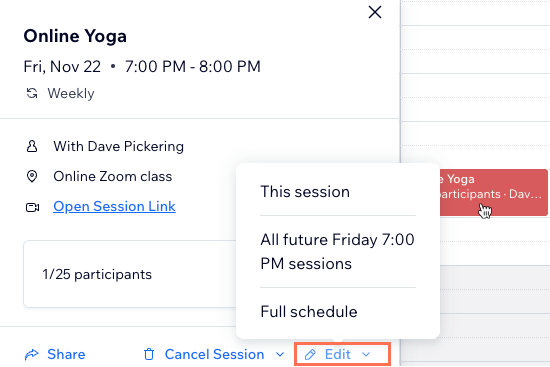
- 編集する内容を選択します:
- 開始日時とその他の詳細を編集します。
- (オプション)「+自分用のメモを追加」をクリックし、このセッションに関する自分用のメモを追加します。
- 顧客にメール通知を送信する場合は、「顧客にメールで通知」チェックボックスを選択し、メッセージを入力します。
- (オプション)顧客に通知するかを選択します:
- 「顧客に SMS で通知」チェックボックスを選択して、更新情報に関する SMS 通知を送信します。
- 顧客に更新情報が記載されたメール通知を送信する場合は、「顧客にメールで通知」チェックボックスを選択します。
- 「保存」をクリックします。