


Wix ブッキング:Wix ブッキングにビデオ会議を接続する
この記事内
- ビデオ会議アカウントを接続する
- よくある質問
顧客とのミーティングをオンラインで行う必要がありますか?Wix ブッキングでは、Google Meet、Zoom、またはカスタム動画リンクを使用して、対面でのミーティングができない場合にセッションを開催することができます。オンラインセッションは、コーチング、家庭教師、フィットネストレーニングなどのプライベート予約、クラス、コースに最適です。
始める前に:
- サイトダッシュボードの「決済方法」タブで 1つ以上の決済方法を設定していることをご確認ください。
- Wix ブッキングでビデオ会議を使用するには、予約プラットフォームの機能に対応したプランにアップグレードする必要があります。
ビデオ会議アカウントを接続する
Google Meet、Zoom、またはカスタムリンクから希望するビデオ会議オプションを選択して、オンラインセッションを開催する方法を選択します。
ビデオ会議アカウントを接続する方法:
- サイトダッシュボードの「ブッキング設定」にアクセスします。
- 「統合ツール」下で「ビデオ会議アカウント」をクリックします。
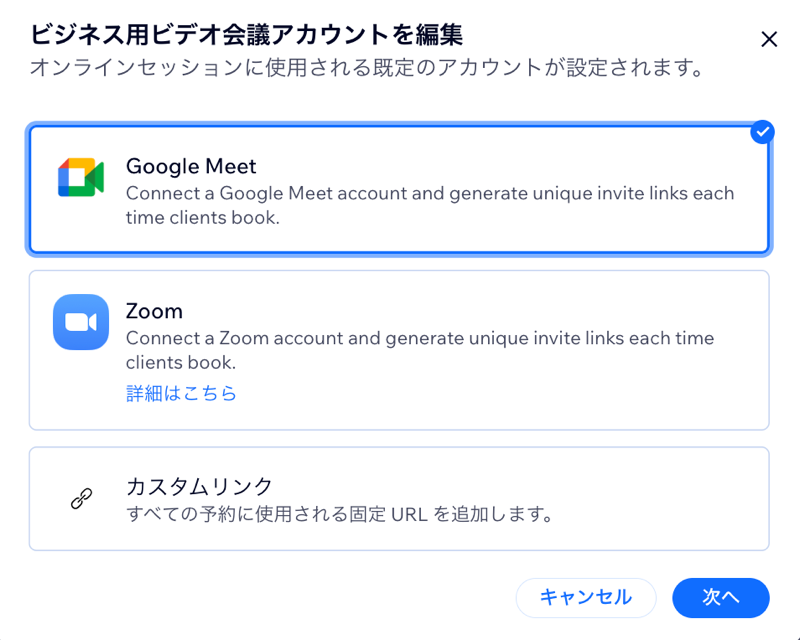
- 接続するビデオ会議リンクを「Google Meet」、「Zoom」または「カスタムリンク」から選択します。
- 「次へ」をクリックします。
- 選択したビデオ会議オプションに応じて、以下の手順に従います:
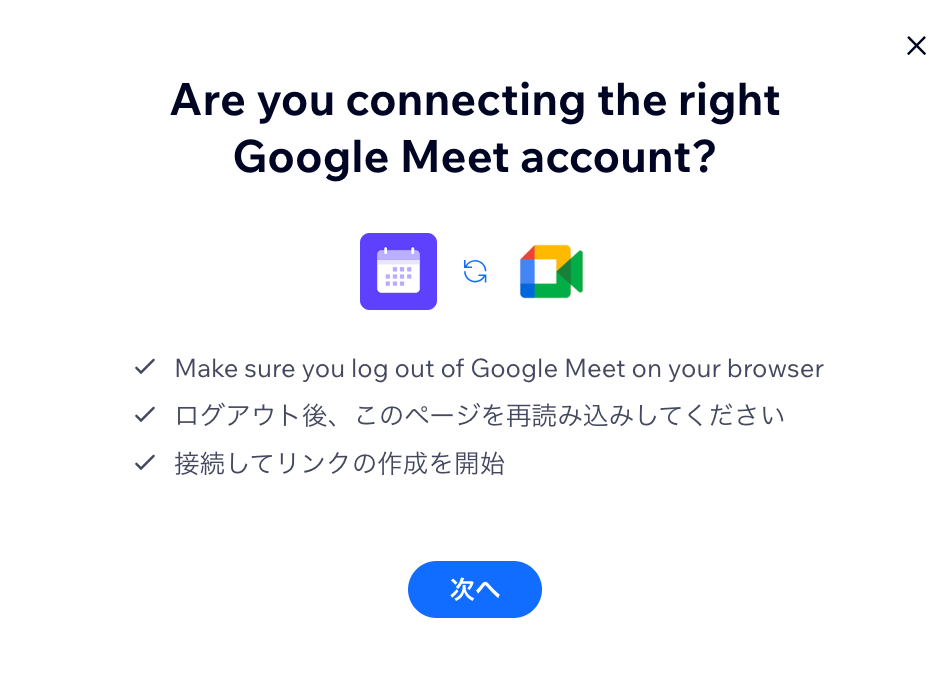
Google Meet
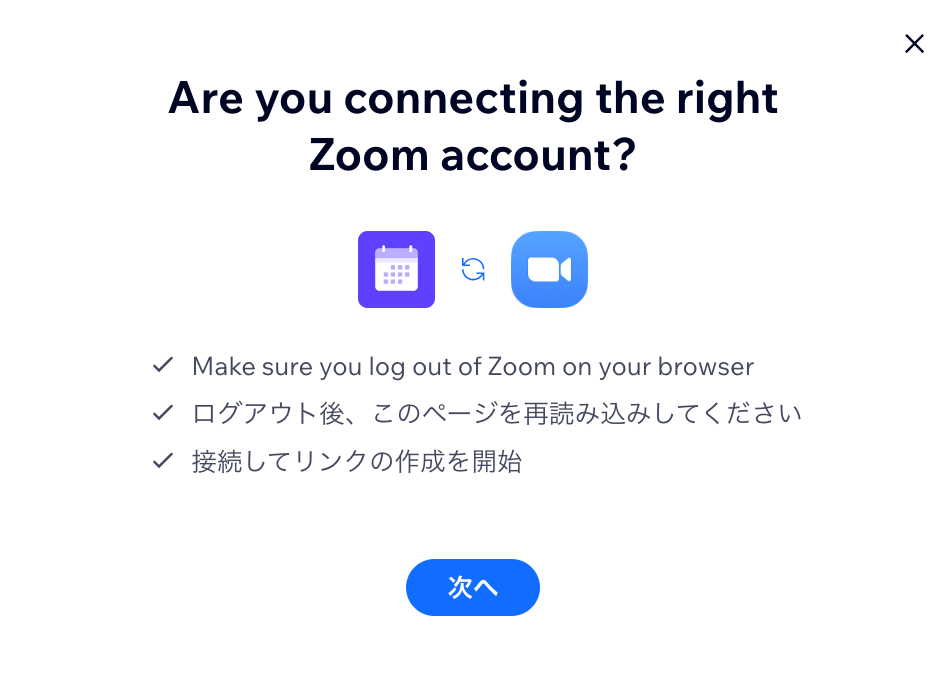
Zoom
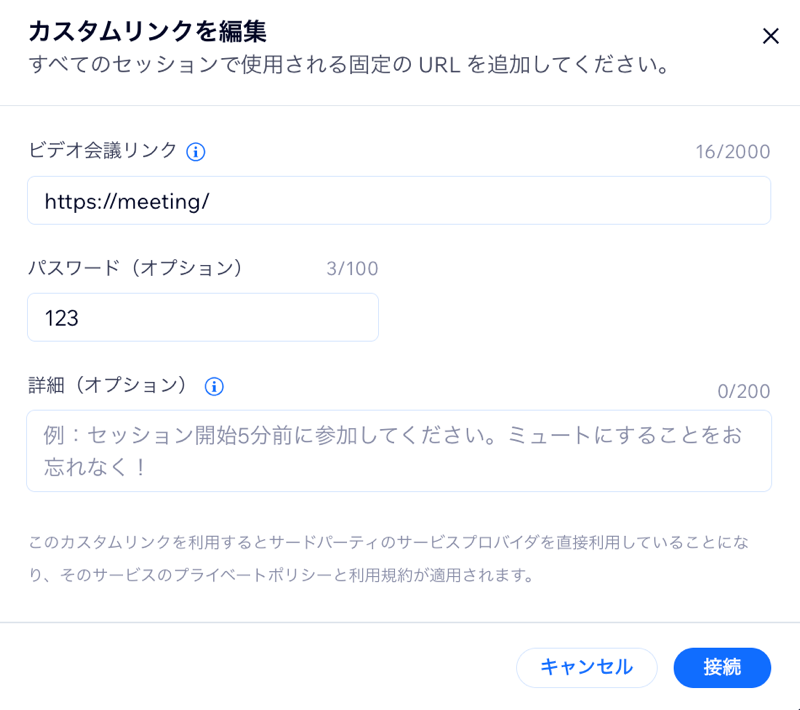
カスタムリンク
よくある質問
Wix ブッキングのビデオ会議に関する詳細については、以下の質問をクリックしてください。
Wix ブッキングと Wix ミーティングの違いは何ですか?
カレンダーに Zoom リンクが表示されないのですが、どうすればいいですか?
Zoom アカウントから Wix アプリを削除するにはどうすればよいですか?