


Wix ブッキング:月間料金制のコースを作成する
この記事内
- 月間料金制のコースを作成する
- よくある質問
月間料金制のコースを作成すると、前払いで全額を回収する代わりに、コースの期間中に固定の月額料金を顧客に請求できるようになります。これは、子供の習い事や、学期制または年間制のコースなど、顧客に長期間にわたって開催するコースに適しています。
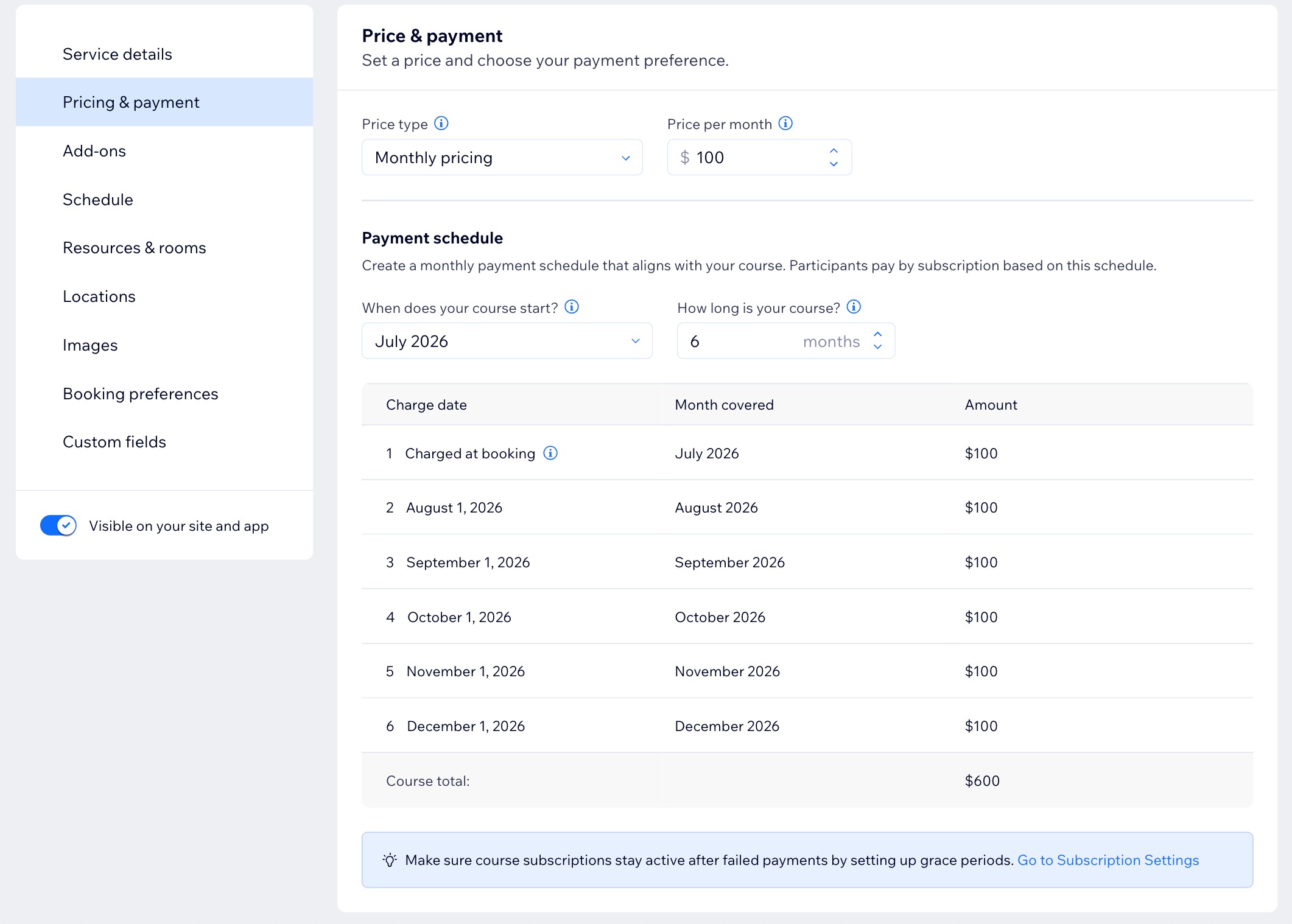
初回の支払いはコースの購入手続き時に行われ、以降の支払いは、支払いスケジュールに基づいて毎月 1日に自動で顧客に請求されます。
重要:
定期払いに対応した決済代行サービスを追加していることを確認してください。
月間料金制のコースを作成する
サイトダッシュボードから月額の定期購入を作成して、コースで顧客に固定の月額料金を請求します。
注意:
- 支払いスケジュールがコースのスケジュールと一致していることを確認してください。たとえば、9月~6月まで開催するコースの場合なら、支払いスケジュールが 9月から開始するよう設定する必要があります。
- 月額料金は、コースの日程ではなく、設定した支払いスケジュールに基づいて回収されます。支払いスケジュールがコースの開始前から始まっている場合、支払いスケジュール開始後に参加した顧客は、自身が参加した月から料金が請求されます。すでに過ぎてしまった月の料金が、遡って顧客に請求されることはありません。
月間料金制のコースを作成する方法:
- サイトダッシュボードの「ブッキングサービス」にアクセスします。
- 右上の「+新しいサービスを追加」をクリックします。
- 「コース」までスクロールダウンし、実行する内容を選択します:
- 該当するコーステンプレート下の「編集」をクリックします。
- 空白のテンプレートを使用するには、「+一から作成」をクリックします。
- サービス内容を入力します。
- 「料金・支払い」セクションをクリックします。
- 「料金タイプ」ドロップダウンをクリックし、「Monthly pricing(月額料金)」を選択します。
- 「月額料金」を入力します。
- 「支払いスケジュール」を設定します:
- 「When does your course start?(コースの開始月)」ドロップダウンをクリックし、該当する月を選択します。
- 「How long is your course?(コースの期間)」下の矢印を使用して、コースの期間を設定します。
- 「保存」をクリックし、コースの設定を続けます。
ヒント:
最初の顧客が参加する前に猶予期間を設定してください。これにより、顧客が支払いに失敗した場合に、定期購入が自動的にキャンセルされるまでの時間を確保することができます。
よくある質問
月間料金制のコースの作成に関する詳細については、以下の質問をクリックしてください。
顧客はコースに参加する際に何を支払う必要がありますか?
顧客はコース開始後もコースに参加することができますか?
後から参加した顧客や、月の途中で始まるコースの初回の支払いを日割り計算するにはどうすればよいですか?
月額料金と分割払いの違いを教えてください。
料金の設定に変更を加えると、既存の定期購入に影響しますか?