


Wix モバイルアプリ:Google デベロッパーアカウントを作成・接続する
5分
この記事内
- ステップ 1 | Google デベロッパーアカウントを作成して接続する
- ステップ 2 | アカウント ID を接続して Wix を招待する
- よくある質問
Google デベロッパーアカウントを作成して、Google Play ストアでアプリを公開します。Wix では、Google Play Console とモバイルアプリダッシュボードのステップごとの手順を使用して、手続きのお手伝いをします。手順に従ってアカウントを登録し、Wix をアカウントに招待して、あなたに代わってアプリを提出できるようにします。
重要:
- Google デベロッパーアカウントを作成するには、Google デベロッパープログラムに参加する必要があります。これには、Google に支払う US$25 の一回限りの別途料金がかかります。
- デベロッパーアカウントには、承認される前に Google の非公開テストが必要な個人用のアカウントと、ドキュメンテーションは必要ですが非公開テストをスキップできる非営利団体などの組織やビジネス用のアカウントがあります。
ステップ 1 | Google デベロッパーアカウントを作成して接続する
まず、Google アカウントに新規登録して、Google デベロッパープロフィールを作成します。すでに作成している場合は、同じメールアドレスを使用して、開発者プロフィールを Wix にリンクすることができます。Google がアカウントを認証したら、アカウント ID を追加して、Wix をユーザーとして招待します。
Wix にリンクされた Google デベロッパーアカウントをお持ちの場合:
既存のアカウントを接続する:
- 以下の手順 1〜3 に従います。
- 「Google デベロッパーアカウント」下の「既存のアカウントを接続」をクリックします。
- 「接続する」をクリックし、もう一度「接続する」をクリックして確定します。
注意:既存のアカウントが接続されたら、この記事の残りの手順はスキップすることができます。
Google デベロッパーアカウントを作成して接続する方法:
- サイトダッシュボードの「モバイルアプリ」タブにアクセスします。
- 「独自のモバイルアプリ」タブをクリックするか、独自のモバイルアプリ名が表示されたタブをクリックします。
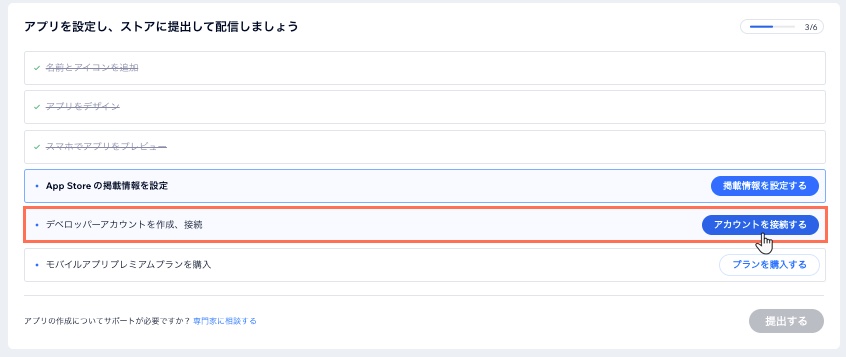
注意:モバイルアプリダッシュボードを初めて利用する場合は、「今すぐはじめる」をクリックして、先にアプリをデザインします。 - スクロールダウンし、「デベロッパーアカウントを作成、接続」横の「アカウントを接続する」をクリックします。
- 「Google デベロッパーアカウント」下の「接続する」をクリックします。
- 「Get Started(今すぐはじめる)」をクリックします。
- 「アカウントを作成」をクリックし、手順に従って Google Play Console でデベロッパーアカウントを作成します。「Save and Continue(保存して続行)」をクリックします。
- Google デベロッパーアカウントのメールアドレスを追加し、「Save and Continue(保存して続行)」をクリックします。
注意:メールアドレスは、デベロッパーアカウントに使用しているものと同じである必要があります。
次のステップ:
アカウント ID を接続して Wix を招待することができます。これには数日かかる場合があります。
ステップ 2 | アカウント ID を接続して Wix を招待する
Google デベロッパーアカウントを作成したら、アカウント ID を接続して、Wix をアカウントに招待します。これにより、Wix はアプリを Google に提出することができます。
アカウント ID を接続して Wix を招待する方法:
- サイトダッシュボードの「モバイルアプリ」タブにアクセスします。
- 「独自のモバイルアプリ(あなたがアプリに付けた実際の名前が表示されます)」タブをクリックします。
- 「デベロッパーアカウントを作成、接続」横の「アカウントを接続する」をクリックします。
- 「Google デベロッパーアカウント」下の「続行する」をクリックします。
- ID 番号を追加して「アカウント ID」を接続し、「Save and Continue(保存して続行)」をクリックします。
- 指示に従って Wix をアカウントに招待し、「Finish(完了)」をクリックします。
よくある質問
Google デベロッパーアカウントの作成と接続に関するよくある質問をご覧ください。
Google Play ストアで独自のネイティブアプリを表示するには Google デベロッパーアカウントが必要ですか?
Google デベロッパーアカウントの作成費用はいくらですか?
他のネイティブモバイルアプリを使用している場合、既存のデベロッパーアカウントを新しいアプリにリンクすることはできますか?

Google Play でアプリを公開した場合、Apple App Store にアプリを公開することはできますか?
登録料の支払いが処理されません
Play Console アカウントの登録中にエラーが発生しました
Google からアカウント確認メールが届いたらどうなりますか?
ページを表示するための十分な権限がないというエラーが表示されました


アカウントが停止された場合はどうなりますか?
アカウントにアクセスできません
Payments のビジネス情報の問題(販売者向け)
既存の Google デベロッパーアカウントを独自のネイティブアプリに接続した後にアカウントを変更したくなった場合はどうすればよいですか?