
Wix ストア:顧客が商品を組み合わせてセットで購入できるようにする
8分
ネットショップで顧客が自由に商品を組み合わせて、それらをセットで購入できるようにします。
これにより、顧客は厳選された商品の中から自分にぴったりの商品を選択して、それらをセット割引で購入できるようになります。

ステップ 1 | カテゴリーを作成する
まず、専用の商品カテゴリーを作成して、そこに顧客がセットで購入できる商品を追加します。
カテゴリーを作成する方法:
- サイトダッシュボードで専用の商品カテゴリーを作成し、そこに顧客がセットで購入できる商品を追加します。商品カテゴリーを作成する方法はこちら
- 作成したカテゴリ―に、セット購入に関する詳細を追加します:
ヒント:追加する詳細は、顧客がどのページで商品をセットで購入できるかによって異なります(以下の「ステップ 3」を参照)。- 画像を追加する:セット購入について説明したテキストを含む画像を作成し、カテゴリーにアップロードします。
- カテゴリー名と詳細を追加する:カテゴリーに適切な名前(例:「セット購入」など)を付け、詳細にセット購入に関する簡単な説明(例:「4点で 20% OFF」など)を入力します。
ステップ 2 | セット割引を作成する
自動割引を使用すると、該当するカテゴリーで顧客が特定の数の商品を購入した際に、自動で割引が適用されるようになります。
ヒント:
カテゴリーには、以下のような複数の割引を作成することができます。
- 4点で 10% OFF
- 8点で 15% OFF
- 10点で 20% OFF
セット割引を作成する方法:
- サイトダッシュボードの「自動割引」にアクセスします。
- 「割引を作成する」をクリックします。
- 「通常割引」を選択し、「続行する」をクリックします。
- 割引の名称を入力します。
ヒント:この名前は、顧客の購入手続き画面に表示されます。 - 「割引の種類」ドロップダウンから割引の種類を選択し、必要な情報を入力します。
注意:「割引額」(例:¥1000 オフ)を提供している場合、注文内の該当するすべての商品に適用されます。 - 「最低注文品数」横のチェックボックスを選択し、数量を入力します。
- 「割引対象商品」下で「特定のカテゴリー」を選択します。
- 「ステップ 1」で作成したカテゴリーを選択します。
- 割引を開始する日時を設定します。
- 割引が適用される顧客を選択します:
- すべての顧客:すべての顧客に割引を提供します。
- 特定のセグメント:1つまたは複数のセグメントを選択します。
注意:連絡先のセグメントに関する詳細はこちら - 特定のサイト会員:1名以上のサイト会員を選択します。
注意:POS での販売については、以下の「よくある質問」をご覧ください。 - ラベル付きの特定の連絡先:1つまたは複数のラベルを選択します。
注意:連絡先にラベルを作成・追加する方法はこちら
- (オプション)割引を終了する日時を設定します:
- 「終了日時を設定」チェックボックスを選択します。
- 割引を終了する日時を設定します。
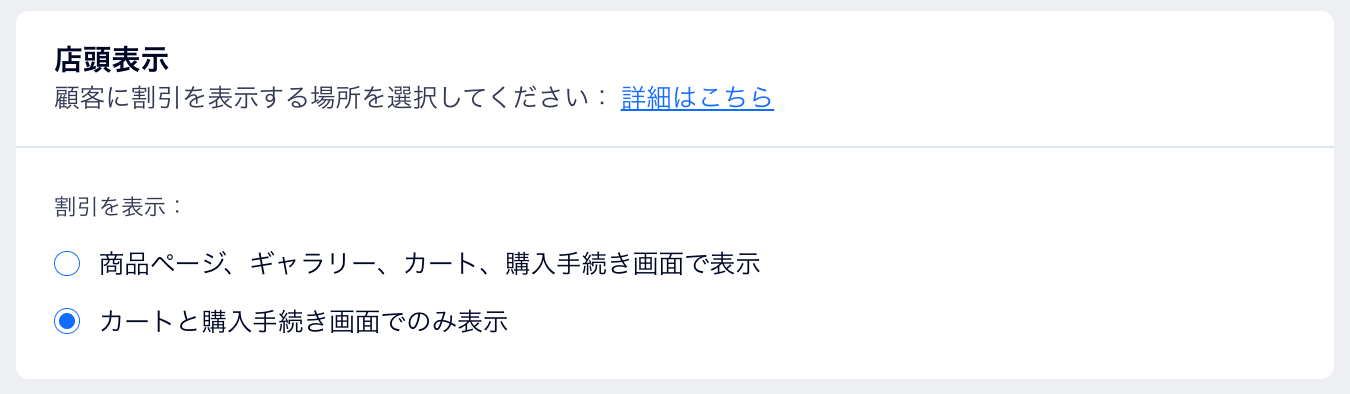
- 顧客に割引の名前や詳細を表示する場所を選択します。
- 「保存する」をクリックします。
ステップ 3 | 顧客が商品をセットで購入できるページを選択または作成する
専用のカテゴリーを作成してセット割引を適用したら、顧客が商品をセットで購入できるページを選択または作成する必要があります。セット購入のページには、ヘッダーのあるカテゴリーページを使用することができます。または、新しいページを作成して商品ギャラリーを追加し、そこにセット購入できる商品を表示することもできます。商品ギャラリーの上には、テキストまたは画像を追加して、顧客にセット購入について説明することができます。
カテゴリーページにセット購入できる商品を表示する


新しいページを作成して商品ギャラリーにセット購入できる商品を表示する
 をクリックします。
よくある質問
詳細については、以下の質問をクリックしてください。
自動割引にはどのような名前を付ければよいですか?
複数のカテゴリーにセット割引を適用することはできますか?
POS でセット商品を販売する場合、自動割引は適用されますか?
顧客が割引を利用せず、セット購入のカテゴリーから個別に商品を購入することはできますか?
一度の購入で顧客に適用される自動割引の数を教えてください。
顧客がデジタル商品をセットで購入できるようにするにはどうすればよいですか?