


Wix ストア:別の Eコマースプラットフォームから商品をインポートする
10分
この記事内
- ステップ 1 | テンプレートファイルをダウンロードする
- ステップ 2 | ファイルに商品を追加する
- ステップ 3 | ファイルをインポートする
- ステップ 4 | エラーを修正する
- よくある質問
別の Eコマースプラットフォームから Wix ストアへの移行を検討している場合は、弊社のテンプレートファイルを使用して商品をインポートすることで、すぐにショップを稼働させることができます。
始める前に:
別の Eコマースプラットフォームから商品を移行するには、そのプラットフォームの商品データをエクスポートして、以下の「ステップ 1」に進んでください。
ステップ 1 | テンプレートファイルをダウンロードする
データを正常にインポートするには、正しい形式のデータを準備する必要があります。まずはテンプレートファイルをダウンロードして、コンピューターに保存します。
ヒント:
テンプレートには、適切な形式が分かるよう、3つのサンプル商品(そのうちの 2つはバリエーションのある商品)が含まれています。
テンプレートファイルをダウンロードする方法:
- サイトダッシュボードの「ストア商品」にアクセスします。
- 「その他のアクション」ドロップダウンをクリックします。
- 「インポート」をクリックします。
- 「テンプレートをダウンロード」をクリックします。

- CSV ファイルを開きます。
注意:Mac ユーザーは、 Numbers または Excel のバージョン 15 以上でファイルを開く必要があります。 - エクスポートしたファイルを CSV(カンマ区切り)形式で保存します。
CSV ファイルで商品データがどのように表示されるかについて


ステップ 2 | ファイルに商品を追加する
次に、ダウンロードしたテンプレートファイルに商品を追加します。
ファイルに商品を追加する方法:
- 以下の表の詳細に従って、CSV ファイルに商品のデータを入力します。
- ファイルを CSV 形式で保存します。
重要:
商品を正常にアップロードするためには、必ず以下の内容に従ってください:
- 列は追加または削除しないでください。
- 列の名前は編集しないでください。
- すべての必須項目にデータを追加してください(必須項目は以下の表でご確認いただけます)。
- 必須項目以外の項目の入力方法が不明な場合は、空白のままにして、後で商品に変更を加えてください。
列 | 項目の定義 | 説明 |
|---|---|---|
handle | 商品を識別するための固有の ID。 | 各商品バリエーションには、商品と同じハンドル ID が必要となります。 不足しているハンドル ID は自動的に追加されます。 |
fieldType | 商品、バリエーション、またはメディア。 | 必須項目 各行には「PRODUCT」、「VARIANT」、または「MEDIA」と入力する必要があります。 この項目では大文字と小文字が区別されます。 |
name | 商品名 | 必須項目 「VARIANTS」または「MEDIA」の行は、空白のままにしてください。 最大文字数:80文字 |
visible | ネットショップで商品が表示または非表示のどちらになっているか。 | 「TRUE」または「FALSE」で入力してください。 この項目では大文字と小文字が区別されます。 空白のままの場合は、「TRUE」としてマークされます。 |
plainDescription | 商品の詳細 | 最大文字数:16000文字 |
media | 画像、GIF、または動画。 | 1つのメディア URL、または 1つのメディア ID が含まれている必要があります。 エクスポートを行う際、メディア ID は自動的に追加されます。 新しいメディアの場合は、テンプレートに画像の URL を追加してください。 ヒント:アップロードしたメディアの URL を確認する方法については、以下の「よくある質問」をご覧ください。 重要:各商品画像、GIF、または動画は、個別の行に追加してください。行の順序によって、サイトでメディアが表示される順番が決まります。 |
mediaAltText | メディアに追加した代替テキスト。 | |
ribbon | ライブサイトの商品に表示されるリボン(例:「新着商品」など)。 | 最大文字数:30文字 1つの商品につき 1つのリボンを追加することができます。 |
brand | 商品の「ブランド」属性。 | 最大文字数:50文字 |
price | 商品またはバリエーションの現在の価格。 | 必須項目 |
strikethroughPrice | セール前価格(元の価格に取り消し線が引かれて表示される価格)。 | 現在の商品価格よりも高い必要があります。 |
baseUnit | たとえば、100g あたりの価格を定義するには、「100」と入力します。 この価格は、商品 1点あたりの価格です。 | |
baseUnitMeasurement | 商品の重量などに使用する単位。 | たとえば、100g あたりの価格を定義するには、「G」と入力します。 この項目では大文字と小文字が区別されます。 サポートされている単位:SQFT、YD、FT、IN、GAL、QT、PT、FLOZ、LB、OZ、SQM、M、CM、MM、KG、G、MG、CBM、L、CL、ML、および UNSPECIFIED(未指定)。 |
totalUnits | 商品またはバリエーションの実際の合計重量など。単位あたりの価格に使用されます。 | たとえば、商品が 500g の場合は、「500」と入力します。 バリエーションがある商品の場合は、「PRODUCT」の行を空のままにします。 |
totalUnitsMeasurement | 商品の合計数量に使用する単位。 | たとえば、商品が 500g の場合は、「G」と入力します。 バリエーションがある商品の場合は、「PRODUCT」の行を空のままにします。 この項目では大文字と小文字が区別されます。 サポートされている単位:SQFT、YD、FT、IN、GAL、QT、PT、FLOZ、LB、OZ、SQM、M、CM、MM、KG、G、MG、CBM、L、CL、ML、および UNSPECIFIED(未指定)。 |
cost | 商品の商品コスト。 | 9桁以内 小数点以下 2桁以内 |
inventory | 商品またはバリエーションの在庫数。 | 「IN_STOCK」(在庫あり)、「OUT_OF_STOCK」(在庫なし)、または在庫数(例:55)のいずれかを入力する必要があります。 この項目では大文字と小文字が区別されます。 項目を空白のままにした場合は、自動的に「OUT_OF_STOCK」としてマークされます。 |
preOrderEnabled | この商品またはバリエーションで、予約購入が有効になっているかどうか。 | 「TRUE」または「FALSE」で入力してください。 この項目では大文字と小文字が区別されます。 |
preOrderMessage | 予約購入の商品またはバリエーションで、顧客に表示されるメッセージ。 | メッセージは、1~250文字である必要があります。 |
preOrderLimit | 顧客が予約購入できる商品またはバリエーションの数。 | 予約購入の制限を設定するには、inventory の列に「IN_STOCK」や「OUT_OF_STOCK」ではなく、特定の在庫数を入力する必要があります。 |
sku | 商品またはバリエーションの在庫管理単位。 | 最大文字数:40文字 文字や数字で構成されます。 バリエーションの SKU は固有である必要があります。 |
barcode | 商品またはバリエーションのバーコード。 | 最大文字数:40文字 固有である必要があります。 |
weight | 商品またはバリエーションの配送重量 | 9桁以内 小数点以下 3桁以内 |
productOptionName[1] | 商品オプション(例:色やサイズなど)に付けた名前。 | 最大文字数:50文字 |
productOptionType[1] | 商品オプションの種類が「色見本」または「ドロップダウン」であるかどうか。 | 商品オプションの場合は必須項目。 「SWATCH_CHOICES」(色見本)、または「TEXT_CHOICES」(ドロップダウン)である必要があります。 この項目では大文字と小文字が区別されます。 |
productOptionChoices[1] | オプションの選択肢 | PRODUCT の行:すべての商品オプションを、セミコロン( ; )で区切って入力します。 例: サイズの場合は「Small;Medium;Large」のようにセミコロンで区切り、色の場合は「#FFFFFF:ホワイト;#808080:グレー」のようにコードの色をコロンの横に入力し、セミコロンで区切ってさらに色を追加します。 VARIANT の行:単一商品のオプションの選択肢を入力します。 例: サイズの場合は「Small」、色の場合は「#FFFFF:ホワイト」のように入力します。 |
modifierName[1] | 商品の変更オプション(例:刺繍する名前)に付けた名前。 | 最大文字数:50文字 |
modifierType[1] | 変更の種類が色のドロップダウンかテキストかどうか。 | 「SWATCH_CHOICES」、「TEXT_CHOICES」、または「FREE_TEXT」のいずれかである必要があります。 この項目では大文字と小文字が区別されます。 |
modifierCharLimit[1] | 顧客が入力できる最大文字数。 | 500文字以下である必要があります。 変更の種類が「FREE_TEXT」である場合のみ該当します。 |
modifierMandatory[1] | 顧客にテキスト欄への入力を必須にするかどうか。 | 「TRUE」または「FALSE」で入力してください。 変更の種類が「FREE_TEXT」である場合のみ該当します。 この項目では大文字と小文字が区別されます。 |
modifierDescription[1] | 変更の選択肢。 | SWATCH_CHOICES:色の選択肢を、セミコロン( ; )で区切って入力します。 TEXT_CHOICES:ドロップダウンの選択肢を、セミコロン( ; )で区切って入力します。 FREE_TEXT:項目のタイトルを入力します。最大文字数:150文字 |
ステップ 3 | ファイルをインポートする
Wix のダッシュボードに戻り、ファイルをインポートします。「Continue(続行)」をクリックして開始します。

ファイルをインポートする方法:
- サイトダッシュボードの「ストア商品」にアクセスします。
- インポート画面が開いていない場合は、再度開きます:
- 上部の「その他のアクション」をクリックします。
- 「インポート」をクリックします。
- 「Continue(続行)」をクリックします。
- 「ファイルをアップロード」をクリックし、保存したファイルをアップロードします。
- 「インポート」をクリックします。
注意:正常にアップロードされたアイテムの概要が表示されます。エラーがある場合は、確認のために行ごとに表示されます。
注意:
商品数が多い場合、メディアのアップロードに最大 1時間かかることがあります。ストアでの作業は、アップロードがバックグラウンドで完了する間も続けることができます。
ステップ 4 | エラーを修正する
ファイルの行にエラーが含まれている場合は、インポートが完了すると概要に表示されます。より詳しい情報を確認したい場合は、「Generate Error CSV(エラーの CSV を生成)」をクリックします。
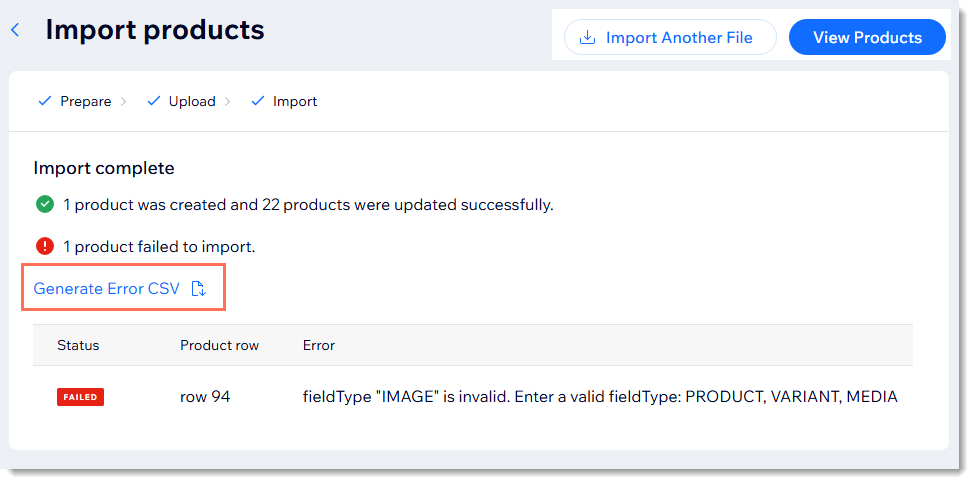
エラーを修正して修正済みファイルをアップロードする方法:
- 「Generate Error CSV(エラーの CSV を生成)」をクリックし、ファイルを開きます。
- エラーの内容を確認します。
注意:インポートエラーの内容と修正方法についてはこちら - CSV ファイルに戻り、エラーを修正します。
- 「Import Another File(別のファイルをインポート)」をクリックし、修正したファイルをインポートします。
よくある質問
別の Eコマースプラットフォームからの商品のインポートについては、以下の質問をクリックしてください:
インポートの機能を使用して、商品を別の Wix ストアに移動させることはできますか?
インポートの機能を使用して、既存の Wix ストアの商品をまとめて編集することはできますか?
別の Eコマースプラットフォームから移行する方法は他にもありますか?
Wix ストアで画像、GIF、または動画の URL を確認するにはどうすればよいですか?


1つのファイルでいくつの商品をインポートすることができますか?
デジタル商品のデータをインポートすることはできますか?
非ラテン文字を含む商品ファイルをインポートすることはできますか?

上付きまたは下付き文字を含むファイルをアップロードすることはできますか?
別の通貨を使用しているストアからデータをインポートするとどうなりますか?