


Wix ストア:外部 Eコマースプラットフォームから Wix ストアに移行する
この記事内
- ステップ 1 | Cart2Cart アプリを追加してアカウントを選択する
- ステップ 2 | ソースカートとターゲットカートを設定する
- ステップ 3 | 移行するものを選択して移行のデモを実行する
- ステップ 4 | デモの移行結果を確認して移行を完了する
Cart2Cart アプリを使用すると、80 以上の Eコマースプラットフォームから Wix に移行して、理想のショップを作成することができます。
Cart2Cart アプリ自体は無料で Wix サイトに追加できますが、Cart2Cart を使用して移行するには料金がかかります。正確な料金は、移行元のプラットフォーム、移行するパーツ、選択した追加サービスなどによって決まります。限られた数のパーツを Wix ストアに移行するなど、無料のデモを実行して、Cart2Cart アプリの動作を確認できます。
移行プロセスの際、Cart2Cart ではプレビューが表示されるので、変更内容を確定したり、手数料を支払う前には正確な価格の内訳を確認することができます。
始める前に:
- サイトに Wix ストアを追加していることを確認してください。
- ストアの注文を移行するには、まず支払いを受け付けることができるプレミアムプランまたは Wix Studio プランにアップグレードする必要があります。
ステップ 1 | Cart2Cart アプリを追加してアカウントを選択する
移行プロセスを開始するには、Wix App Market にアクセスし、Cart2Cart アプリを追加してください。次に、該当する Wix アカウントに紐付くメールアドレスが選択されていることを確認します。
Wix エディタ
Wix Studio エディタ
Harmony エディタ
ダッシュボード
- エディタに移動します。
- エディタ左側で「アプリ」
 をクリックします。
 - 検索バーに「Cart2Cart」と入力してアプリを検索します。
- 「サイトに追加」をクリックします。
- 「同意して追加」をクリックします。
- オプションを選択します:
- 既存の Cart2Cart アカウントにログインします。
- 新しい Cart2Cart アカウントを作成します:
- 「サインアップ」をクリックします。
- 必須項目を入力します。
- Cart2Cart ダッシュボードで、該当する Wix アカウントに紐付けられているメールアドレスが選択されていることを確認します。
- 「Source and Target Cart Setup(ソース・ターゲットカート設定)」をクリックします。
ヒント:
いずれかの段階で移行タブを閉じると、サイトダッシュボードの「アプリを管理」タブから、Cart2Cart ダッシュボードにアクセスできます。
ステップ 2 | ソースカートとターゲットカートを設定する
移行プロセス全体を通じて、移行元のストアはソースカートと呼ばれます。ターゲットカートは Wix ストアです。このステップでは、両方のカートを選択し、ソースカートにアクセスするために必要な許可を与えます。例えば、Shopify から移行するには、API パスワードを提供する必要があります。
注意:
この手順は移行元のカートごとに異なります。Cart2Car 移行画面右の手順を参照してください。
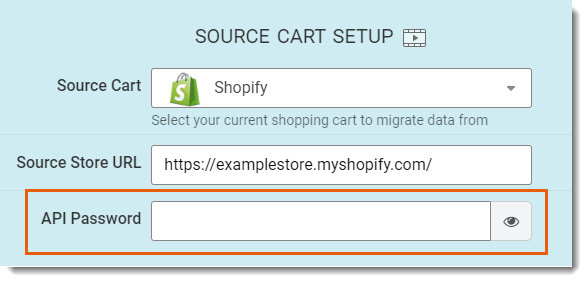
手順を確認する
ステップ 3 | 移行するものを選択して移行のデモを実行する
さまざまな種類のデータを Wix ストアに移行(インポート)することができます(利用可能なデータはプラットフォームによって異なります)。その後、追加で利用可能な移行オプションがあれば選択します。
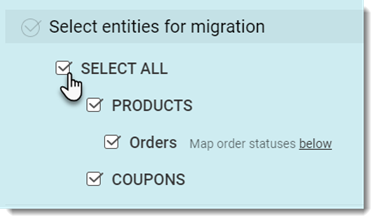
移行オプションを選択する方法:
- Wix に移行したいデータの種類を選択します(例:商品、注文、クーポンなど)。
注意:インポートできる商品は 1,000点まで、注文は 1,000件までに制限されています。 - (オプション)表示されている追加オプションを選択します(オプションは手順1で選択したオプションによって異なります):
- 「Clear current data on Target Store before Migration(移行前にターゲットストアの現在のデータを消去)」を選択して、移行するエンティティの Wix ストアからデータを削除します。
重要:このステップは元に戻すことができません。
たとえば、商品をインポートしてこのオプションを選択すると、すでに Wix ダッシュボードにある商品が削除されます。
移行前にターゲットストアの現在のデータを消去するオプションについてはこちら(英語) - 「Skip product thumbnail images migration(商品サムネイル画像の移行をスキップする)」チェックボックスを選択します。
動画で詳細を見る - 「Change products quantity to 100 on Target Store ($29)(対象ストアの商品数量を100 に変更($29))」を選択します。
対象ストアの商品数量を 100 に変更する設定方法はこちら(英語) - データマッピングを実行します(受注のインポート時に関連します):プラットフォームごとに受注ステータスは異なります。用語を一致させて、Wix ダッシュボードで正しく分類されていることを確認してください。受注ステータスのマッピングについての詳細はこちら(英語)
- 「Clear current data on Target Store before Migration(移行前にターゲットストアの現在のデータを消去)」を選択して、移行するエンティティの Wix ストアからデータを削除します。
- 「Start Free Demo(無料デモを開始)」をクリックします。
オプションを選択したら、Cart2Cart がデモ移行を実行します。これにより、変更を加えたり Cart2Cart に支払いを行う前に、移行をプレビューし、すべてが正常であることを確認することができます。
ステップ 4 | デモの移行結果を確認して移行を完了する
- デモの移行が完了したら、「Check the Results(結果を確認)」をクリックして Wix ダッシュボードでデータを確認します。

- 結果に問題がなければ、保険プランのいずれかを選択するか、移行の保険をスキップするオプションをクリックします。
保険オプションに関する Cart2Cart 動画を見る(英語) - 準備ができたら、移行料金を確認します。
ヒント:「メニュー」アイコン をクリックすると価格の内訳を確認できます。

- 支払いを行い、移行を完了します:
- 「Add Funds for Full Migration(完全移行のために資金を追加する)」をクリックします。
- 必要な詳細を入力します。
- 「Buy now(今すぐ購入)」をクリックします。
移行が完了すると、メール通知が送信されます。