
Wix サイトに Google タグマネージャーアカウントを接続する
3分
Google タグマネージャーを利用すると、タグ管理システムを素早く簡単に実施することが出来、1箇所でタグと第三者コードスニペットを更新、管理することを可能にします。
マーケティングツールでサイトを Google タグマネージャーに接続し、サイトにおけるイベントの追跡を開始することができます。
重要:
- このサービスを利用するとサードパーティのサービスプロバイダを直接利用していることになります。サードパーティのサービスを利用する前に、サービスプロバイダのプライバシーポリシーと利用規約をご確認ください。サードパーティとの間で交換された個人データから生じる責任も含めて、サードパーティサービスの利用から生じるいかなる損失または損害について当社は一切の責任を負いません。
- この機能を使用するには、ドメインが接続されたプレミアムサイトが必要です。
- サイトで Cookie バナーを使用している場合、Google タグマネージャーは、訪問者が該当する Cookie の使用に同意し、承認した後にのみデータを収集します。詳細はこちら
ステップ 1 | Google タグマネージャーのアカウント ID を取得する
まず、Google タグマネージャーアカウントでアカウント ID を取得する必要があります。
- Google タグマネージャーアカウントにログインします。
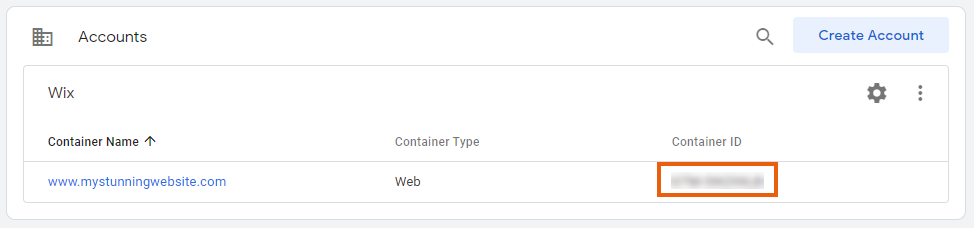
- アカウントページから ID をコピーします。
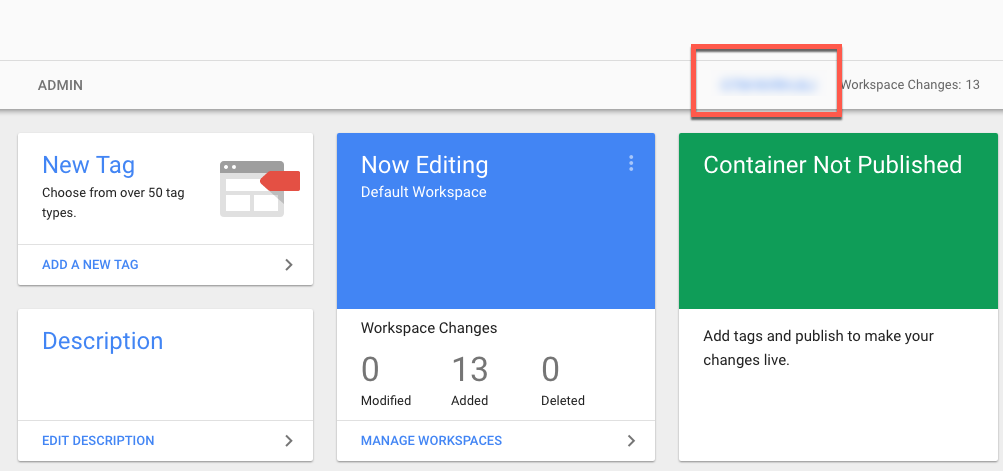
もしくは、アカウントを選択して Google タグマネージャーダッシュボードから ID をコピーします。
注意:
Google タグマネージャーアカウントで、タグの変数を設定していることをご確認ください。詳細はこちらを確認することができます。
ステップ 2 | Wix サイトにコードを追加する
次に、Google タグマネージャーアカウントから取得した ID をマーケティングツールで Wix アカウントに追加する必要があります。
- サイトダッシュボードの「マーケティングツール」にアクセスします。
- 「Google タグマネージャー」下の「接続する」をクリックします。
- 「Google タグマネージャーを追加」をクリックします。
- Google タグマネージャー ID を入力します。
- 「保存」をクリックします。
注意:
Wix ではサードパーティのコードスニペットで発生する技術的な問題に関してはサポートを提供しておりません。コードスニペットで問題が発生している場合は、直接プロバイダまでお問い合わせください。