
Wix エディタ:モバイルサイトで動画背景を使用する
2分
動画背景を使用して、活気に満ちたダイナミックなモバイルサイトにしましょう。ページに動画背景を追加し、ストリップ、カラム、ポップアップなどのさまざまなパーツの動画背景を有効にします。
ヒント:
モバイルの背景は、デスクトップの背景とは異なる背景に設定することができます。そのうちのどちらを変更しても、もう一方には影響しません。
ページに動画背景を追加する
モバイルページの背景に動画を追加します。Wix が提供するプロフェッショナル動画を無料で使用したり、Shutterstock から動画を購入したり、ご自身の動画をアップロードしたりできます。
モバイルのページに動画背景を追加する方法:
- モバイルエディタの左側で「背景」
 をクリックします。
- 「動画」をクリックします。
- メディアマネージャーで動画を選択します。
- 「背景を変更」をクリックします。
- (オプション)下部にある「その他のページに適用」をクリックして、モバイルサイトの他のページにこの背景を適用します。

パーツで動画背景を有効にする
デフォルトでは、パーツ上の動画背景はモバイル端末では再生されません。ただし、デスクトップでストリップ、カラム、ホバーボックス、ポップアップ、スライドショーなどのパーツに動画背景を追加する場合は、モバイルでも再生できるように設定を変更することができます。
モバイルで動画背景の再生を許可する方法:
- モバイルエディタにアクセスします。
- 該当するパーツをクリックします。(上記リストにあるパーツ)
- 「背景」アイコン
 をクリックします。
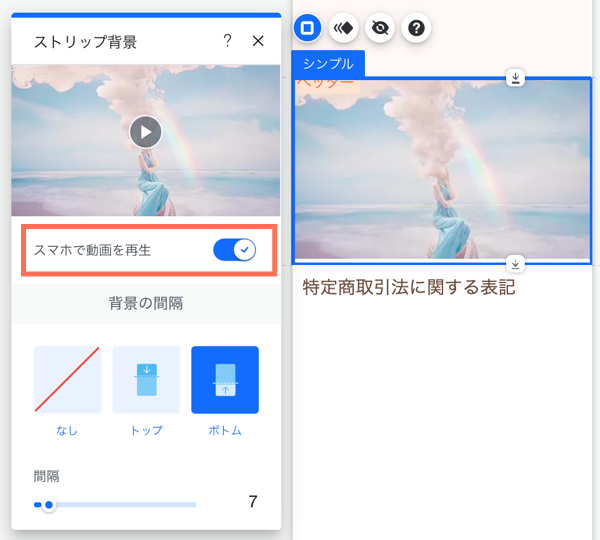
- 「スマホで動画を再生」トグルをクリックします:
- 有効化:パーツの動画背景がモバイル端末上で自動的に再生されます。
- 無効化:無効にすると、動画の最初のフレームが表示されます。
- (オプション)利用可能なオプションを使用して、背景の間隔をカスタマイズします。
注意:
モバイル端末の Chrome 設定で「データセーバー」が有効になっている場合、または「省電力モード」が有効になっている場合、システム / ブラウザは動画を自動再生しません。