


Wix アプリ:Inbox からメッセージにアクセス・管理する
6分
この記事内
- Inbox にアクセスする
- Inbox からメッセージを送信する
- Inbox およびチャットに保存済みの返信を設定する
- よくある質問
Wix アプリで Inbox にアクセス・管理することで、サイト訪問者とすぐに交流しましょう。チャットを開始したり、添付ファイル付きのメッセージを送信したり、メッセージひな形を設定したりして、スムーズなコミュニケーションを図ることができます。
商品を共有して売り上げを伸ばしたり、リアルタイムで訪問者のプレゼンスを監視してタイムリーなサポートを提供したり、サイトアクティビティを追跡してパーソナライズされた応答を提供したりと Inbox 管理ツールを活用しましょう。
Inbox にアクセスする
Wix アプリを利用すると、外出先でも Inbox にアクセスしてリアルタイムでサイト訪問者を確認し、チャットを開始したり会話を管理することができます。
ヒント:
サイト訪問者とチャットするには、Wix チャットアプリがサイトにインストールされている必要があります。
Inbox にアクセスする方法:
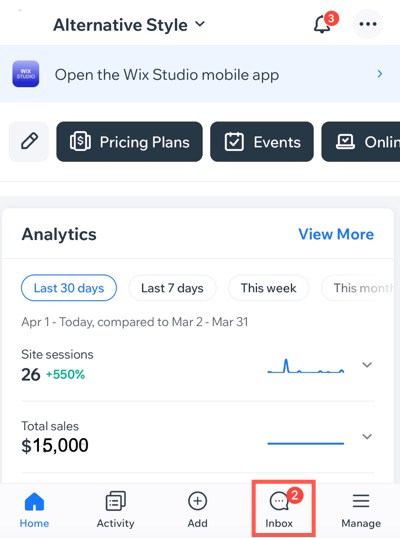
- Wix アプリでサイトにアクセスします。
- 下部の「Inbox」
 をタップします。
 - Inbox にアクセスすると、以下の操作を実行することができます:
- サイト訪問者とチャットする:リアルタイムでサイト訪問者とチャットして、対応可能であることを知らせます。
- 右上の「その他のアクション」アイコン
 をタップします。
 - 「ウェブサイトのチャット状況」トグルを有効にして、リアルタイムでチャットできる人を表示します。
- 右上の「その他のアクション」アイコン
- サイト訪問者との会話を継続する:継続中のチャットを有効にして、訪問者との会話フローを維持します。
- 該当する連絡先をタップします。
- チャンネルドロップダウンをタップして、応答方法を選択します。
- サイト訪問者とチャットする:リアルタイムでサイト訪問者とチャットして、対応可能であることを知らせます。
Inbox からメッセージを送信する
希望するコミュニケーションチャンネルを選択して、メッセージにすぐに返信し、連絡先、新規サイト訪問者、顧客と更新情報を共有しましょう。Inbox を使用すると、会話を中断したところから続けることができるため、スムーズなコミュニケーションを確保できます。
メッセージを送信する方法:
- Wix アプリでサイトにアクセスします。
- 下部の「Inbox」 をタップします。
- 実行する内容を選択します:
メッセージに返信する
新しいメッセージを送信する
 をクリックします。
 をタップし、詳細を入力します。
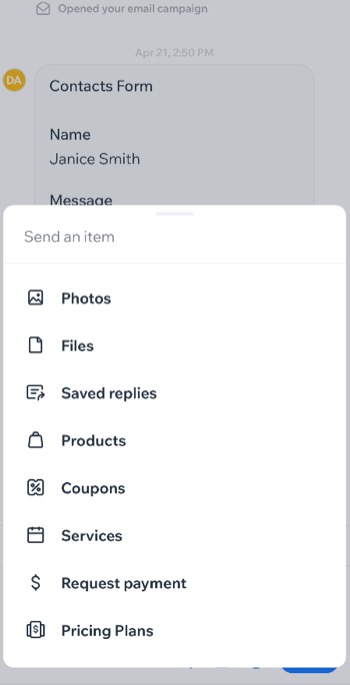
4.(オプション)「アイテムを送信」アイコン  をタップして送信する内容を選択します:
をタップして送信する内容を選択します:- 写真:デバイスのカメラから直接メディアを追加して写真を共有するか、デバイスから追加するメディアファイルを選択します。
- ファイル:メッセージでファイルを共有します。
- 返信メッセージを保存:メッセージひな形(例:商品の配送について、返品規約など)から選択するか、「新しく保存する」をタップして新しい返信を作成します。保存済みの返信の設定方法についてはこちら
- 商品:在庫のある商品を共有します。
- クーポン:割引やオファーを共有します。
- サービス:サービス(例:オンラインプログラム)を共有します。
- 支払い請求:支払い請求を送信します。
- 販売プラン:既存の会員制プランまたは簡易購入用の販売プランから選択します。
5.「送信」をタップします。
Inbox およびチャットに保存済みの返信を設定する
Inbox やチャットで訪問者に送信する返信メッセージを設定します。既存の保存済みの返信はそのまま送信できるほか、ビジネスに合わせてメッセージを編集したり、返信そのものを新規で作成することもできます。
Inbox に保存済みの返信を設定する方法:
- Wix アプリでサイトにアクセスします。
- 下部の「Inbox」 をタップします。
- 「その他のアクション」アイコン をタップします。
- 「設定」をタップします。
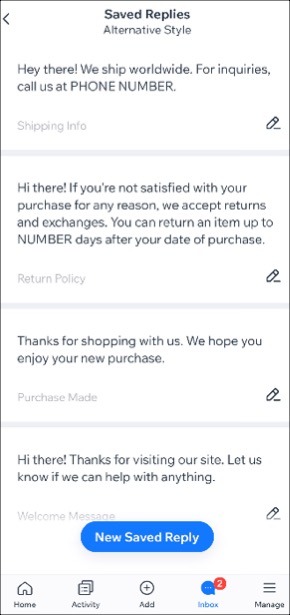
- 「基本設定」下の「返信メッセージを保存」をタップします。
- 実行する内容を選択します:
- 既存の保存済みの返信を編集する:該当する返信横の「編集」アイコン
 をタップします。
 - 新しく保存済みの返信を作成する:「新しく保存する」をタップして、訪問者用にカスタマイズしたメッセージを作成します。
- 既存の保存済みの返信を編集する:該当する返信横の「編集」アイコン
- 「保存」をタップします。
次のステップ:
通知設定を管理して、受信トレイで新着メッセージを受信したときに最新情報を確認できるようにします。
よくある質問
Wix アプリから Inbox を管理する方法については、以下の質問をクリックしてください。
決済方法を接続せずにチャットで支払いをリクエストすることはできますか?
再度アップロードすることなく、チャンネルを切り替える際(例:メールからチャットへ)に添付されたアイテムを保持することはできますか?
一度に複数の人にメッセージを送信することはできますか?