


検索結果ページを理解してカスタマイズする
この記事内
- 検索結果ページについて
- ページ表示をカスタマイズする
- ページのタブを管理する
- 検索結果ページのレイアウトを調整する
- 検索結果ページのデザインをカスタマイズする
- 検索結果ページで画像を調整する
訪問者が Wix サイト検索を使用してサイトを検索すると、結果が検索結果ページに一覧表示されます。
検索結果ページのレイアウトとデザイン(フォント、背景、枠線など)を変更することができます。
検索結果ページについて
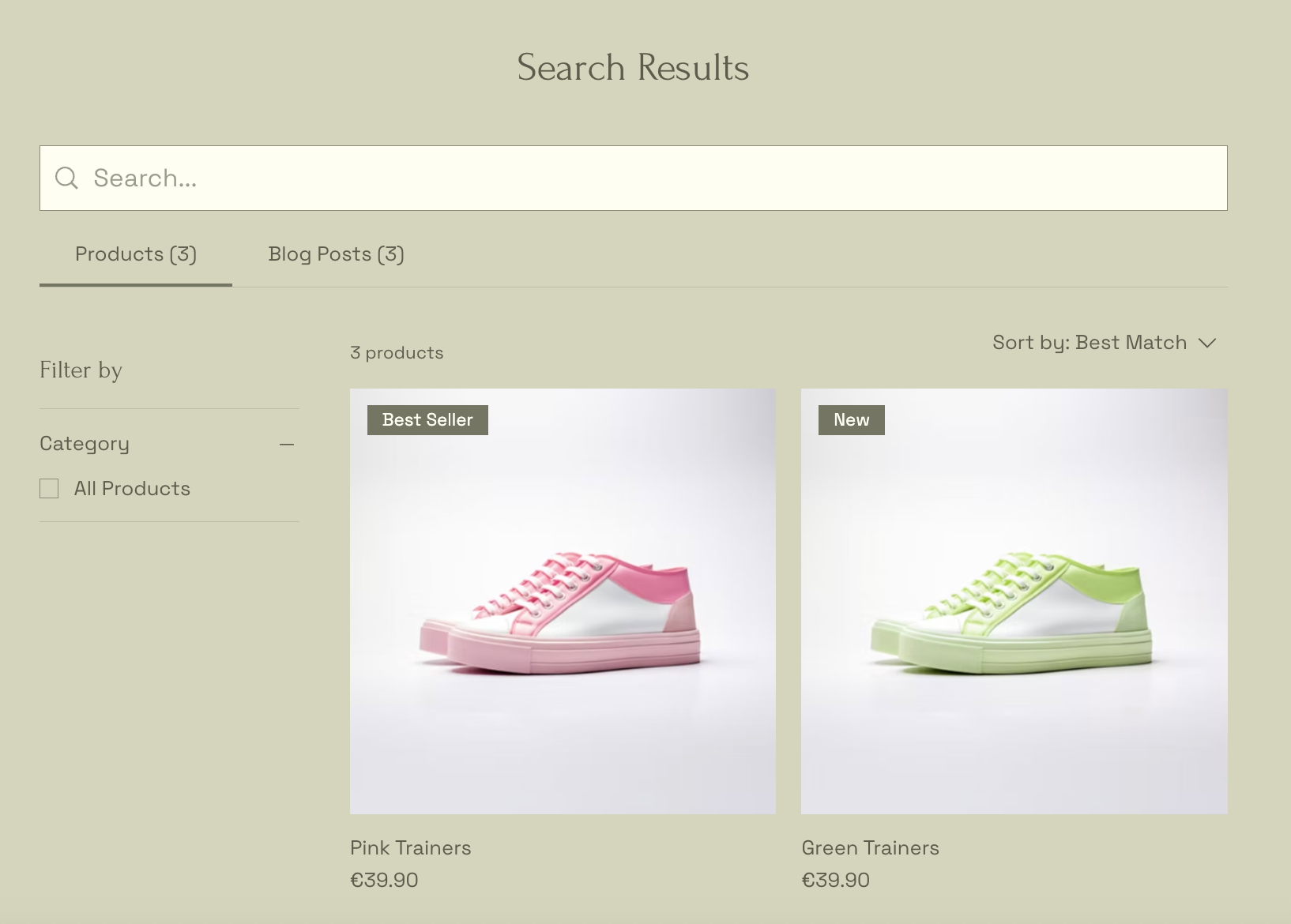
Wix サイト検索を追加すると、「検索結果」という新しい非表示ページも追加されます。このページは、サイト訪問者が検索バーで語句を検索した場合のみ表示されます。
検索結果ページには 3つの要素があります:
- 検索バー:このフィールドを使用すると、訪問者は他の検索バーにスクロールすることなく、検索結果ページからサイトを簡単に検索できます。
- 検索結果メニュー:このメニューは、検索結果が表示される場所(例:サイトページ、ブログ記事、ストア)に基づいて検索結果を分類します。
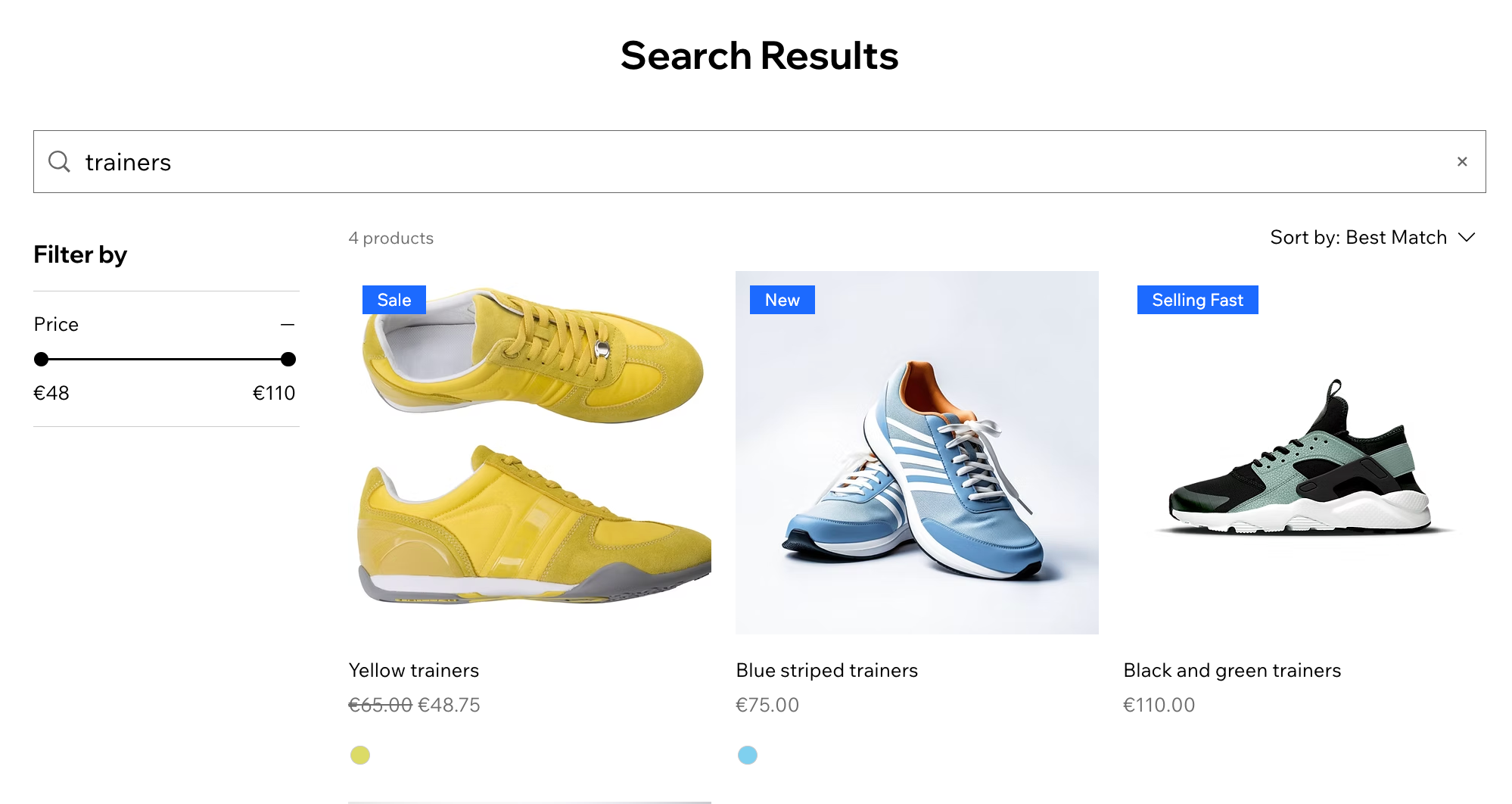
- 検索結果:訪問者の検索フレーズの結果です。結果が見つからない場合は、「検索結果はありません」というメッセージが表示されます。
ページ表示をカスタマイズする
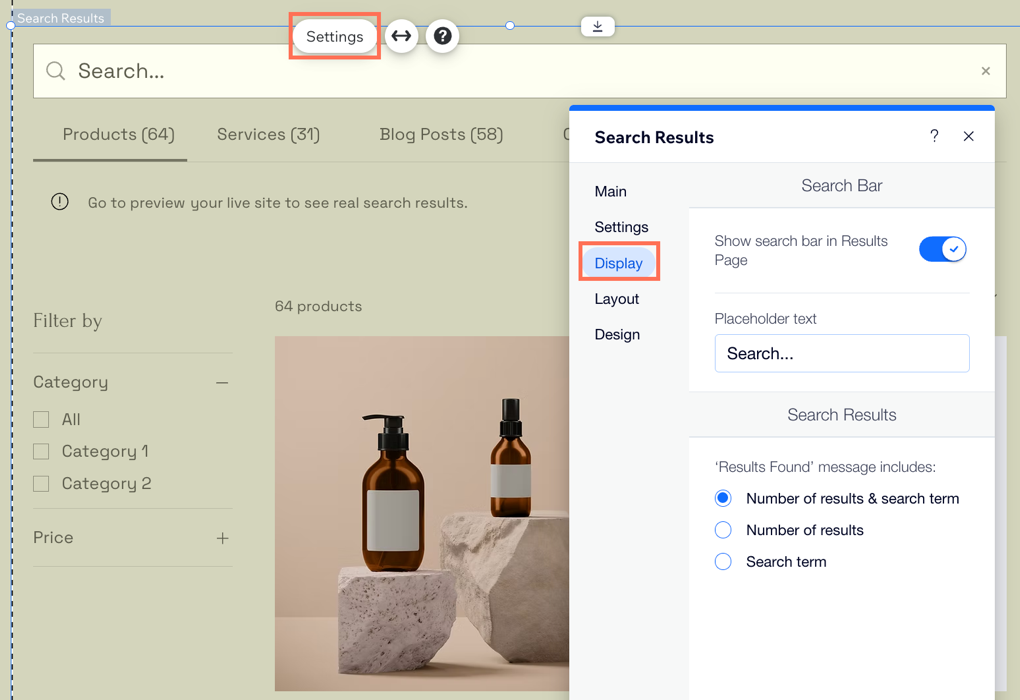
検索結果ページを閲覧する訪問者に表示するオプションを決定します。ページに検索バーを表示したり、「検索結果」のメッセージをカスタマイズしたりすることができます。
Wix エディタ
Wix Studio エディタ
Wix Harmony エディタ
- エディタに移動します。
- エディタ左側で「ページ・メニュー」
 をクリックします。
 - 「サイト検索」をクリックします。
- 「検索結果」ページをクリックします。
- ページで検索結果パーツをクリックします。
- 「設定」をクリックします。
- 「表示設定」タブをクリックします。
- 以下のオプションをカスタマイズします:
- 検索バー:「結果ページに検索バーを表示」トグルを有効にして、検索バーを追加します。検索バーに表示するプレースホルダテキストを入力します。
- 検索結果:「検索結果メッセージには以下が含まれます」で含めるものを次から決定します:検索結果の数、検索用語、結果の件数と検索用語(例:「T シャツ」の検索結果が 23件見つかりました)。
ページのタブを管理する
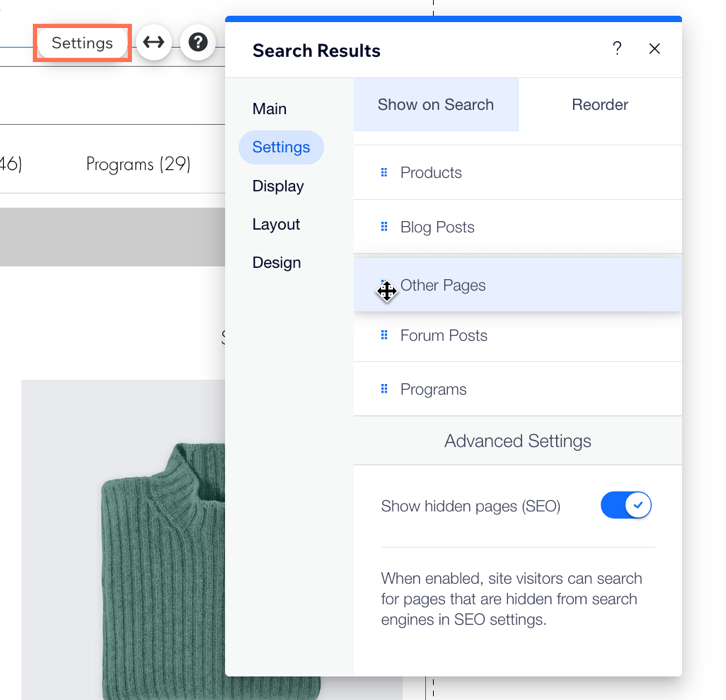
検索結果ページでは、検索結果がタブごとに整理されています。タブの順序は、宣伝したい内容に応じて決めることができます。タブの名前を変更したり、表示したくないタブを非表示にすることもできます。
Wix エディタ
Wix Studio エディタ
Wix Harmony エディタ
- エディタに移動します。
- エディタ左側で「ページ・メニュー」 をクリックします。
- 「Wix サイト検索」をクリックします。
- 「検索結果」ページをクリックします。
- ページで検索結果パーツをクリックします。
- 「設定」をクリックします。
- 「設定」タブをクリックします。
- 実行する内容を選択します:
タブを並べ替える
タブの名前を変更する
 をクリックします。
タブを表示または非表示にする
詳細設定
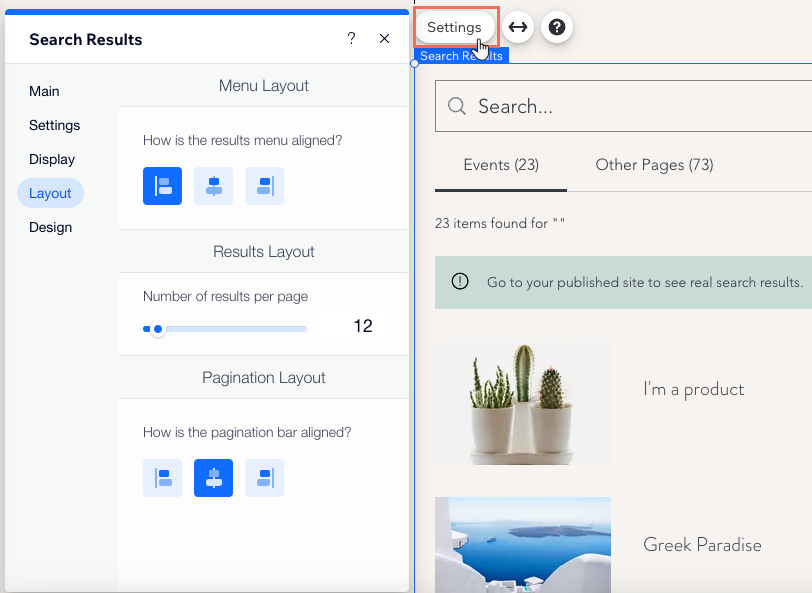
検索結果ページのレイアウトを調整する
メニューとページ送りバーの配置を選択して、レイアウトをカスタマイズします。また、各ページに表示される結果の数を選択することもできます。
Wix エディタ
Wix Studio エディタ
Wix Harmony エディタ
- エディタに移動します。
- エディタ左側で「ページ・メニュー」 をクリックします。
- 「サイト検索」をクリックします。
- 「検索結果」ページをクリックします。
- ページで検索結果パーツをクリックします。
- 「設定」をクリックします。
- 「レイアウト」タブをクリックします。
- ページのレイアウトを設定します:
- メニューレイアウト:検索結果メニューの配置を、「左揃え」、「中央揃え」、「右揃え」にするかを選択します。
- 結果のレイアウト:スライダーをドラッグし、数値を調整します。
- パジネーションレイアウト: パジネーションバーの配置を、「左揃え」、「中央揃え」、「右揃え」にするかを選択します。
検索結果ページのデザインをカスタマイズする
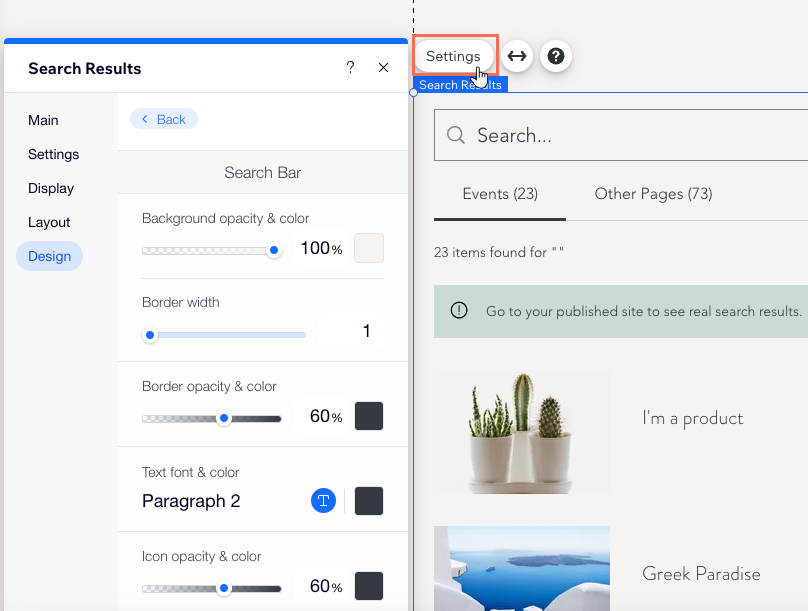
検索結果ページのフォントや色のデザインを、サイトに合わせてカスタマイズできます。これには、検索バー、検索結果メニュー、検索結果リストが含まれます。
Wix エディタ
Wix Studio エディタ
Wix Harmony エディタ
- エディタに移動します。
- エディタ左側で「ページ・メニュー」 をクリックします。
- 「サイト検索」をクリックします。
- 「検索結果」ページをクリックします。
- ページで検索結果パーツをクリックします。
- 「設定」をクリックします。
- 「デザイン」タブをクリックします。
- カスタマイズするものを選択します。
検索バー
検索結果メニュー
検索結果
検索結果ページで画像を調整する
検索結果のサムネイル画像は、検索結果の種類に応じて異なる場所から取得されます。ページ設定をカスタマイズすることで、これらの画像を調整できます。
下記のオプションをクリックして、ページの種類に合わせて画像を調整する方法をご確認ください:
静的ページ画像

動的ページ

サイトの検索バーをカスタマイズする場合:
サイトのデザインと操作性に合わせてレイアウトとデザイン設定を変更します。