Wix オートメーション:プロパティピッカーを使用する
この記事内
- データはどこから取得されますか?
- 利用可能なデータタイプ
- プロパティピッカーのコンポーネント
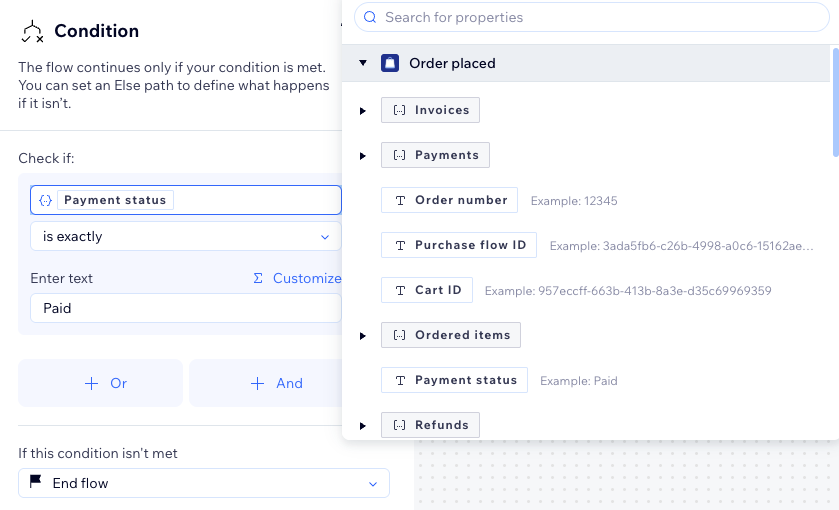
プロパティピッカーは、オートメーションにより複雑なロジックを追加できる新しいオートメーションビルダーのポップアップです。プロパティのタイプ、説明、オートメーションでの使用方法の例など、すべてのスキーマプロパティを整理されたビューで表示します。データは、ソース(トリガーまたはアクション名)に基づいてネスト可能なリストとして表示されます。
プロパティピッカーを使用して、動的変数でより複雑でパーソナライズされたオートメーションフローを作成することができます。まずプロパティを選択し、「if / else」ロジックで条件の動作を決定して、オートメーションの作成を続行します。
データはどこから取得されますか?
すべてのオートメーションはトリガーから始まります。トリガーとは自動化されたプロセスを開始するイベントです。これが発生すると、イベントのデータが収集され、オートメーションフローに引き継がれます。
オートメーションの各ステップは、後続のステップに向けた情報とデータを処理する際に重要な役割を果たします。オートメーションフローを構築する過程(カスタム値やアクションなど)で、ステップは後続のステップに向けて新しいデータを充実させます。
各ステップで利用可能なデータは、以下のような複数のソースから得られています:
- オートメーションを有効にするトリガー(例:フォームが提出された時、開始時刻、ゲストが出欠を連絡した時)。
- 以前のステップによって強化され、引き継がれた情報。たとえば、送信者名のようなフォーム項目値。
- フローに接続されている統合されたアプリ、サービス、またはシステムから取得されたデータ。
利用可能なデータタイプ
以下の表では、プロパティピッカーで利用できる各データタイプと、オートメーションに組み込む際の説明と使用例を確認することができます。
注意:
- 外部(Webhook、Velo など)と連携するアクションを使用している場合は、必ず出力の形式を確認してください。
- 「数値」という個別のデータの種類もありますが、「テキスト」というデータの種類を使用して、数値やその他の形式(例:日時、URL、メールアドレス、連絡先 ID など)のデータを追加することもできます。データの種類によって、条件に数値またはテキストのどちらを入力できるかが決まります。
| タイプ | 説明 | 使用事例 |
|---|---|---|
文字列(テキスト)
|
半角英数字と記号を表します。
|
サイト会員の名前に動的テキストプロパティ(例:「(会員名)様」など)を追加して、メールテンプレートをパーソナライズします。
|
番号(数値)
|
数値を表します。
|
注文の合計金額に基づいて、合計金額が 10,000円を超えた場合に割引をトリガーする条件を設定します(例:「注文の合計額」が「10,000円以上」である場合など)。
|
日時
|
日時を表します。
|
プライベート予約の日時を動的フィールドに入力して SMS を送信します(例:「プライベート予約の受付時間」など)。
|
ブーリアン型(True/False)
|
true または false 値を表します。
|
注文が支払われているかどうかを確認する条件を設定し、「注文が支払われている場合」が true の場合のみ、確認メールをトリガーします(例:「注文の支払いが完了している」は「true」に等しい、など)。
|
列挙型
|
事前に定義された値のセットを表します。
|
「処理中」、「完了」、「失敗」などの値で支払い状況に基づいて条件を設定し、ステータスが「完了」と同じ場合にのみアクションをトリガーします。
|
オブジェクト
|
ユーザー、商品、受注などのエンティティを表します。
|
オブジェクトのプロパティに基づいて条件を設定します。任意のデータタイプ(例:「アイテムの数量」が 5以上など)を設定できます。
|
配列(リスト)
|
特定のデータタイプのアイテムの動的リストを表します。
|
注文から商品を含む配列に基づいて条件を設定します。条件は、注文に靴やアドレス(例:「ラインアイテム」に「靴」または「アドレス」が含まれているかどうかなど)を確認します。
|
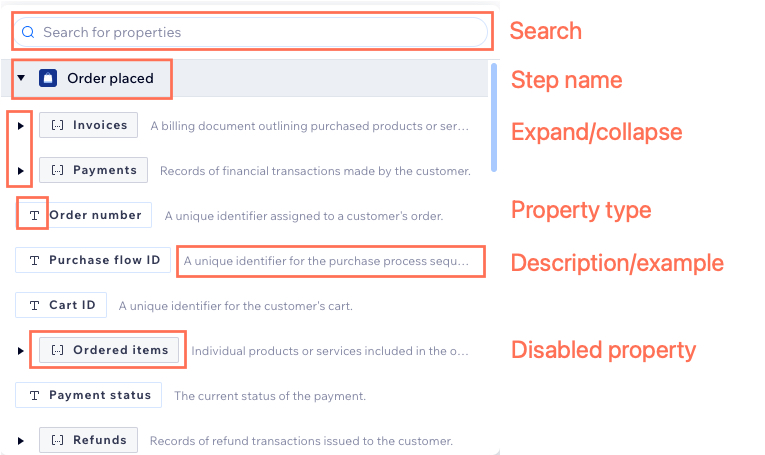
プロパティピッカーのコンポーネント
プロパティピッカーから、オートメーションの現在のステップまでの利用可能な情報とデータを確認します。これには、選択したトリガー(例:受注など)が含まれます。条件の前にアクションを追加した場合(例:「クーポンを追加」など)、プロパティピッカーにはトリガーとアクションの両方のデータが表示されます。
含まれる要素:
- 検索:検索バーを使用して、入力したテキストに基づいてリストをフィルターします。
- ステップ名:オートメーションの設定に従って整理されたデータをもとに、プロパティピッカーに各ステップの利用可能なデータが表示されます。
- 展開 / 折りたたみ:ネスト可能なステップとアイテムを展開または折りたたみます。
- プロパティタイプ:各タイプには対応するアイコン(例:テキストの場合はテキストアイコンなど)が表示されます。
- 説明文 /例:用途に応じて変化するプロパティの説明や例を表示します。
- 無効なプロパティ:グレーのバッジが表示された選択不可のプロパティ。