


Wix オートメーション:複数のパスとアクションを追加する
この記事内
- マルチパスのオートメーションを作成する
- マルチアクションのオートメーションを作成する
- よくある質問
オートメーションは、単一のパスやアクションに限定されません。複数のアクションを同時に実行し、オートメーションをパスに分割することができます。また、パス内で複数のアクションを次々に発生させることもできます。
たとえば、サイトにログインしているサイト会員をチャットメッセージで歓迎し(アクション 1)、数日後にフォローアップメールを送信する(アクション 2)マルチアクションのオートメーションを作成します。より多くのアクションを同時に実行したい場合は、このオートメーションを複数のパスに分割することができます(例:特典ポイントを追加する、または連絡先として追加する)。
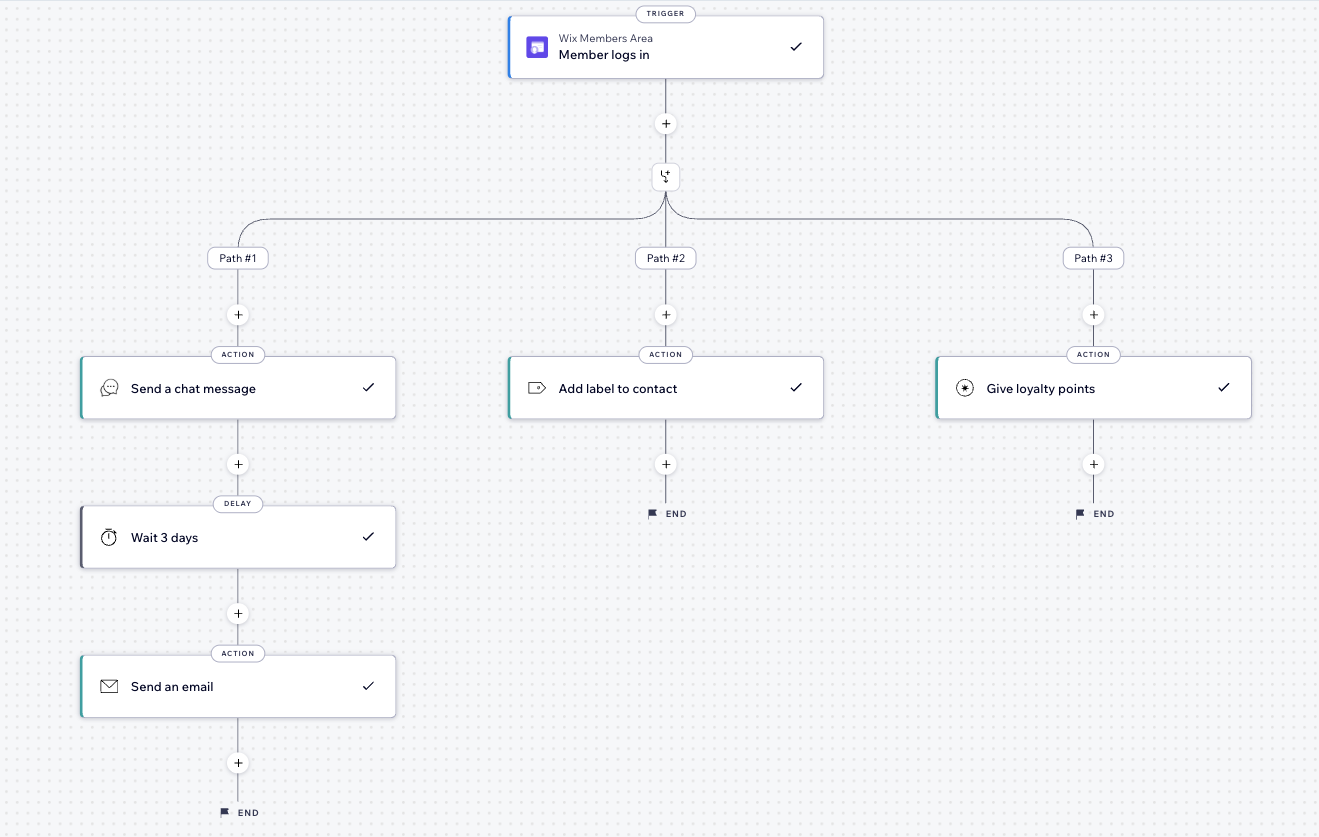
マルチパスのオートメーションを作成する
オートメーションに複数のパスを追加して、複数のアクションを同時に実行できるようにし、ビジネス活動を合理化しましょう。
注意:
オートメーションには最大 10個の分岐を含めることができ、各分岐には最大 10個のパスを設定することができます。
複数のパスを作成する方法:
- 新しいオートメーションを作成するか、既存のオートメーションを編集します。
- 「+」をクリックしてステップを追加します。
- 「分岐」をクリックします。
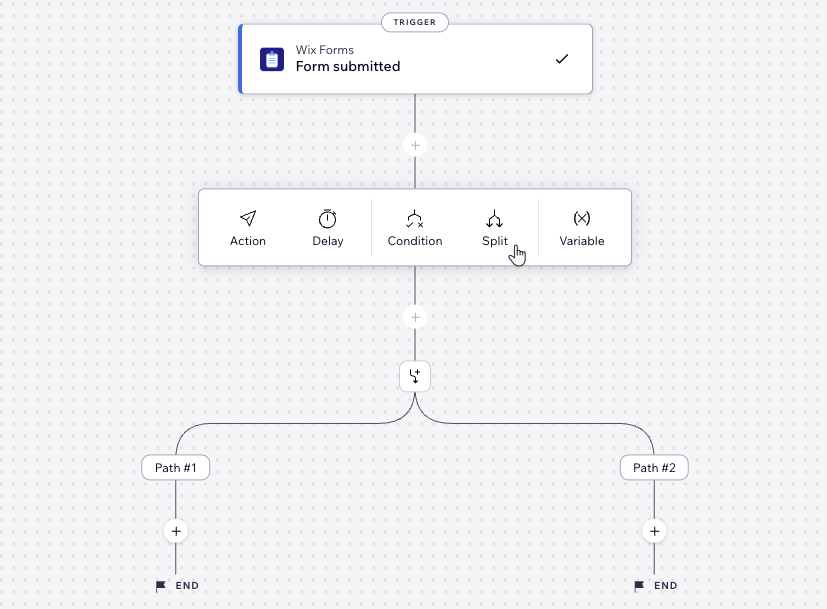
- 「+」をクリックして「パス 1」下にステップを追加し、必要に応じて最初のパスを設定します。
- 「+」をクリックして「パス 2」下にステップを追加し、必要に応じて 2つ目のパスを設定します。
ヒント:
これらのパスは同時に実行されるため、どのアクションがパス 1 またはパス 2 でも関係ありません。
マルチアクションのオートメーションを作成する
オートメーションに複数のアクションを追加して、ビジネスでの反復的なタスクを管理しましょう。
マルチアクションのオートメーションを作成する方法:
- 新しいオートメーションを作成するか、既存のオートメーションを編集します。
- 「+」をクリックしてステップを追加します。
- 「アクション」をクリックします。
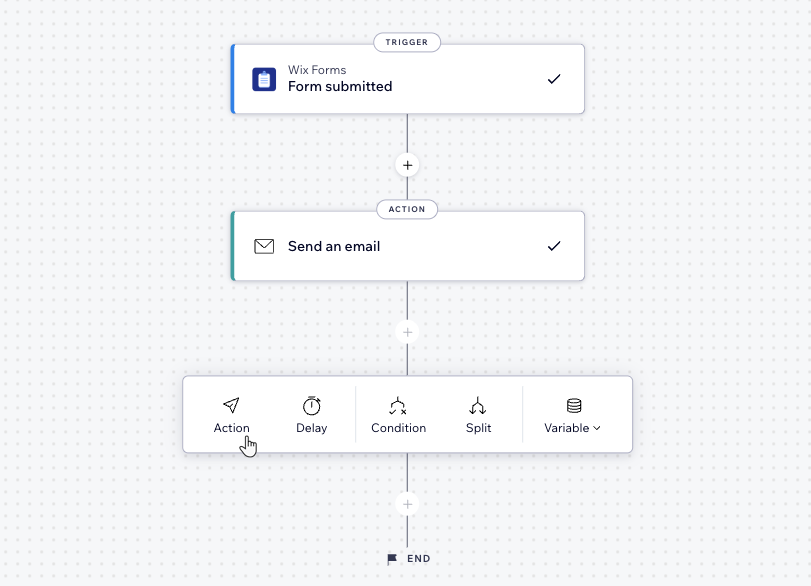
- アクションを選択します。
- 利用可能なオプションを使用してアクションを設定します。
- このオートメーションに追加するアクションごとに、手順 2〜5 に従ってください。
- 右上の「有効にする」または「保存する」をクリックします。
よくある質問
マルチアクションのオートメーションに関する詳細については、以下をクリックしてください。
既存のオートメーションにさらにアクションを追加するとどうなりますか?
分岐を追加するオプションが表示されないのはなぜですか?
オートメーションのステップを並べ替えることはできますか?
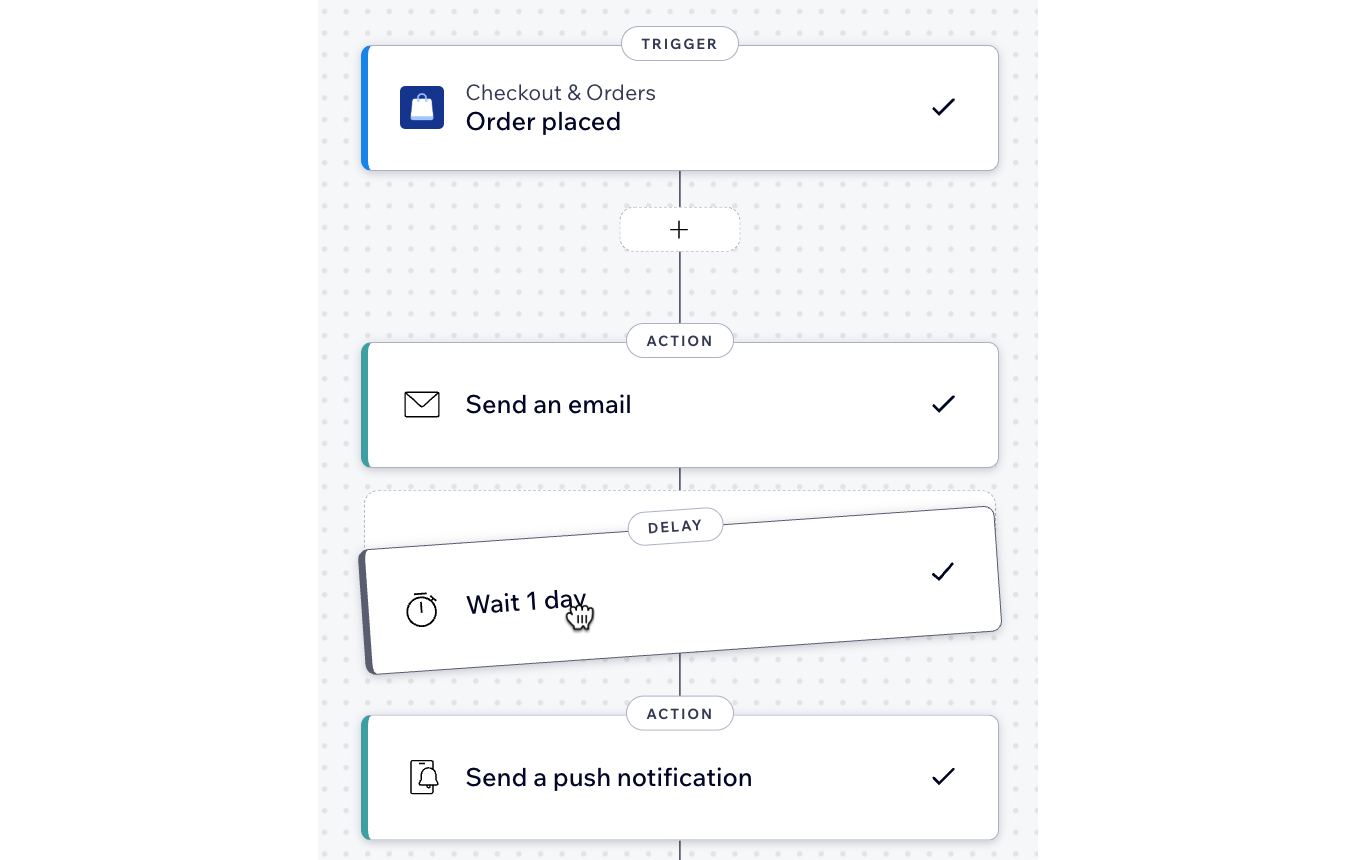
パスを統合することはできますか?
異なるパス間でデータを共有することはできますか?